
Как безопасно и приватно передавать пароли, тексты и файлы

В повседневной работе часто нужно передать кому‑то пароль, конфиденциальную заметку или файл. Если отправить эти данные обычным письмом, они останутся в почтовом ящике, могут быть прочитаны будущим злоумышленником и распространены дальше. В статье описаны надёжные и практичные способы передать пароли, текст и файлы с минимальным риском — от «старой школы» до облачных сервисов и платных менеджеров паролей.
Важно: ни один метод не даёт 100% гарантии безопасности. Задача — снизить вероятность компрометации под контролируемый и приемлемый уровень.
Почему нельзя отправлять пароли по обычной почте
Отправка паролей в открытом виде — это простая ошибка, которая даёт широкий вектор атаки:
- Электронная почта может храниться годами. Логины и письма индексируются внутренними системами.
- Учётные записи почтовых сервисов взламываются; доступ к старым письмам даёт полный набор секретов.
- Контекст письма может выдать назначение пароля даже если сам пароль не очевиден.
Ментальная модель: представьте, что письмо — это наглухо закреплённый файл на рабочем столе другого человека. Даже если он удалит его, резервные копии и логи могут остаться. Поэтому пароли следует передавать кратко, контролируемо и с возможностью отмены доступа.
Краткий обзор методов и когда их выбирать
- Простейшая «пред‑договорённая шифровка» (сдвиг букв, замена раскладки) — когда нужен быстрый, неофициальный обмен и вы доверяете канал предварительной договорённости (звонок, личная встреча).
- Burn Note и аналоги (заметка без аккаунта, самоудаление) — для одноразовых длинных текстов, когда вы не хотите оставлять следов.
- Плагины/расширения для почты с шифрованием — если вы часто шлёте защищённую почту и готовы завести аккаунт.
- Менеджеры паролей с шарингом — если вы регулярно делитесь учётными данными с коллегами и нужен учёт/отмена доступа.
- Временные файловые ссылки и облачные хранилища с 2FA — для передачи больших файлов, при условии контроля прав доступа.
В следующих разделах подробно разберём каждый подход, добавим чек‑листы и рекомендации по внедрению.
Обмен паролями и небольшими текстами
Самый главный принцип
Прекратите отправлять пароли в открытом виде по электронной почте. Даже если кажется, что сообщение «без темы» или короткое, многие системы логируют и индексируют содержимое.
Старомодный метод: пред‑договорённая замена знаков (транспозиция)
Идея простая: вы заранее договариваетесь с адресатом о способе кодирования (например, единичный сдвиг букв, смена раскладки клавиатуры либо замена символов по таблице). Это не требует стороннего ПО и даёт существенное преимущество по сравнению с открытой отправкой.
Пример из практики: слово сдвинуто вследствие другой раскладки клавиатуры. Если вы знаете, что отправитель печатал слово на клавиатуре Colemak, но использовал позиции QWERTY, то текст легко восстановим. Тем, кто не знает этот контекст, расшифровка будет затруднительной.
Преимущества:
- Нет стороннего ПО или учётных записей.
- Быстро и просто реализуется.
- Подходит для коротких паролей, когда есть заранее согласованный канал (звонок, мессенджер).
Недостатки и когда не подходит:
- Не подходит для длинных заметок — расшифровка само по себе может быть трудоёмкой.
- Если предварительная договорённость была перехвачена, метод ломается.
- Уязвим к атаке методом перебора, если правило простое (например, сдвиг на 1).
Практическое руководство — чек‑лист для отправителя:
- Согласуйте метод шифрования лично или по защищённому каналу (звонок, личная встреча).
- Используйте правило со сравнительно высокой энтропией (например, нетривиальная таблица замены, не просто «сдвиг на 1»).
- Не включайте в письмо контекст, который укажет на назначение пароля.
- После передачи подтвердите устно, что получатель успешно расшифровал сообщение, и попросите удалить исходное письмо.
Критерии приёмки для получателя:
- Получено корректно и расшифровано.
- Исходное сообщение удалено из ящика отправителя и получателя (по возможности — удалены копии в черновиках/архивах).
Без учётной записи: Burn Note и аналоги
Когда нужно переслать длинный, чувствительный текст и вы не хотите создавать аккаунт, удобны сервисы типа Burn Note. Они создают заметку, у которой:
- ссылка одноразовая или с ограниченным временем просмотра;
- заметка может быть защищена паролем/вопросом;
- функция «невозможности копирования» (режим Spyglass) ограничивает скриншоты и копирование.
При отправке вы получаете короткую ссылку, которую можно даже продиктовать по телефону — это удобно, если вы не хотите оставлять текст в мессенджерах:
Burn Note предупреждает получателя о лимите времени просмотра (по умолчанию 180 секунд):
Режим «Spyglass» закрывает большую часть текста и открывает только ту область, которую пользователь целенаправленно просматривает:
Когда использовать:
- Одноразовые секреты или конфиденциальные сообщения, которые не требуют истории.
- Когда вы не хотите привязывать сообщение к аккаунту или адресу.
Ограничения и риски:
- Сервис сам по себе становится точкой доверия — выбирайте проверенные сервисы.
- Если злоумышленник перехватит короткую ссылку (например, при передаче незащищённым каналом), он получит доступ в лимитированное время.
Процедура отправки с минимальным риском — SOP:
- Создайте заметку и задайте ограничение по времени просмотра и пароль, если сервис это позволяет.
- Скопируйте короткую ссылку.
- Передайте ссылку по отдельному каналу (например, продиктуйте по телефону или сообщите голосом в мессенджере с включённым шифрованием).
- Попросите получателя подтвердить, что просмотрел заметку в течение отведённого времени.
- Если сервис позволяет — удалите заметку принудительно после просмотра.
Критерии приёмки:
- Ссылка была просмотрена только указанным адресатом.
- Заметка была уничтожена в пределах заданного времени.
Когда Burn Note не годится:
- Для регулярного обмена секретами между членами команды (отсутствует аудит и история).
- Когда нужно назначить права доступа на длительный срок или делиться с несколькими участниками с учётом ролей.
С учётной записью: SafeGmail (неактуально) и альтернативы
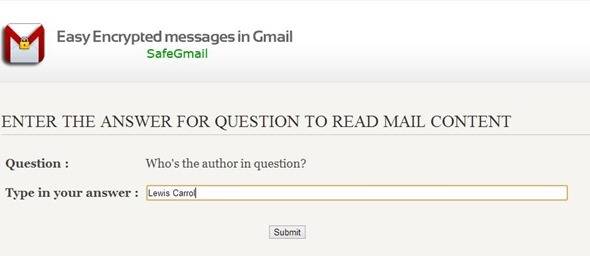
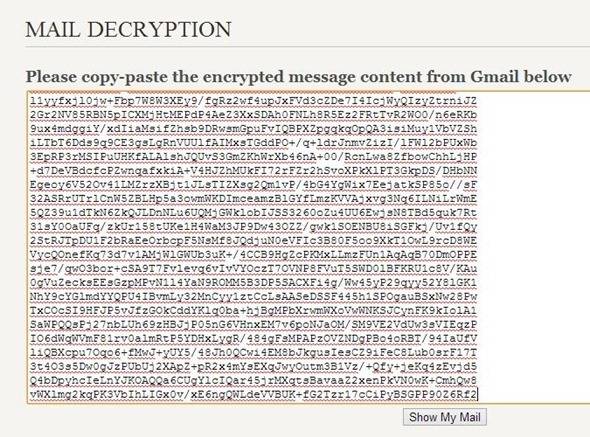
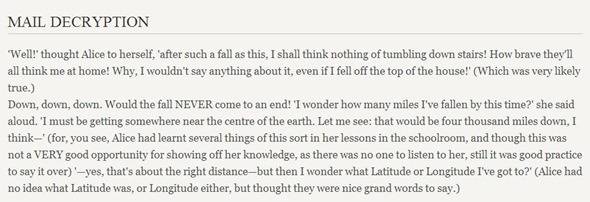
Если вы готовы использовать аккаунт и хотите удобной интеграции с почтой, существуют расширения, которые шифруют тело письма. Одно из таких расширений — SafeGmail — добавляло в интерфейс Gmail опцию зашифровать сообщение и задать контрольный вопрос/ответ.
Сервис шифровал сообщение и отправлял получателю код, который тот вставляет в интерфейс SafeGmail. Получателю предлагалось ответить на контрольный вопрос и вставить зашифрованный блок, после чего сообщение расшифровывалось:
Примечание: в исходном материале отмечено, что SafeGmail уже недоступен. Это подчёркивает важность учитывать жизненный цикл сервисов — расширение или продукт может исчезнуть, и вы останетесь без поддержки.
Современные альтернативы:
- Расширения OpenPGP для браузера (например, FlowCrypt, Mailvelope). Они реализуют стандарт OpenPGP и интегрируются с веб‑почтой.
- Встроенное сквозное шифрование в отдельных почтовых сервисах (например, ProtonMail) — для таких сервисов дешифровка происходит внутри защищённого окружения получателя.
Плюсы шифрования в почте:
- Интеграция с привычным рабочим процессом.
- Возможность шифровать длинные сообщения и вложения.
Минусы:
- Требует установки и, возможно, обучения получателей.
- Зависит от поддержки формата на стороне получателя.
Чек‑лист для внедрения:
- Оцените, кто получает письма и способны ли они установить расширение/использовать совместимый почтовый сервис.
- Настройте ключи шифрования и обмен публичными ключами через безопасный канал.
- Обучите сотрудников и документируйте процедуру восстановления ключей.
- Включите двухфакторную аутентификацию для почтовых аккаунтов.
Платные решения: менеджеры паролей и шаринг
Менеджеры паролей (LastPass, 1Password, Bitwarden и другие) обычно предлагают функции безопасного шаринга паролей. В платных версиях вы можете:
- Поделиться учётной записью с другим пользователем без раскрытия пароля в открытом виде.
- Отозвать доступ в любой момент.
- Хранить историю изменений и аудит.
Преимущества использования менеджера паролей:
- Централизованное управление секретами и аудит.
- Отзыв доступа и контроль прав.
- Интеграция с браузерами и мобильными устройствами.
Ограничения и риски:
- Нужно доверять провайдеру сервиса — желательно выбирать «zero‑knowledge» сервисы, где ключи дешифрования на стороне клиента.
- Необходима дисциплина в управлении мастер‑паролем и 2FA.
Рекомендации по выбору:
- Оцените модель угроз: нужно ли хранение «в облаке» или лучше локальное само‑хранение (self‑hosted).
- Ищите поддержку 2FA и возможность экспорта/импорта зашифрованных хранилищ.
Обмен файлами
Передача файлов отличается от передачи коротких секретов, но имеет общие требования: контроль доступа, срок действия ссылки, шифрование в покое и в пути.
Без учётной записи: Ge.tt
Ge.tt — пример простого сервиса, где можно перетащить файл в окно браузера и получить короткую ссылку. Преимущества: простота и отсутствие рекламы у некоторых сервисов. Ограничение: потеря контроля, если кто‑то скопирует ссылку.
Параметры, на которые стоит обращать внимание при выборе временного загрузчика:
- Есть ли срок жизни ссылки?
- Возможность удаления файла отправителем.
- Наличие шифрования и отсутствие рекламы/инъекций скриптов.
С учётной записью: Dropbox, Google Drive, OneDrive
Облачные хранилища позволяют детально настраивать права доступа, включать двухфакторную аутентификацию и отслеживать активность. Если все стороны используют 2FA и сильные пароли, это даёт надёжный способ передачи файлов.
Практические советы при обмене файлами:
- Устанавливайте срок жизни ссылки и пароль для доступа, если сервис это поддерживает.
- По возможности используйте «прямые» аккаунты для доступа (чтобы не передавать ссылку в открытом виде).
- Для особо чувствительных данных шифруйте файл локально (например, с помощью AES‑шифрования/зашифрованного архива) перед загрузкой.
Безопасная альтернатива для журналистов и анонимной передачи: OnionShare — позволяет отправлять файлы через Tor без третьих сторон.
Практическое дерево выбора метода
flowchart TD
  A[Нужно передать секрет?] --> B{Короткий пароль или длинный текст?}
  B -->|Короткий| C{Доверяете каналу предварительной договорённости?}
  B -->|Длинный| D{Хотите аккаунт?}
  C -->|Да| E[Пред‑договорённая замена / шифровка]
  C -->|Нет| F[Использовать Burn Note или аналог]
  D -->|Нет| F
  D -->|Да| G{Часто ли делитесь с этим человеком?}
  G -->|Редко| H[Расширение для почты / PGP]
  G -->|Часто| I[Менеджер паролей с шарингом]
  E --> J[Удалить письма и подтвердить устно]
  F --> K[Установить срок просмотра и передать ссылку по отдельному каналу]
  H --> L[Настроить ключи и продумать резерв]
  I --> M[Настроить права доступа и 2FA]
Матрица рисков и меры смягчения
- Риск: перехват ссылки или письма. Митигатор: передавать ссылку/ключ отдельным каналом, использовать двуфакторную аутентификацию.
- Риск: компрометация учётной записи отправителя. Митигатор: включить 2FA, реворк паролей, уничтожить следы сообщения.
- Риск: сохранение копий на серверах сторонних сервисов. Митигатор: использовать сервисы с нулевым знанием (zero‑knowledge) и шифровать данные локально.
Инцидентный план: что делать, если секрет раскрыт
- Немедленно смените пароль/токен.
- Отозвите все активные сессии и ключи (если есть такая возможность).
- Уведомьте пострадавших или заинтересованные стороны.
- Проведите оценку охвата — где ещё использовался этот пароль?
- Внедрите дополнительные меры (2FA, более строгие политики паролей).
Ролевые чек‑листы
Чек‑лист для отправителя:
- Определил категорию секрета и уровень риска.
- Выбрал метод с учётом сроков и удобства получателя.
- Передал ссылку/ключ отдельным каналом.
- Подтвердил получение устно/по защищённому каналу.
- Удалил исходные следы по возможности.
Чек‑лист для получателя:
- Проверил, что источник известен и ожидаем.
- Просмотрел заметку/файл в ограниченное время.
- Подтвердил удаление и не делал копий, если это требуется.
Чек‑лист для администратора:
- Убедился в наличии политики 2FA для всех критичных сервисов.
- Внедрил менеджер паролей с журналом аудита для команд.
- Настроил срок жизни и контроль доступа для обмена файлами.
Жёсткие рекомендации по «закаливанию» безопасности
- Включите двухфакторную аутентификацию везде, где это возможно.
- Используйте менеджер паролей; генерируйте уникальные пароли для каждого сервиса.
- При передаче особенно чувствительных данных шифруйте их локально перед загрузкой.
- Для командных секретов используйте централизованные решения с аудитом и ролями.
- Регулярно проводите учения по реагированию на инциденты.
Примечания по приватности и соответствию законам
Если вы работаете с персональными данными граждан ЕС, помните о GDPR: передача персональных данных должна соответствовать требованиям минимизации, ограничению целей и безопасности. По возможности шифруйте данные и документируйте основания для их обработки.
Если используете сторонний сервис, уточните, где расположены серверы и применяется ли шифрование «в состоянии покоя». Для корпоративных данных выбирайте провайдеров с понятной политикой обработки данных и возможностью заключения соглашения о обработке данных (DPA).
Краткий глоссарий
- 2FA — двухфакторная аутентификация, добавочный уровень защиты.
- PGP / OpenPGP — стандарт шифрования электронной почты.
- Zero‑knowledge — модель, при которой провайдер не хранит ключи дешифрования.
- Self‑hosted — решение, развёрнутое на собственной инфраструктуре.
Короткое объявление для команды (пример)
Нужно быстро и безопасно переслать важный пароль? Не отправляйте его в открытом виде по почте. Для одноразовых сообщений используйте Burn Note или аналог (срок просмотра 180 секунд по умолчанию) и передайте ссылку устно. Для регулярного обмена используйте корпоративный менеджер паролей с шарингом и 2FA. Подробные инструкции и чек‑листы доступны в разделе безопасности нашего внутреннего вики.
Заключение
Существует множество практичных способов безопасно передать пароли, тексты и файлы — от простых приёмов «старой школы» до продвинутых менеджеров паролей и облачных решений. Выбор метода должен основываться на уровне риска, удобстве получателя и требуемой возможности отзыва доступа. Маленькое правило: чем более чувствительная информация, тем меньше времени и мест её должно занимать в незашифрованном виде.
И ещё одно: dyys ilce!
Автор изображения: 3D Padlock via Shutterstock

Похожие материалы

Несколько аккаунтов Skype: Multi Skype Launcher

Журнал для работы: повысить продуктивность

Персональные звуки уведомлений на Android

Скачивание шоу Hulu для офлайн‑просмотра

Microsoft Start: персонализированная новостная лента
