
Добавление RSS‑лент в Microsoft Teams
Зачем использовать RSS в Teams
RSS — это простой и надёжный формат для получения обновлений с сайтов. В отличие от социальных сетей или мобильных приложений, RSS даёт прямой поток новых публикаций без алгоритмической фильтрации. Подключив RSS к каналу Teams, команда получает уведомления в одной и той же рабочей области, где обсуждает задачи и принимает решения.
Коротко о формате
RSS — XML‑лентa, содержащая заголовки, ссылки и краткие описания публикаций. Часто встречается как URL, оканчивающийся на /feed, /rss или /atom.
Что потребуется перед началом
- URL RSS/Atom‑ленты сайта (проверьте, что лента доступна в браузере).
- Права на добавление коннекторов в канал Teams (обычно доступно участникам или владельцам команды).
Важно: если лента требует авторизации или генерируется динамически через JavaScript, стандартный коннектор Teams может её не прочитать.
Пошаговая инструкция
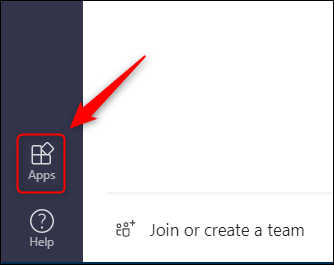
- Откройте Microsoft Teams и в левом нижнем меню нажмите «Приложения».
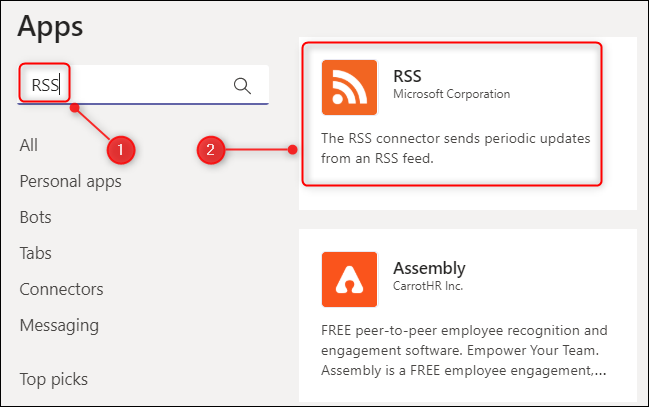
- В поле поиска введите «RSS» и выберите появившийся коннектор RSS.
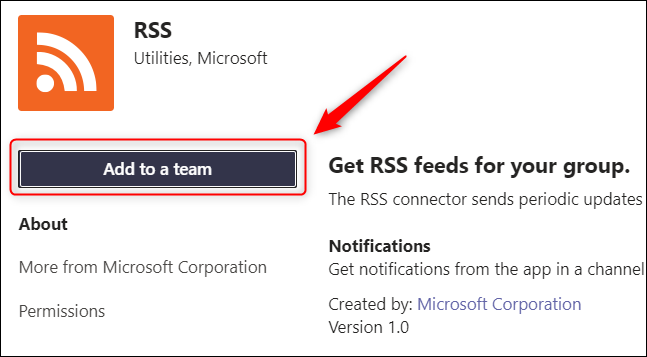
- Нажмите «Добавить в команду» и выберите канал, куда будут приходить уведомления.
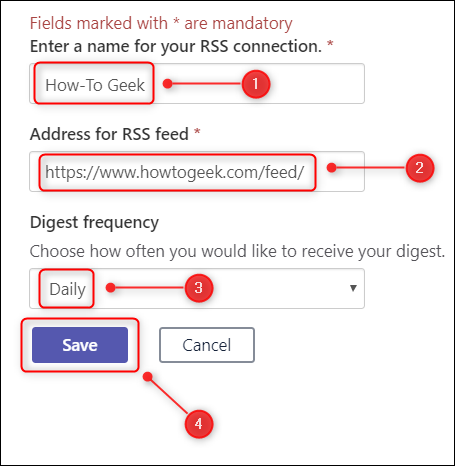
- В диалоге введите имя для фида, вставьте URL RSS‑ленты, выберите частоту проверок и нажмите «Сохранить».
- Лента добавлена — новые публикации будут появляться в выбранном канале.
Как изменить или удалить подключённую ленту
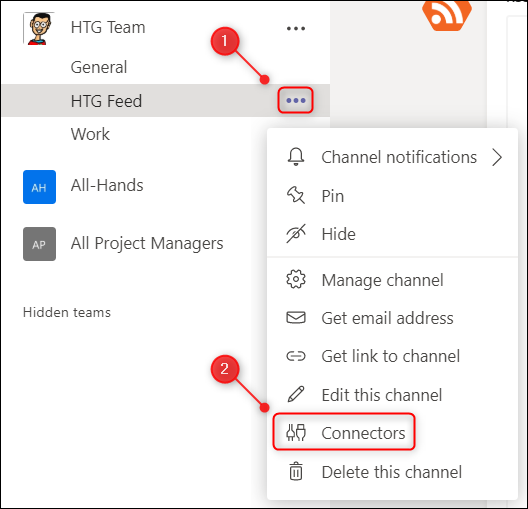
- Рядом с именем канала нажмите меню с тремя точками и выберите «Подключения».
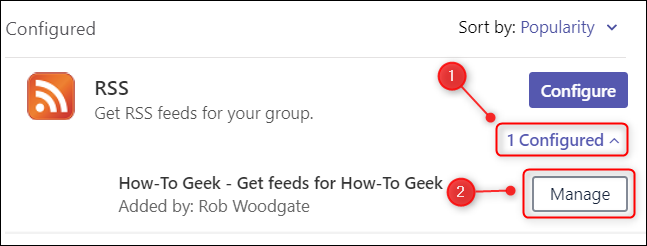
- В меню слева откройте «Настроено», затем выберите нужную конфигурацию и нажмите «Управлять».
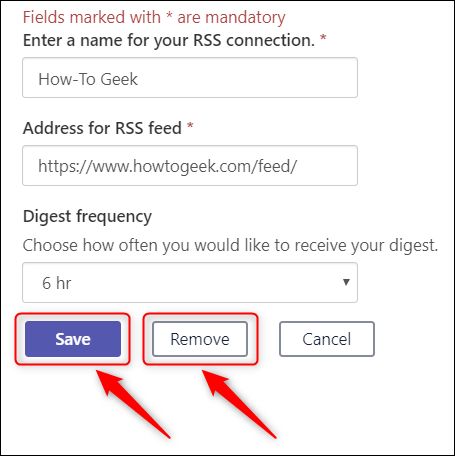
- Внесите изменения и нажмите «Сохранить». Для удаления используйте кнопку «Удалить».
Примечание: удаление ленты прекратит поступление новых сообщений, но не удалит уже доставленные публикации в канале.
Быстрый чеклист перед запуском
- Убедитесь, что URL ленты открывается в браузере.
- Проверьте права на добавление коннекторов в канале.
- Выберите канал, где команда ожидает такие оповещения (не переполняйте общий канал).
- Настройте периодичность проверок согласно важности ленты.
Альтернативные подходы
- Power Automate: можно настроить поток, который будет парсить RSS и отправлять специальные карточки Adaptive Card в Teams. Подходит для кастомных правил и фильтрации.
- Сторонние боты/сервисы (IFTTT, Zapier, Feedly + интеграция): дают больше гибкости (фильтры по ключевым словам, агрегация).
- Email‑to‑channel: если сайт умеет рассылать почту, пересылайте письма в адрес канала (через входящую почту канала), но это менее структурировано.
Когда интеграция может не сработать
- Лента требует аутентификации (закрытая лента) — стандартный коннектор не сможет получить контент.
- Сайт отдает контент через динамический JavaScript (не реальный RSS).
- Ограничения частоты запросов сайта (rate limiting) — лента может блокировать частые проверки.
Отладка и рекомендации по устранению проблем
- Проверка URL: вставьте ссылку в браузер — должны быть видны элементы
- или
. - или
- Попробуйте другой RSS‑валидатор (онлайн) или откройте ленту в Feedly.
- Если канал не получает публикации — проверьте журнал активности команды и права коннектора.
- Для закрытых лент используйте Power Automate с учётными данными, если сайт это позволяет.
Роли и ответственность
- Владелец канала: добавляет/удаляет и выбирает частоту оповещений.
- Участники команды: следят за содержимым и предлагают фильтры/новые ленты.
- Администратор Microsoft 365: при необходимости даёт права на установку коннекторов или разрешает сторонние приложения.
Тесты приёмки (Критерии приёмки)
- Новая публикация на сайте появляется в выбранном канале в заданный интервал.
- Формат сообщения читаем: присутствует заголовок и ссылка.
- После удаления коннектора новые публикации не доставляются.
Короткая методология настройки (4 шага)
- Найдите RSS‑URL.
- Добавьте коннектор RSS в нужный канал.
- Установите частоту обновлений.
- Протестируйте публикацией на сайте и подтвердите доставку.
Часто задаваемые вопросы
Как найти RSS‑ленту сайта?
Ищите ссылки с rel=”alternate” в исходном коде страницы или попробуйте добавить /feed, /rss, /atom к URL. Некоторые сайты публикуют ссылку на ленту внизу страницы.
Поддерживает ли Teams приватные RSS‑ленты?
Стандартный RSS‑коннектор не поддерживает авторизацию. Для приватных лент используйте Power Automate с учётными данными или сторонние сервисы.
Можно ли фильтровать публикации по ключевым словам?
Не в стандартном коннекторе. Для фильтрации используйте Power Automate или сторонние интеграторы (Zapier, IFTTT) и отправляйте в Teams только подходящие записи.
Краткий глоссарий
- RSS/Atom — форматы XML для новостных лент.
- Коннектор — встроенный модуль Teams для связи с внешним сервисом.
- Power Automate — сервис автоматизации Microsoft для сложных сценариев интеграции.
Совместимость и советы по миграции
- Работает в настольной и веб‑версии Teams; поведение уведомлений может отличаться в мобильном приложении.
- При переносе в другую команду повторно добавьте ленты в целевые каналы; экспорт/импорт настроек коннектора недоступен.
Риск‑матрица и смягчение последствий
- Шум в общем канале (высокий риск) — смягчение: отправляйте ленты в узкоспециализированные каналы.
- Приватность данных (средний риск) — смягчение: не публикуйте приватные/авторизованные ленты публично.
Резюме
Подключение RSS‑ленты к Microsoft Teams — быстрый способ централизовать поток публикаций и держать команду в курсе. Для простых публичных лент стандартного коннектора хватает; для приватных, фильтрации и кастомных карточек используйте Power Automate или сторонние сервисы.

Похожие материалы

Несколько аккаунтов Skype: Multi Skype Launcher

Журнал для работы: повысить продуктивность

Персональные звуки уведомлений на Android

Скачивание шоу Hulu для офлайн‑просмотра

Microsoft Start: персонализированная новостная лента
