
Отправить фотографии в WhatsApp без сжатия

Почему WhatsApp сжимает фото
Когда вы отправляете изображение через опцию «Фото» или значок камеры, WhatsApp автоматически уменьшает разрешение и качество, чтобы снизить объём трафика и ускорить доставку. Это удобно для мессенджинга, но плохо подходит, когда нужно передать фото в исходном качестве (например, для печати, архивации или профессиональной работы).
Важно: если вам критично сохранить оригинал (разрешение, EXIF, цветовая информация), не используйте стандартную отправку как фото.
Быстрые методы сохранить качество
Метод 1: Отправка как документ
- Обновите WhatsApp до последней версии.
- Откройте чат и нажмите значок прикрепления (скрепка).
- Выберите «Документ».
- Нажмите «Просмотреть другие документы…» и найдите изображение в файловой системе.
- Выберите файл и отправьте — он дойдёт без сжатия.
Примечание: максимальный размер файла при отправке в виде документа обычно до 100 МБ. Это стандартное ограничение WhatsApp.
Метод 2: Переименование расширения файла
Когда вы не хотите архивировать или у вас несколько небольших файлов, можно обойти сжатие, переименовав файл:
- Откройте файловый менеджер и найдите изображение.
- Выберите «Переименовать» и измените расширение с .jpg/.png на .doc (например, img1.doc).
- Отправьте файл через WhatsApp как документ или как обычный файл (в зависимости от интерфейса).
- Попросите получателя переименовать файл обратно в .jpg/.png и открыть.
Важно: этот метод требует действий от получателя и может не работать на устройствах с ограничённым доступом к файловой системе (некоторые iPhone/настройки).
Метод 3: Архивирование (ZIP)
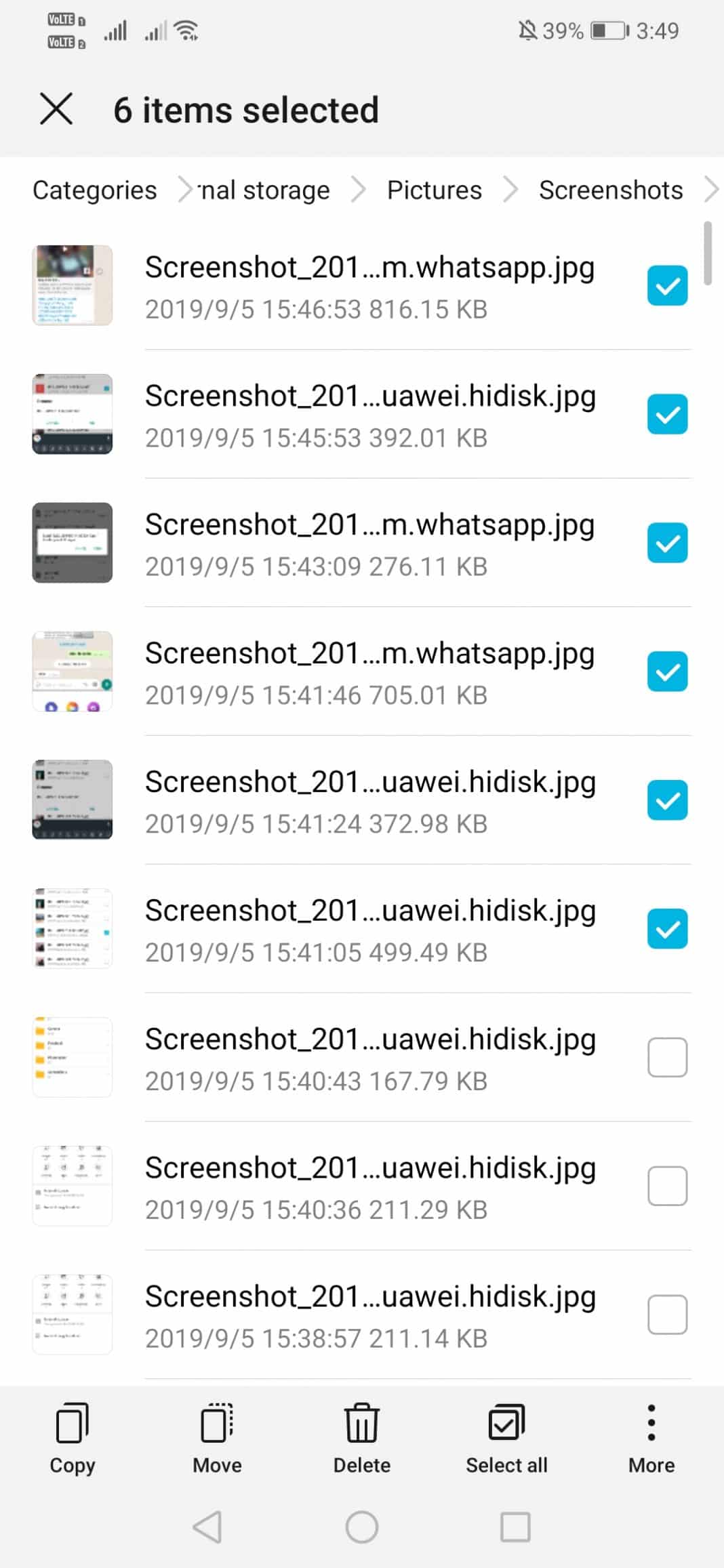
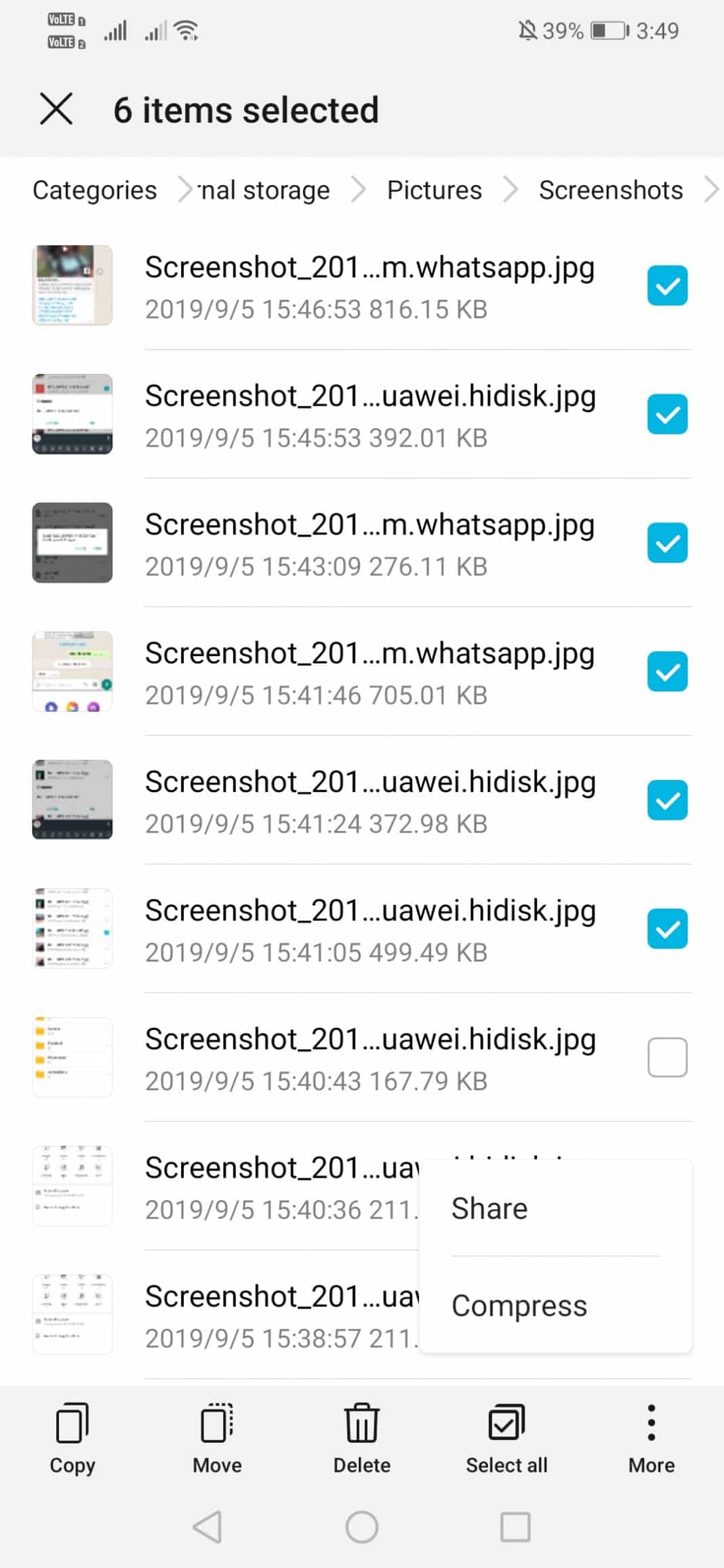
- В файловом менеджере выберите изображения.
- Нажмите меню (три точки) и выберите «Сжать» или «Архивировать».
- Сохраните ZIP-файл и отправьте его через WhatsApp как документ.
- Получатель распакует архив и получит оригинальные файлы без потерь.
Плюсы: удобно, если нужно отправить сразу множество файлов. Минусы: получателю нужно уметь распаковывать архивы.
Когда эти методы не работают
- На старых версиях WhatsApp. Обновите приложение.
- На устройствах с ограничённым доступом к файловой системе (часто iOS): переименование и прямая отправка файловой системы могут быть недоступны.
- При превышении лимита размера (больше 100 МБ). В этом случае используйте облачные сервисы.
Альтернативные подходы
- Загрузить исходники в облако (Google Drive, Dropbox) и отправить ссылку с правами доступа. Удобно для больших наборов файлов.
- Использовать другие мессенджеры, которые не сжимают фото (например, Telegram позволяет отправлять «файл» без сжатия).
- Отправить по электронной почте, если политика компании или требования к архивированию это допускают.
Мини‑методология: как выбрать способ
- Оцените размер и количество файлов.
- Если суммарно <100 МБ и получатель готов распаковать/переименовать — используйте документ/ZIP.
- Если файл >100 МБ или получатель не умеет работать с файлами — загрузите в облако и отправьте ссылку.
Чек‑лист для отправителя
- Проверил версию WhatsApp.
- Выбрал способ: Документ / Переименование / ZIP.
- Убедился, что размер <100 МБ (при отправке как документ).
- Уведомил получателя о необходимости переименовать/распаковать при необходимости.
Чек‑лист для получателя
- Иметь файловый менеджер, который показывает расширения.
- Уметь распаковать ZIP или переименовать файл обратно в .jpg/.png.
- Сохранить файл в надёжном месте до обработки.
Критерии приёмки
- Изображение открывается в оригинальном разрешении.
- EXIF‑данные (дата/кадр/камера) сохранены, если это было важно.
- Файл не содержит следов сжатия (размытых деталей, артефактов).
Быстрая проверка и устранение проблем
- Если получатель видит некорректный файл — проверьте расширение и предложите переименовать вручную.
- Если файл всё равно сжат — скорее всего отправлен как «Фото», повторите отправку как «Документ».
- При проблемах с ZIP — используйте облачный диск и ссылку для скачивания.
Факт‑бокс
- Максимальный размер файла при отправке как документа: около 100 МБ.
- Отправка как «Фото» — автоматическое сжатие и возможная потеря EXIF.
Глоссарий 1 строкой
- EXIF — метаданные изображения (дата, модель камеры, настройки съёмки).
Короткое объявление для коллег или соцсетей (100–200 слов)
Если вам нужно передать фотографии без потери качества через WhatsApp, не используйте опцию «Фото». Отправляйте файлы как «Документ», архивируйте в ZIP или временно переименуйте расширение изображения на .doc и попросите получателя вернуть расширение обратно. Эти приёмы сохраняют исходное разрешение и EXIF‑данные. Для файлов больше 100 МБ используйте облачные хранилища и шлите ссылку.
Итог
Отправка изображений без сжатия в WhatsApp — простая задача, если знать правильный формат: документ, архив или хитрый приём с переименованием. Выберите способ в зависимости от размера файлов и технической грамотности получателя.
Читать также:
- How to Use MIUI 12 Live Wallpapers on Any Android Device?
- How to Send Any Link Between Google Chrome on PC and Android Phone
- How to Create Your Own WhatsApp Stickers in 2020

Похожие материалы

Несколько аккаунтов Skype: Multi Skype Launcher

Журнал для работы: повысить продуктивность

Персональные звуки уведомлений на Android

Скачивание шоу Hulu для офлайн‑просмотра

Microsoft Start: персонализированная новостная лента
