
Как отправлять организационные сообщения в Windows 11
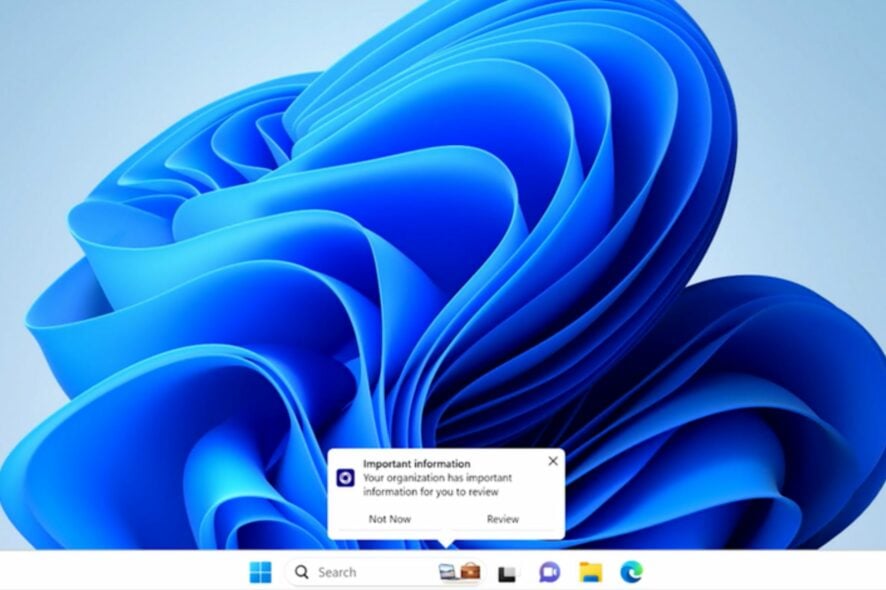
Кому это полезно
- IT-администраторам и командам поддержки, которые нужно оперативно оповещать сотрудников.
- Руководителям, которым требуется централизованная рассылка важных сообщений на устройства компании.
Пошаговая инструкция
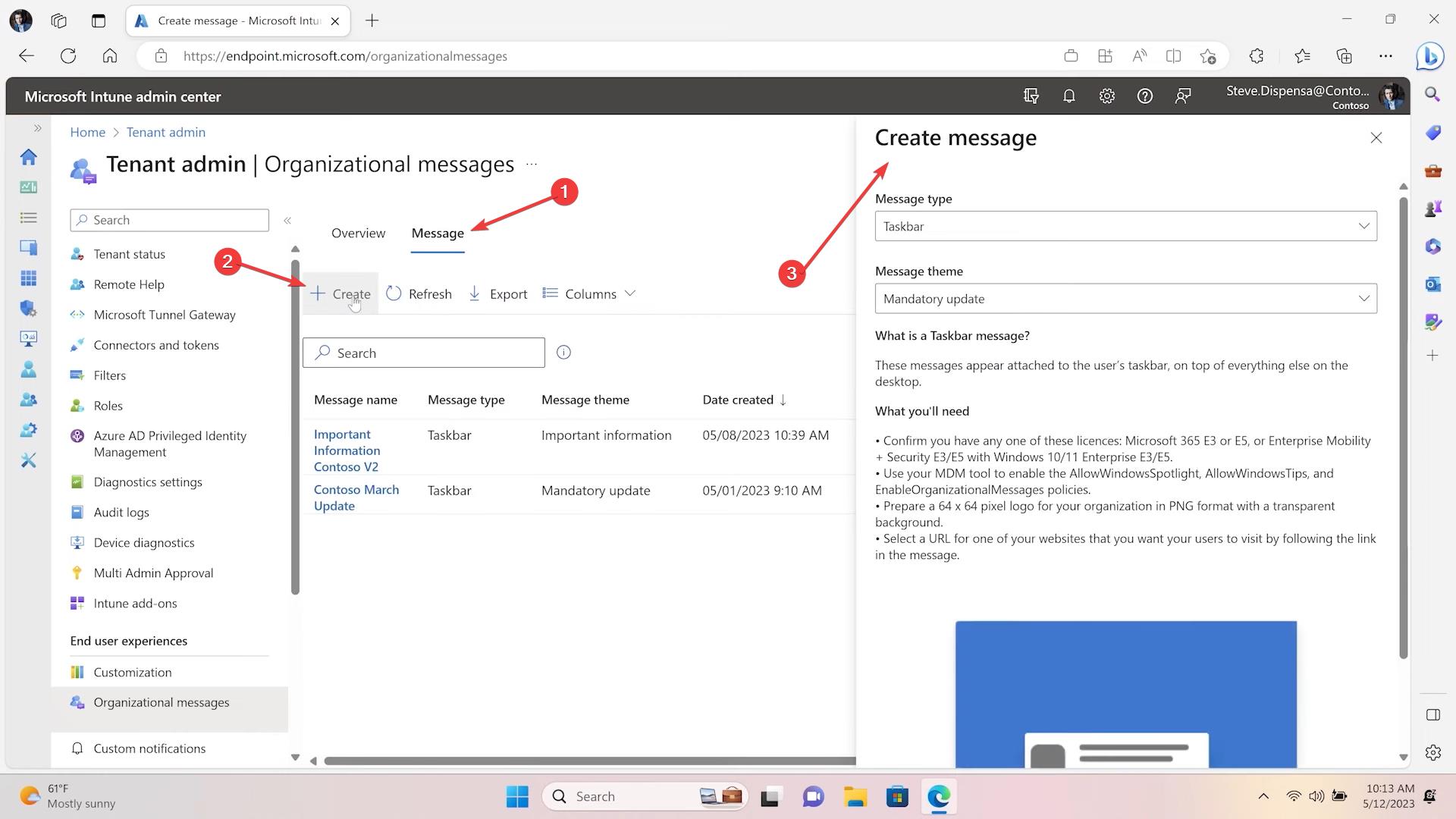
- Перейдите в профиль портала Microsoft Intune admin center.
- В панели выберите раздел End user experiences, затем пункт Organizational messages.

- Нажмите Message, затем кнопку Create. Справа откроется панель Create Message.
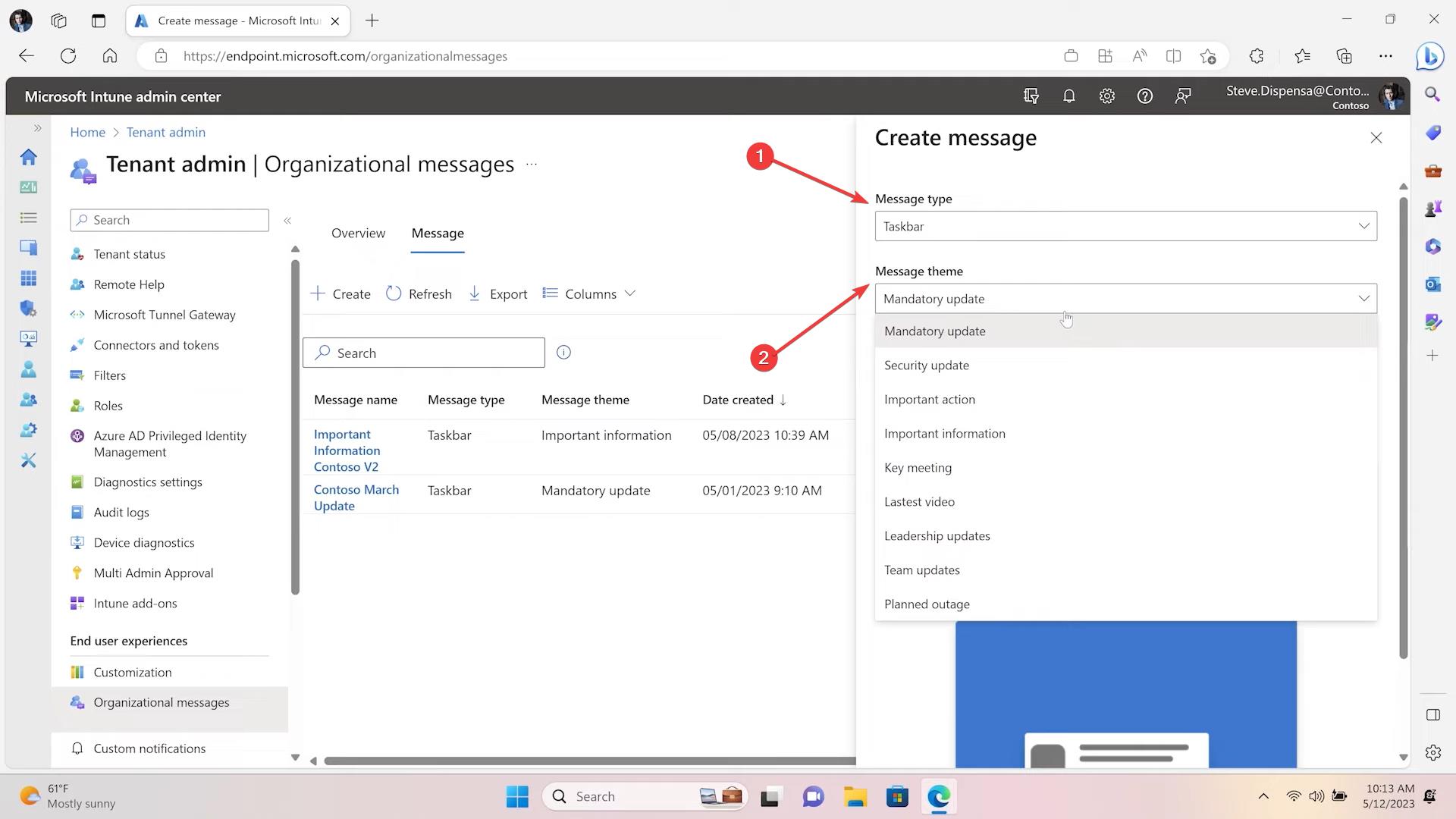
- Настройте текст, заголовок и стиль сообщения в соответствии с задачей.
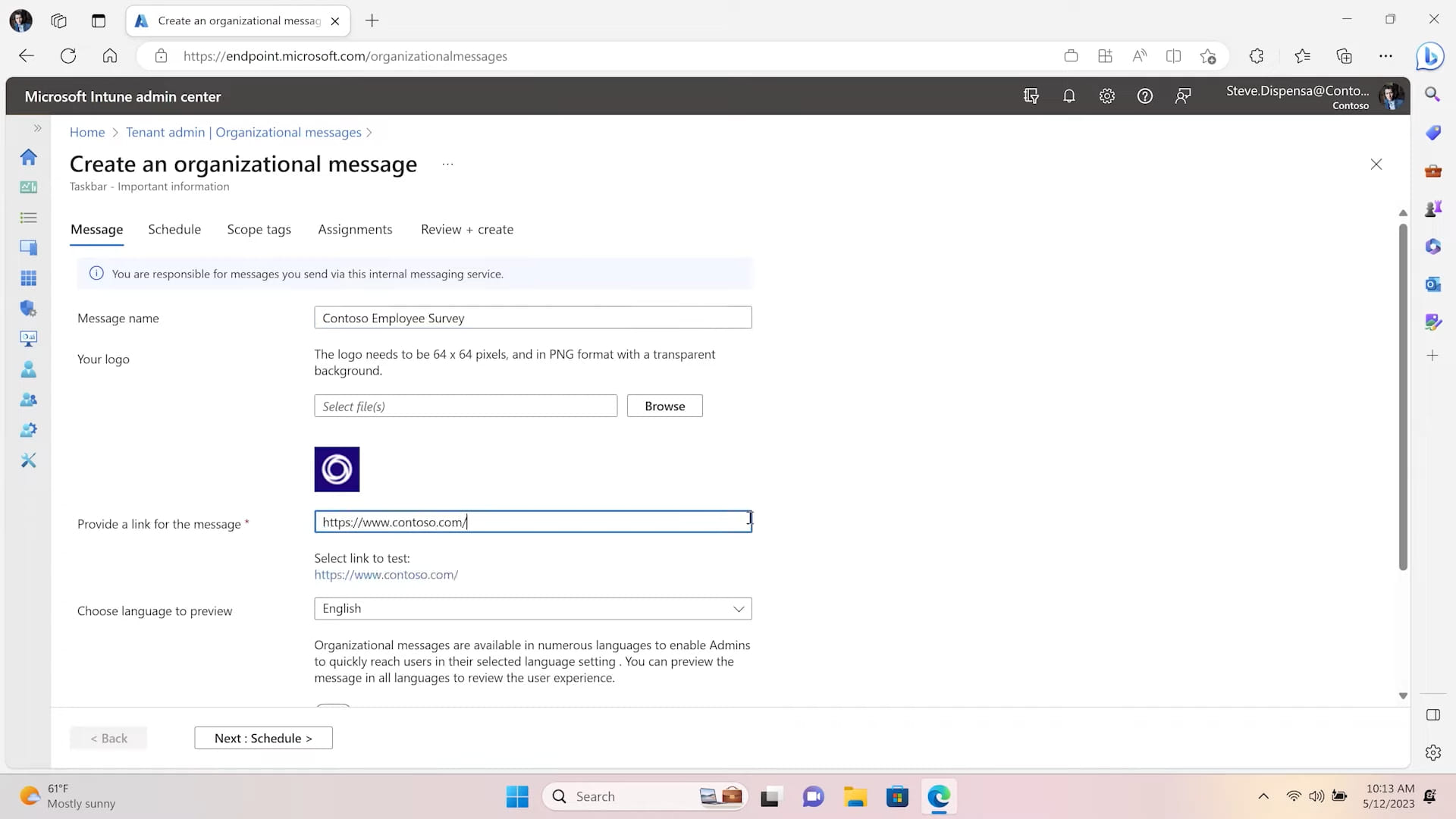
- Задайте название сообщения, загрузите логотип организации и при необходимости добавьте ссылки.
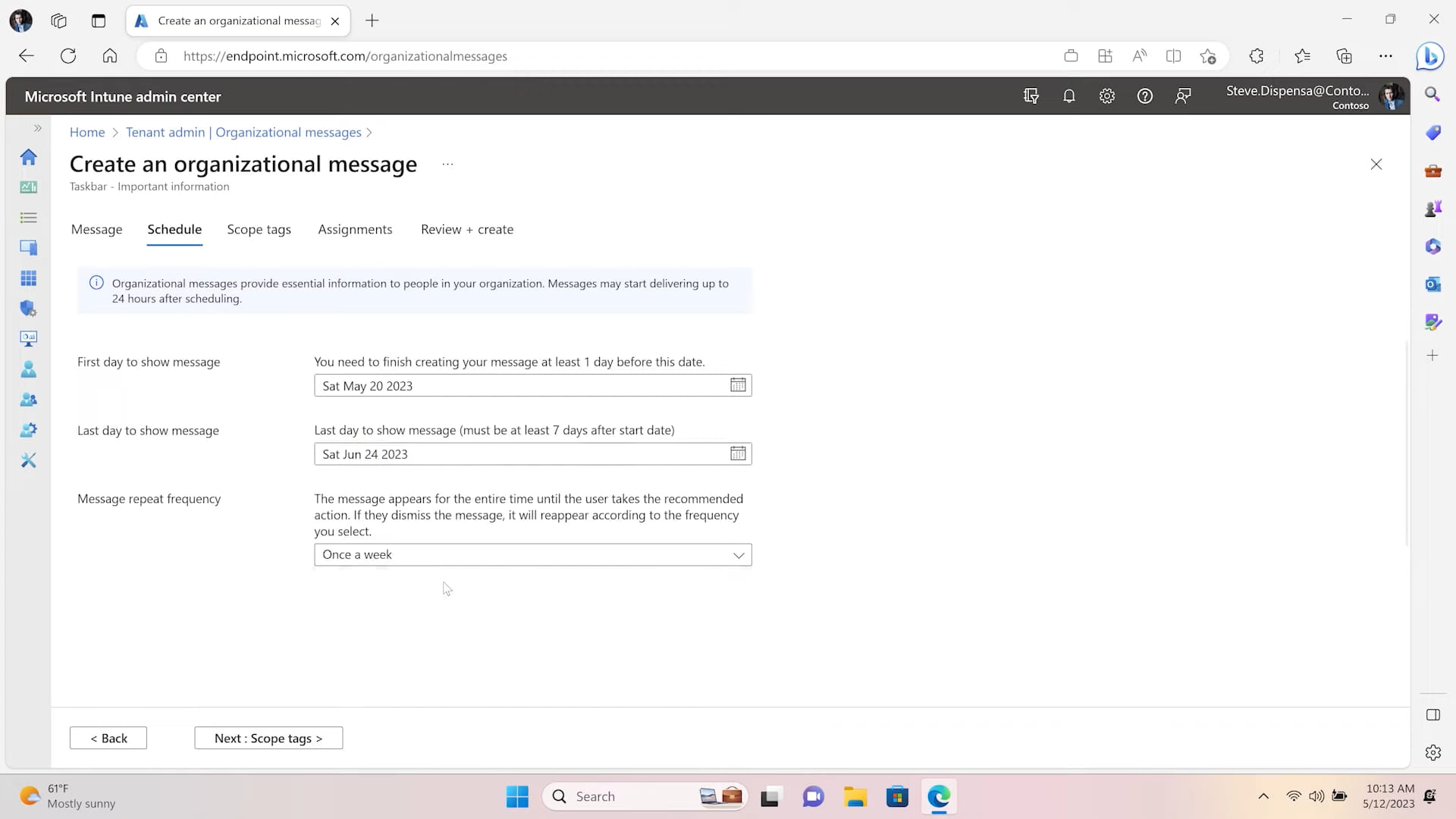
- Настройте расписание отправки: начальная/конечная дата, повторения и временные окна.
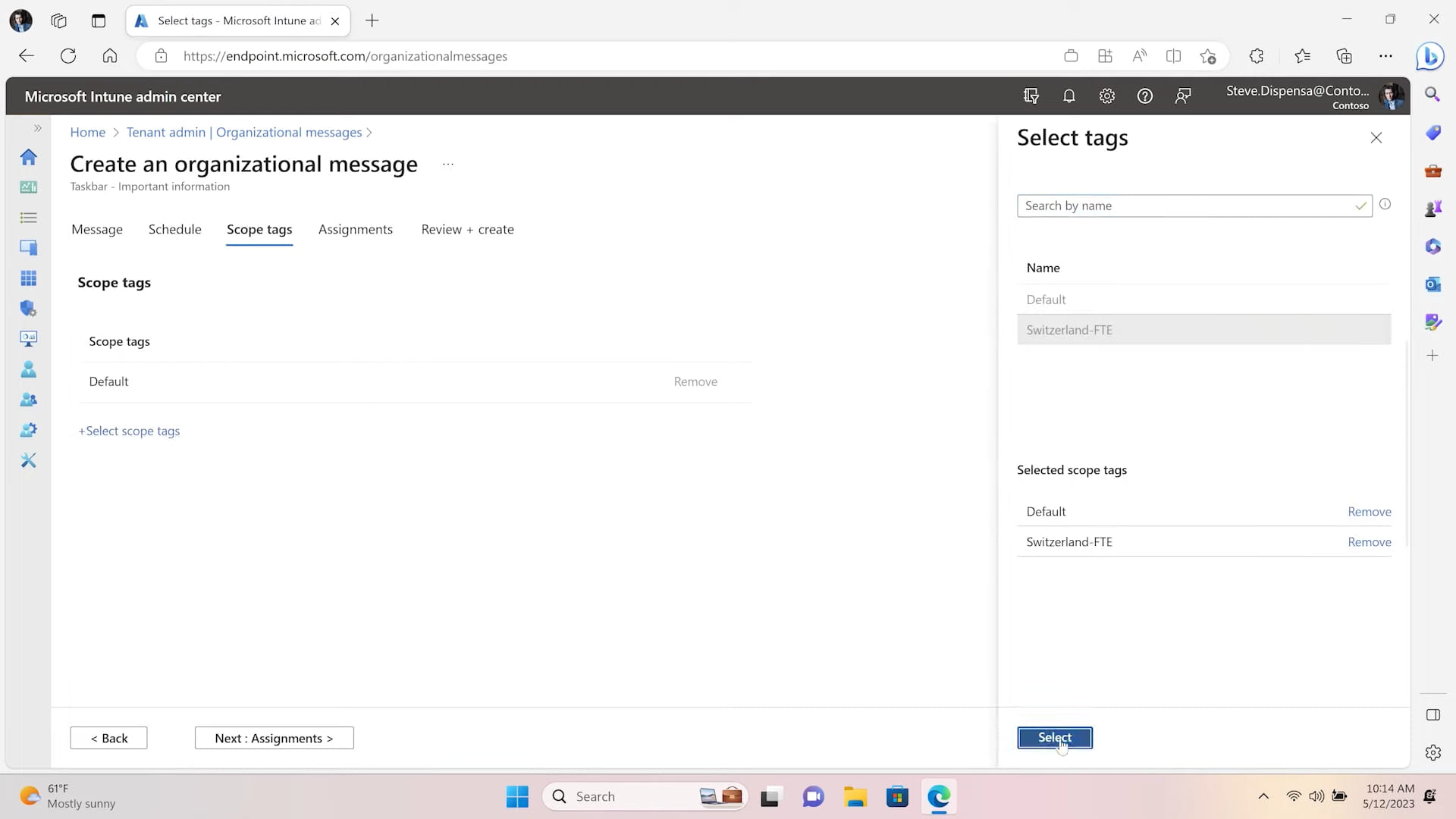
- В разделе Scope можно назначить администраторов, которые могут просматривать, редактировать или удалять сообщение.
- В разделе Assignments выбираются группы устройств или пользователей, которым будет доставлено сообщение.

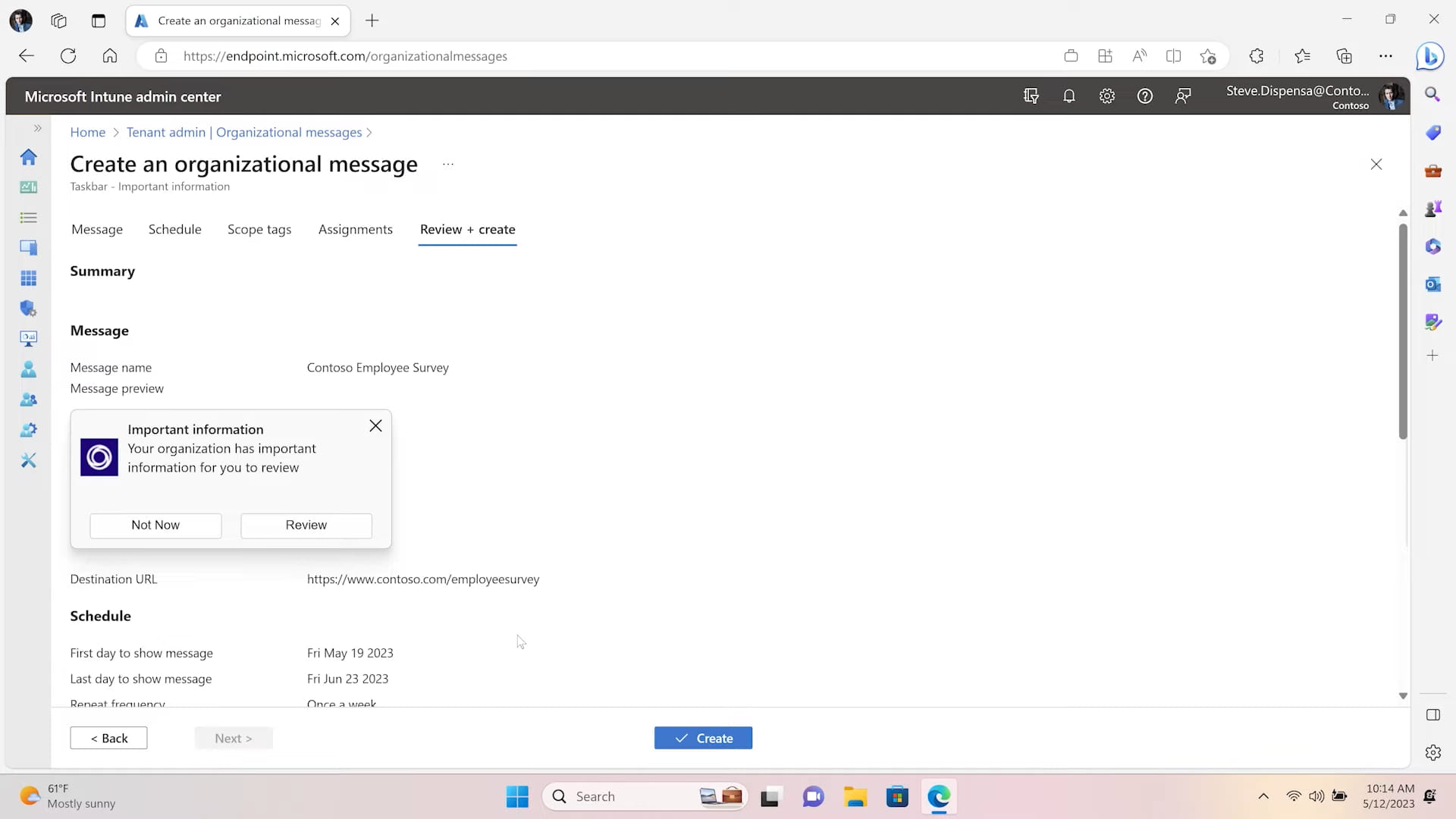
- На этапе Review + create проверьте все параметры и подтвердите создание/планирование.
Требования и подготовка
- Устройства пользователей должны работать под управлением Windows 11, версия 22H2 или новее.
- Для брендированных сообщений подготовьте логотипы в PNG с прозрачным фоном в трёх размерах:
- 48 × 48 пикселей — область уведомлений;
- 64 × 64 пикселя — привязка к панели задач;
- 50 × 50 или 50 × 100 пикселей — для сообщений в приложении Get Started.
- Если вы используете ссылки в сообщениях, убедитесь, что URL соответствуют проверенному пользовательскому домену в Azure AD.
Важно: обновите ОС на устройствах получателей перед развёртыванием, иначе сообщения не будут доставлены.
Роль-ориентированные чеклисты
- Для администратора Intune:
- Убедиться в наличии прав для создания сообщений.
- Подготовить логотипы в требуемых размерах.
- Проверить список групп в Azure AD для назначений.
- Протестировать сообщение на небольшой тестовой группе.
- Для менеджера по коммуникациям:
- Сформулировать короткий заголовок и основные тезисы.
- Подготовить целевые URL и текст кнопок.
- Согласовать сообщение с отделом безопасности.
- Для службы поддержки:
- Подготовить сценарий действий при жалобах пользователей.
- Проверить совместимость системной политики уведомлений на клиентах.
Критерии приёмки
- Устройство получателя получает сообщение в заданный временной интервал.
- Логотип отображается корректно в целевых местах (уведомления/панель задач/Get Started).
- Ссылки открываются в браузере и ведут на проверенные домены.
- Только назначенные группы получили сообщение.
Когда это не работает или не подходит
- Устройства работают на Windows 10 или на версиях Windows 11 до 22H2 — сообщения не доставляются.
- Для очень коротких срочных уведомлений, когда требуется мгновенная обратная связь (чат) — лучше использовать Microsoft Teams или SMS.
- Если нужно тонкое таргетирование по приложениям и событиям на клиентах — рассмотрите кастомные политики Intune или MDM-скрипты.
Альтернативные подходы
- Microsoft Teams: интерактивные оповещения и ответы пользователей.
- Azure Notification Hubs: масштабная доставка в кросс-платформенных сценариях.
- Групповые политики + SCCM: для локально управляемых инфраструктур.
Методика тестирования перед развёртыванием
- Создайте тестовую группу из 5–10 устройств (Windows 11 22H2+).
- Отправьте сообщение с логотипом и ссылкой на тестовый домен.
- Проверьте отображение в Notifications, на Taskbar и в Get Started.
- Оцените тайминги доставки и журнал ошибок в Intune.
- Исправьте найденные несоответствия и повторите тест.
Безопасность и конфиденциальность
- Сообщения могут содержать ссылки; используйте только проверенные и утверждённые домены Azure AD.
- Избегайте размещения персональных данных в теле массовых сообщений во избежание утечек.
- Согласуйте содержание с командой по защите данных, если рассылка затрагивает конфиденциальную информацию сотрудников.
Быстрая таблица соответствия
- Минимальная версия Windows: 22H2
- Поддерживаемые языки: 15
- Формат логотипа: PNG с прозрачным фоном
- Размеры логотипов: 48×48, 64×64, 50×50 или 50×100
Рекомендации и лучшие практики
- Делайте заголовок коротким и конкретным (не более 50 символов).
- В тексте давайте чёткий CTA (призыв к действию) и указывайте ожидаемое время реакции.
- Планируйте рассылки заранее и используйте тестовые группы.
- Документируйте все созданные сообщения и сроки их действия в общей базе знаний.
Итог
Организационные сообщения в Windows 11 через Microsoft Intune дают централизованный инструмент для информирования пользователей на устройствах компании. При правильной подготовке (логотипы, проверенные домены, тестирование) функция позволяет быстро донести важную информацию и контролировать аудиторию доставки.
Примечание: хотите примеры шаблонов сообщений или чеклист для тестовой группы — напишите, подготовлю готовые шаблоны и файлы для загрузки.

Автор
Редакция
Похожие материалы

Программное обеспечение
Несколько аккаунтов Skype: Multi Skype Launcher

Productivity
Журнал для работы: повысить продуктивность

Android.
Персональные звуки уведомлений на Android

Стриминг
Скачивание шоу Hulu для офлайн‑просмотра

Новости
Microsoft Start: персонализированная новостная лента

Гайды