
Как отправить несколько фотографий в WhatsApp
Содержание
- Как отправить несколько фотографий в WhatsApp одним разом
- Отправка с мобильного (Android и iPhone)
- Отправка с компьютера (WhatsApp Desktop)
- Отправка из приложения «Фото» на iPhone
- Отправка из Google Фото на Android и iPhone
- Советы по качеству и объёму
- Когда этот способ не подходит и альтернативы
- Быстрая методика и чек‑лист
- Критерии приёмки
- Краткая глоссарий и итог
Как отправить несколько фотографий в WhatsApp одним разом
Ниже — проверенные шаги для самых распространённых ситуаций. Выберите раздел по устройству.
Мобильный телефон (Android и iPhone)
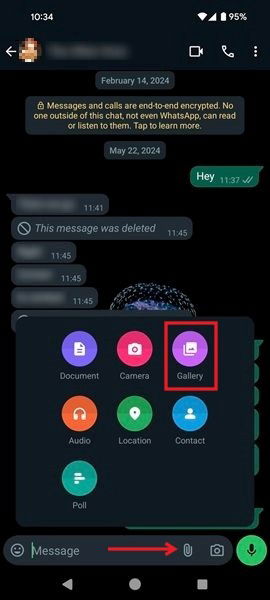
- Откройте чат в приложении WhatsApp.
- На Android нажмите значок скрепки в поле ввода сообщения; на iPhone — кнопку «+» слева от поля ввода.
- Выберите «Галерея» (или «Фото») в появившемся меню.
- Перейдите в папку с нужными изображениями. Долгим нажатием выберите первое фото, затем тапами выделите остальные.
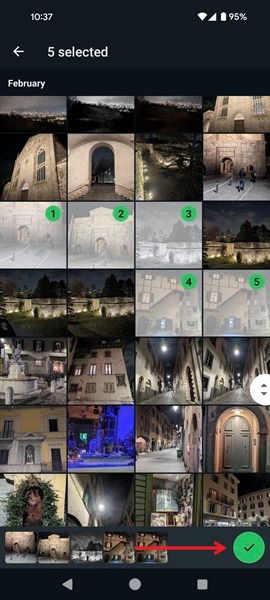
- После выбора нажмите зелёную галочку (подтвердить).
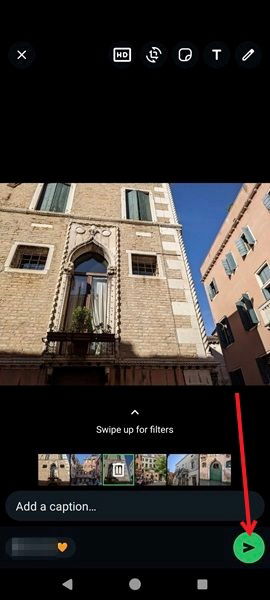
- При желании отредактируйте каждую фотографию и добавьте подпись. Для переключения между снимками используйте превью внизу экрана.
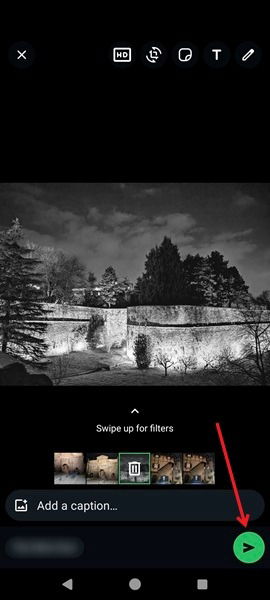
- Нажмите кнопку отправки (стрелка) — фотографии попадут в чат.

Важно: если нужно сохранить исходное качество — отправляйте фото как «Документ» или используйте облачный сервис и шлите ссылку.
Компьютер (WhatsApp Desktop / Web)
- Откройте беседу в WhatsApp Desktop или в веб‑версии.
- Нажмите значок скрепки слева от поля ввода и выберите «Фото и видео».

- В диалоге файловой системы откройте папку с изображениями. Кликните по первой фотографии и удерживая Ctrl (Cmd на Mac) — выделите дополнительные.
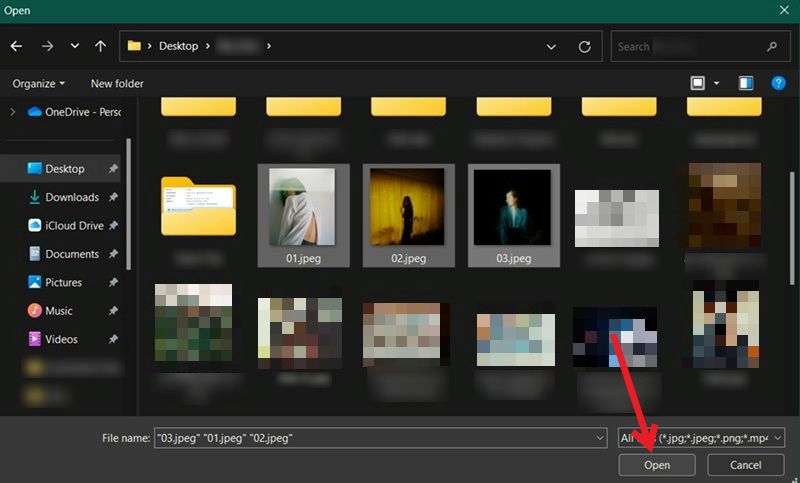
- Нажмите «Открыть», при желании отредактируйте и затем «Отправить».
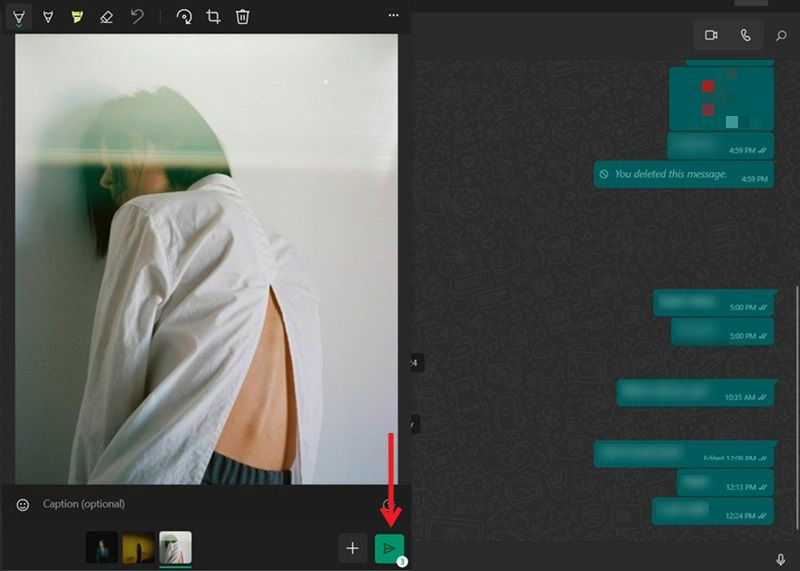
- Фотографии появятся в переписке.
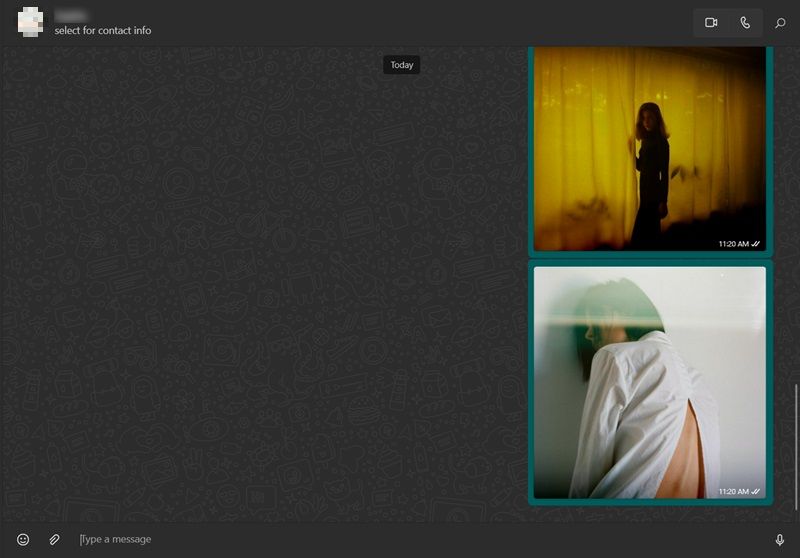
Совет: на ПК удобнее подготовить подписи в текстовом редакторе и вставить их в сообщение перед отправкой.
Как отправить несколько фото через приложение «Фото» на iPhone
Вы можете отправить фотографии в WhatsApp без открытия мессенджера — прямо из стандартного приложения «Фото».
- Откройте «Фото» и найдите нужные изображения.
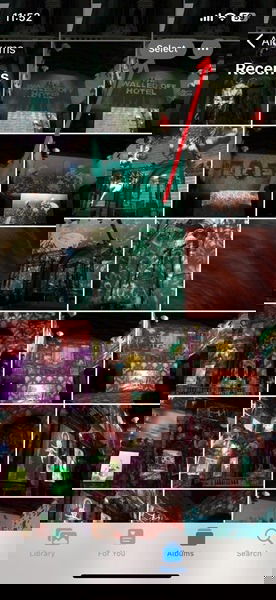
- Нажмите «Выбрать» в правом верхнем углу и отметьте фото.
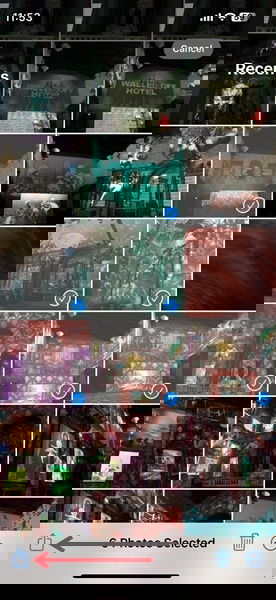
- Нажмите значок «Поделиться» в левом нижнем углу.
- В списке приложений выберите WhatsApp. Если часто используете, чат может быть в подсказках.
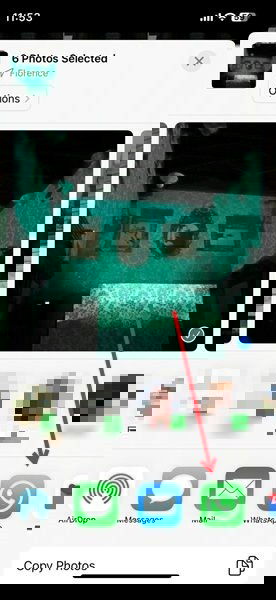
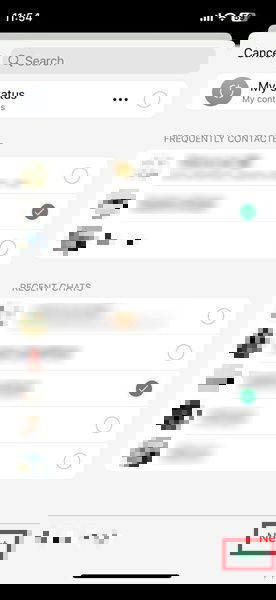
- Выберите контакт или группу и нажмите «Далее».
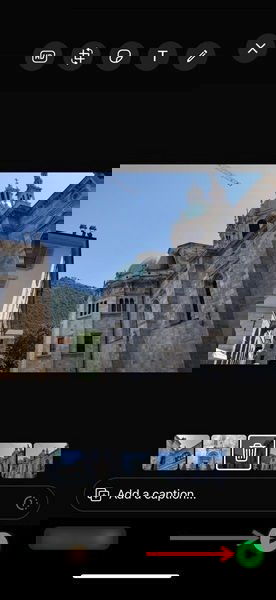
- Добавьте подписи и нажмите «Отправить».
Совет: таким способом удобно быстро переслать целую серию снимков с минимальным количеством касаний.
Как отправить несколько фото через Google Фото (Android и iPhone)
Google Фото позволяет выделить и отправить снимки в WhatsApp без открытия мессенджера.
- Откройте Google Фото и перейдите к нужным изображениям.
- Долгим нажатием выделите первое фото, затем отметьте остальные.
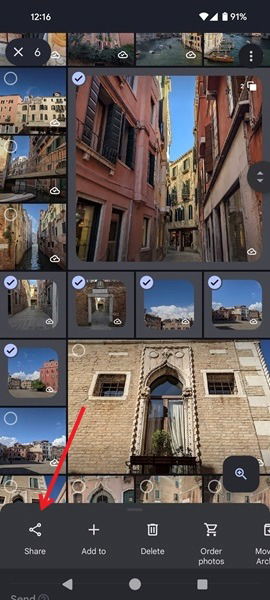
- Нажмите значок «Поделиться» и выберите WhatsApp во втором ряду. Если чат отображается вверху, можно сразу тапнуть по нему.
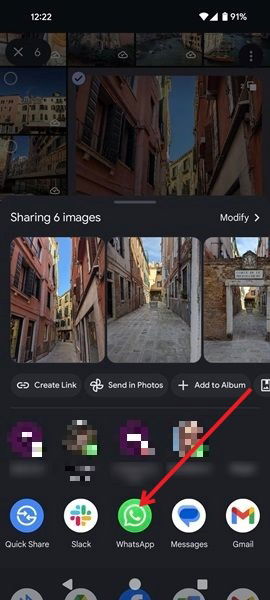
Примечание: вместо прямой отправки можно создать ссылку «Создать ссылку» и переслать её через WhatsApp — полезно при большом количестве файлов или при желании сохранить оригинальное качество.
- Выберите контакт и нажмите «Отправить».
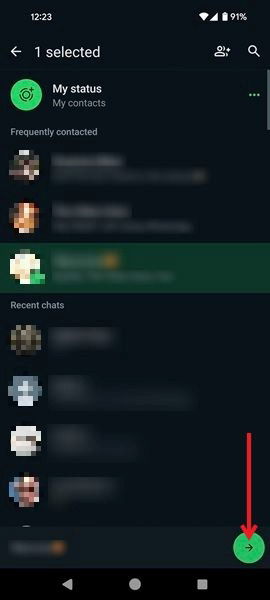
- Отредактируйте и подтвердите отправку.
Совет: Google Фото сохраняет исходники в облаке, поэтому пересылка ссылок экономит трафик и сохраняет качество.
Советы по сохранению качества и управлению объёмом
- Отправка как «Документ» сохраняет оригинал без сжатия. В WhatsApp выберите «Документ» вместо «Фото» и укажите файл изображения.
- Если нужно переслать альбом из большого числа фото — создайте архив (zip) или используйте облако и отправьте ссылку.
- Для экономии мобильного трафика включите передачу файлов только по Wi‑Fi в настройках WhatsApp.
- Подписи можно подготовить заранее и вставить в поле ввода перед отправкой.
Важно: при обычной отправке через «Фото» WhatsApp сжимает изображения. Для фотографий, где важно качество, используйте документ или облачный линок.
Когда этот способ не подходит и альтернативы
Когда не подойдёт
- Нужно отправить десятки или сотни фотографий сразу.
- Нужно сохранить оригинальное качество и метаданные EXIF.
- У получателя плохое интернет‑соединение.
Альтернативы
- Отправить ZIP‑архив по WhatsApp как документ.
- Загрузить фотографии в облако (Google Drive, Dropbox, iCloud) и переслать ссылку.
- Создать общую папку/альбом и пригласить получателей.
Контрпример: если вы хотите, чтобы каждое фото сопровождалось отдельной подписью и было видно в ленте как отдельное сообщение — отправка «пачкой» объединяет их в один медиа‑блок и это может не подойти.
Быстрая методика и чек‑лист
Мини‑методика (4 шага)
- Выберите файлы в галерее или облаке.
- Отредактируйте и подпишите (если нужно).
- Выберите контакт/чат.
- Отправьте и проверьте доставку.
Чек‑лист отправителя
- Выбраны все требуемые фото
- Подписи готовы или пустые по необходимости
- Решено, отправлять как фото или как документ
- Отправка выполнена и подтверждена (две галочки)
Чек‑лист получателя
- Получил уведомление
- Все фото открываются
- При необходимости скачал оригиналы или запросил ссылку
Роли: отправитель — подготовка и проверка; получатель — подтверждение и запрос альтернативы, если качество не подходит.
Критерии приёмки
- Все выбранные фотографии появились в чате.
- Изображения читаемы и открываются у получателя.
- Если требовалось — оригиналы доставлены как документ или по ссылке.
- Подписи видны у соответствующих фото (если были добавлены).
Краткая глоссарий
- WhatsApp — мессенджер для обмена сообщениями и мультимедиа.
- Google Фото — облачное приложение для хранения и обмена фотографиями.
- Галерея / Фото — приложение на телефоне для просмотра изображений.
- Документ — режим отправки файла в WhatsApp без сжатия.
Быстрое устранение неполадок
Проблема: фотографии не отправляются.
- Проверьте интернет‑соединение (Wi‑Fi/мобильные данные).
- Убедитесь, что у вас достаточно свободного места и прав доступа к файлам.
- Если файл слишком большой, отправьте как документ или по ссылке.
- Перезапустите приложение WhatsApp и попробуйте ещё раз.
Проблема: фотографии сильно сжаты.
- Отправляйте как документ.
- Используйте облачный линок для скачивания оригиналов.
Итог
Отправка нескольких фотографий в WhatsApp проста и быстра. Выберите способ в зависимости от приоритетов — скорость, качество или удобство. Если важно сохранить оригиналы, используйте «Документ» или облачные ссылки.
Все изображения и скриншоты — Александра Аричи.

Похожие материалы

Несколько аккаунтов Skype: Multi Skype Launcher

Журнал для работы: повысить продуктивность

Персональные звуки уведомлений на Android

Скачивание шоу Hulu для офлайн‑просмотра

Microsoft Start: персонализированная новостная лента
