
Как отправлять письма группе на iPhone через Контакты и Почту
Быстрые ссылки
- Создать групповый контакт в приложении «Контакты»
- Отправить письмо группе через приложение «Почта»
Создать групповый контакт в приложении «Контакты»
Часто отправляете письма одной и той же группе людей? Вместо многократного добавления адресов можно создать один контакт с несколькими адресами и потом выбрать его как получателя.
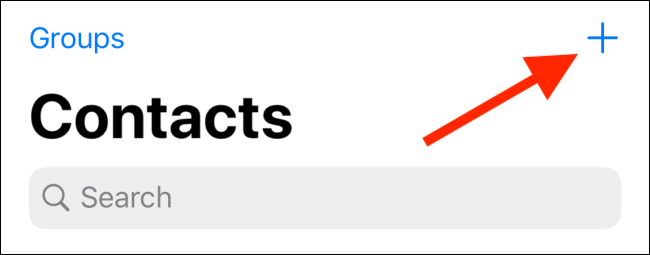
- Откройте приложение «Контакты» и нажмите кнопку «+».
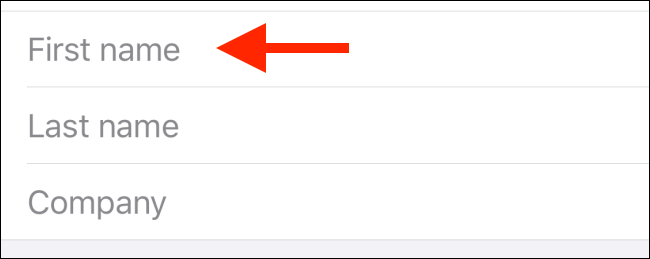
- Придумайте запоминающееся имя контакта — например, «Команда продукта» или «Книжный клуб».
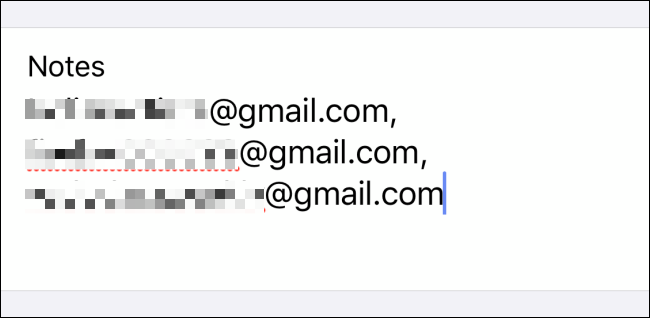
- Прокрутите вниз до раздела «Заметки». Вставьте в заметку все нужные адреса, разделяя их запятыми. Это удобно для подготовки списка.
- Выделите всё в разделе «Заметки» и нажмите «Копировать».
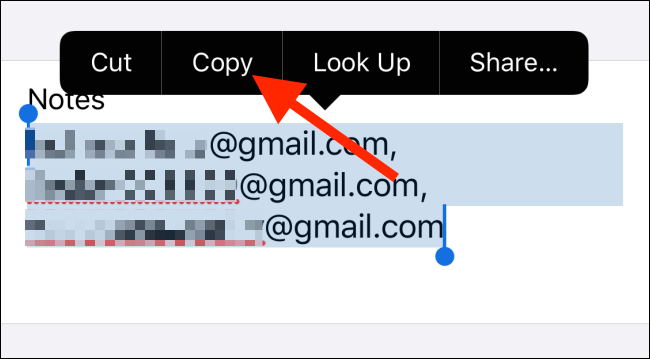
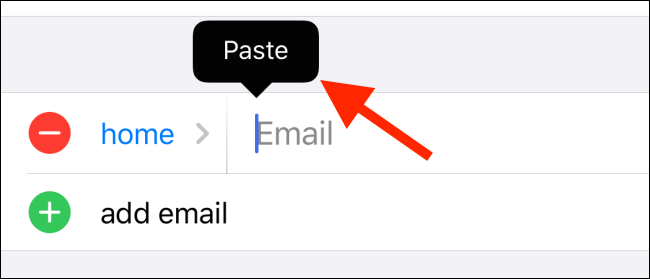
- Поднимитесь к полю «Электронная почта», дважды коснитесь поля и выберите «Вставить». Вставленные адреса окажутся в поле «Электронная почта» как список, разделённый запятыми.
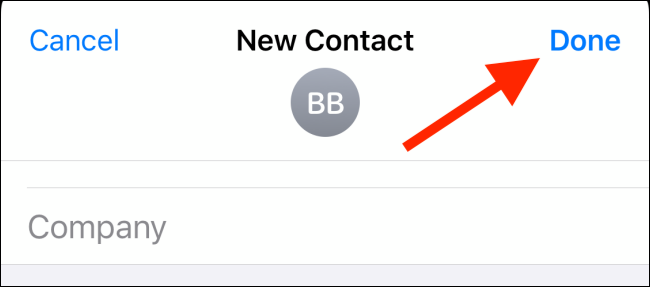
- Нажмите «Готово», чтобы сохранить контакт.
Важно: если вводить несколько адресов вручную в одно поле, система может не принять их. Копирование через «Заметки» — надёжный способ.
Совет: используйте префиксы в имени (например, «GRP: Команда продукта»), чтобы быстро находить контакт в списке.
Отправить письмо группе через приложение «Почта»
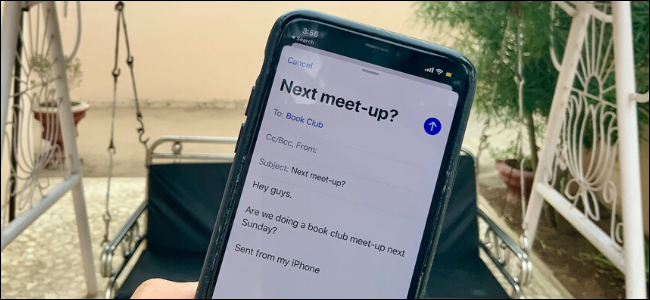
Теперь, когда у вас есть групповой контакт, вы можете быстро начать рассылку.
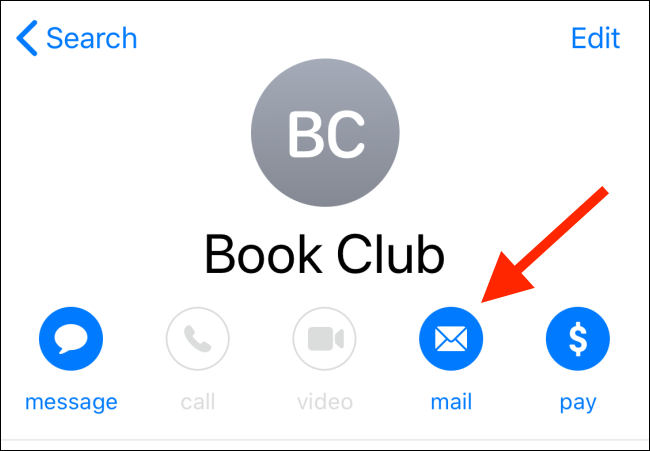
- В приложении «Контакты» откройте созданный контакт и нажмите кнопку «Почта», чтобы сразу начать новое сообщение со всеми адресами.
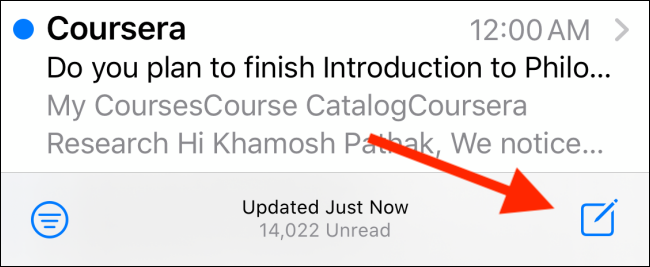
- Или откройте приложение «Почта» и нажмите кнопку «Создать» в нижней панели.
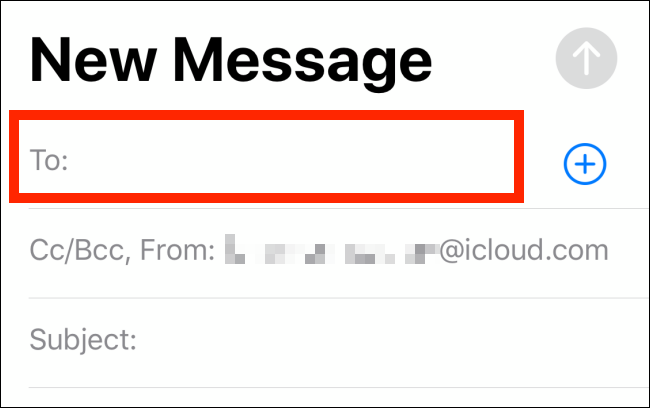
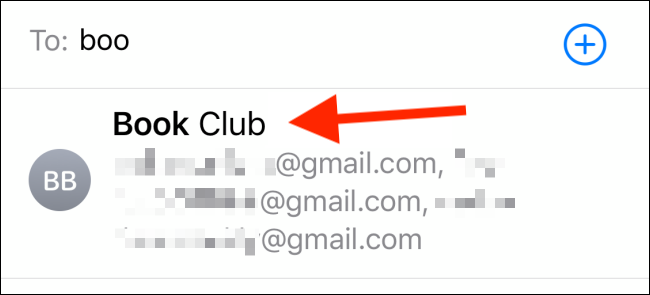
- В поле «Кому» начните вводить имя группового контакта и выберите его.
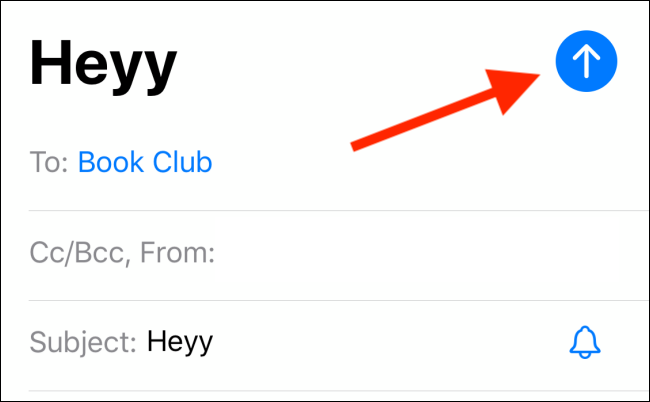
- Добавьте тему и текст письма и нажмите «Отправить».
Если появится предупреждение «Неверный адрес», нажмите «Отправить» в окне подтверждения — это ожидаемое поведение при использовании этого обходного пути.
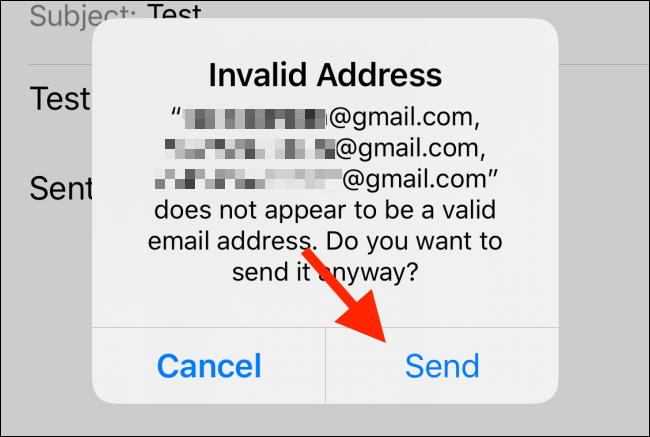
После отправки письмо разойдётся по всем адресам из поля «Электронная почта». Если участники ответят всем, вы получите уведомление. Чтобы не получать уведомления от ответов в цепочке, используйте функцию «Отключить уведомления» в приложении «Почта».
Частые ошибки и способы их решения
- Проблема: адреса не вставляются как несколько получателей. Решение: убедитесь, что адреса разделены запятыми и нет лишних пробелов или символов.
- Проблема: одно из писем возвращается с ошибкой. Решение: удалите некорректный адрес из контакта и отправьте снова.
- Проблема: хочется, чтобы получатели не видели адреса друг друга. Решение: вставляйте адреса в поле «Копия (скрытая)» вручную либо отправляйте индивидуальные письма.
Альтернативные способы для групповой рассылки
- iCloud Contacts на компьютере: войдите на iCloud.com и создайте группу в «Контактах», затем добавьте участников. Группы, созданные в веб-интерфейсе или на Mac, синхронизируются с iPhone.
- На Mac: в приложении «Контакты» можно создать групповой список напрямую и перетащить контакты в группу.
- Сторонние приложения: некоторые почтовые клиенты и менеджеры контактов поддерживают списки рассылки и удобнее работают с большими группами.
Плюсы и минусы альтернатив:
- iCloud / Mac: стабильнее и поддерживает настоящие группы, но требует доступа к компьютеру.
- Сторонние сервисы: предлагают автосегментацию и шаблоны, но могут потребовать платную подписку и доступ к контактам.
Когда этот способ не подходит
- Нужны регулярные массовые рассылки с трекингом открытий и отписок. Для этого лучше использовать специализированные рассылочные сервисы.
- Необходимо скрыть список адресов от всех получателей (BCC удобнее, но автоматизировать BCC для группы в контактах нельзя).
- Требуется сложная сегментация и персонализация писем — лучше использовать CRM или сервис email-маркетинга.
Критерии приёмки
- Письмо доставлено всем адресам из поля «Электронная почта» контакта.
- Каждое полученное сообщение имеет корректный адрес отправителя и тему.
- Нет критических ошибок валидации адресов после тестовой отправки.
Безопасность и конфиденциальность
- Соблюдайте законы о персональных данных: отправляйте письма только тем, кто дал согласие получать сообщения.
- Если не хотите показывать адреса другим получателям, используйте BCC или отправляйте индивидуальные письма.
- Проверяйте список адресов перед отправкой, чтобы не отправить личные данные случайным людям.
Чек-лист перед отправкой группового письма
- Проверил(а) список адресов и удалил(а) неверные
- Решил(а), нужно ли скрыть адреса (BCC)
- Указал(а) понятную тему и краткий текст
- При необходимости настроил(а) подпись и вставил(а) ссылки
- Отправил(а) тестовое письмо самому себе
Краткий справочник
- Групповой контакт — один контакт, у которого в поле «Электронная почта» перечислены несколько адресов через запятую.
- BCC — скрытая копия, используется для приватности получателей.
Шаблон сценариев тестирования
- Создать контакт с тремя корректными адресами; отправить письмо — все три должны получить сообщение.
- Вставить один некорректный адрес; при отправке должен появиться предупреждающий диалог, но остальные адреса должны получить письмо.
- Отправить с использованием BCC вручную — убедиться, что адреса скрыты.
Резюме
Создание группового контакта в «Контактах» — простой способ отправлять письма нескольким людям с iPhone без сложной настройки. Этот обходной путь подходит для небольших, нерегулярных рассылок и экономит время. Для регулярных массовых рассылок или продвинутой персонализации лучше рассмотреть iCloud-группы, Mac или специализированные сервисы.
Важно: перед массовой отправкой проверьте адреса и соблюдайте правила конфиденциальности.

Похожие материалы

Несколько аккаунтов Skype: Multi Skype Launcher

Журнал для работы: повысить продуктивность

Персональные звуки уведомлений на Android

Скачивание шоу Hulu для офлайн‑просмотра

Microsoft Start: персонализированная новостная лента
