
Как отправить ссылку с Android на Windows через Your Phone

Что нужно знать заранее
- Your Phone уже предустановлен в Windows 10/11. На телефоне установите приложение Your Phone Companion (или Phone Link Companion) из Google Play.
- Оба устройства должны быть подключены к одному аккаунту Microsoft и в одной сети или иметь активное соединение для синхронизации.
- Этот метод работает для Android; функция для iPhone ограничена и работает не так свободно.
Быстрая инструкция — шаг за шагом
- Откройте нужную веб‑страницу в мобильном браузере (например, Chrome или Edge).
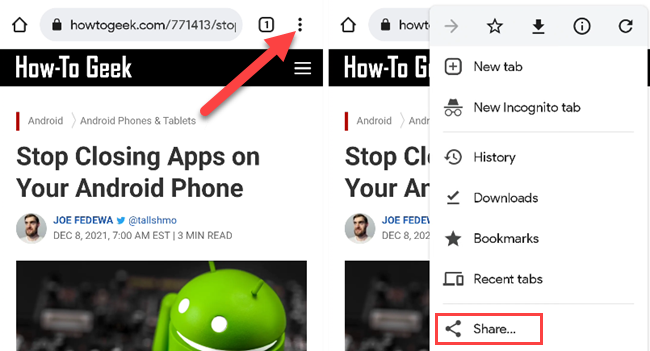
- Найдите кнопку «Поделиться» в браузере. В Chrome это меню с тремя точками; в других браузерах значок может быть в панели инструментов.
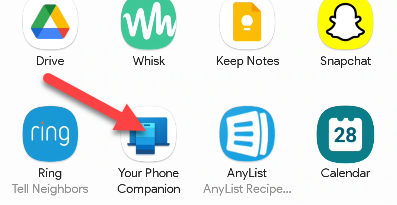
- В списке приложений выберите Your Phone Companion (или Phone Link).
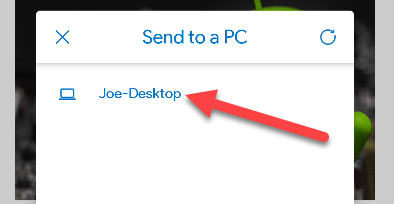
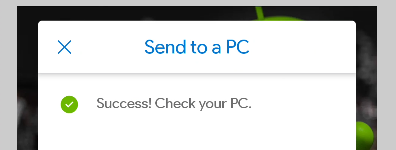
- Появится окно со списком подключённых ПК — укажите тот, на который хотите отправить ссылку.
- Ссылка откроется в браузере по умолчанию на указанном ПК. Если компьютер спал или выключен, уведомление придёт при включении.
Подробные рекомендации и советы по UX
- Если ссылка не открывается автоматически, проверьте, запущено ли приложение Your Phone на компьютере и авторизованы ли вы в том же аккаунте Microsoft.
- Для более частого обмена ссылками оставьте приложение Your Phone в автозагрузке, чтобы оно всегда было на связи.
Важно: в зависимости от версии Android и оболочки производителя название компаньона может отличаться (например, Phone Link Companion). Ищите приложение Microsoft, связанное с “Your Phone” или “Phone Link”.
Когда этот способ не сработает (контрпример)
- Если у вас iPhone — возможности ограничены из‑за iOS; такой прямой обмен ссылками через Your Phone обычно не доступен.
- При отсутствии доступа к аккаунту Microsoft или если устройства подключены к разным аккаунтам, синхронизация не пройдет.
- Если компьютер отключён и вы не включаете его длительное время, ссылка не покажется до следующего запуска.
Альтернативные подходы
- Синхронизация вкладок через одну учётную запись браузера (Chrome/Edge): полезно для большого количества открытых вкладок и истории.
- Отправить себе сообщение в мессенджере (Telegram/WhatsApp Web) — работает между платформами, но добавляет лишнее сообщение.
- Использовать облачные заметки (OneNote/Google Keep): удобно для сохранения коллекций ссылок.
Мини‑методология: быстрый чек‑лист перед отправкой
- Убедиться, что ПК включён и запущен Your Phone.
- Проверить, что телефон в сети и авторизован в нужном аккаунте Microsoft.
- В браузере — Открыть страницу → Поделиться → Your Phone Companion → Выбрать ПК.
Ролевые чек‑листы
- Для офисного пользователя: проверить, открыт ли нужный браузер на ПК; если важный контент — подтвердить загрузку после открытия.
- Для разработчика или дизайнера: отправлять ссылку с параметрами (UTM/preview) и проверять, что на ПК открывается та же версия страницы.
- Для менеджера: использовать этот способ для быстрой демонстрации материалов во время встреч.
Критерии приёмки
- Ссылка открывается в браузере по умолчанию на целевом ПК в течение 10–30 секунд после отправки (при активном соединении).
- Получатель видит страницу корректно, включая медиа и авторские скрипты (если страница не требует аутентификации).
Поясняющие термины — 1‑строчная глоссарий
- Your Phone / Phone Link: официальное приложение Microsoft для связи Android‑телефонов и Windows‑ПК.
- Компаньон (Companion): приложение на Android, которое пересылает данные на ПК.
Частые технические проблемы и способы их устранения (коротко)
- Не видите ПК в списке: проверьте Wi‑Fi/интернет и вход в один аккаунт Microsoft на обоих устройствах.
- Сайт открывается неправильно: попробуйте открыть ссылку вручную, очистите кэш браузера на ПК.
- Приложение Your Phone не отвечает: перезапустите приложение на ПК и телефон, при необходимости выполните повторную привязку устройств.
Короткое резюме
Отправка ссылок через Your Phone — быстрый и простой способ перемещать веб‑страницы с Android на Windows без копирования и отправки самому себе. Убедитесь, что приложения авторизованы и устройства подключены к одной учётной записи Microsoft.
Ключевые действия: открыть страницу → поделиться → выбрать Your Phone → выбрать ПК.

Автор
Редакция
Похожие материалы

Программное обеспечение
Несколько аккаунтов Skype: Multi Skype Launcher

Productivity
Журнал для работы: повысить продуктивность

Android.
Персональные звуки уведомлений на Android

Стриминг
Скачивание шоу Hulu для офлайн‑просмотра

Новости
Microsoft Start: персонализированная новостная лента

Гайды