
YouSendIt для Outlook: отправка вложений до 100 МБ
О чём эта инструкция
Коротко: объясняю, как установить и использовать плагин YouSendIt в Outlook, где изменить порог автоматической замены вложений на ссылку, что наблюдать во время загрузки и какие есть альтернативы и меры безопасности.
Быстрый обзор возможностей
- Отправка вложений до 100 МБ на бесплатном плане.
- Пробный период 14 дней для платных планов (до 2 ГБ и больше месячных лимитов).
- Интеграция прямо в интерфейс Outlook: кнопка YouSendIt, папка исходящих и индикатор прогресса.
Установка и первый запуск
- Скачайте и установите плагин для вашей версии Outlook (Outlook 2003 и выше). После установки перезапустите Outlook.
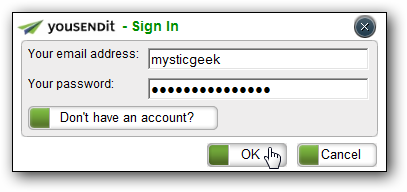
- В интерфейсе появится кнопка YouSendIt с выпадающим меню: “Войти”, “Настройки”, “Поддержка”.
- Войдите в существующий аккаунт или зарегистрируйтесь. При регистрации доступен 14‑дневный пробный период платных планов.
Важно: если ваша корпоративная сеть использует прокси или строгие правила брандмауэра, согласуйте настройки с IT‑отделом до установки.
Как настроить порог для автоматического отправления через YouSendIt
В настройках плагина можно задать порог размера файла (например, 10 МБ или 25 МБ), при превышении которого вложение будет автоматически отправляться через YouSendIt и в теле письма появится ссылка на скачивание.
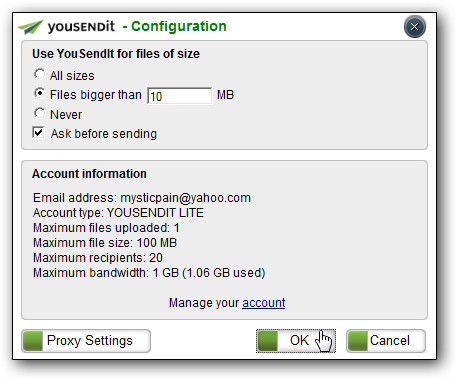
Рекомендация: согласуйте порог с политикой корпоративного почтового сервера. Если лимит на сервере — 10 МБ, установите порог чуть ниже или равным этому значению.
Отправка большого файла — шаг за шагом
- Создайте новое письмо в Outlook.
- Прикрепите файл как обычно (через “Вложение”).
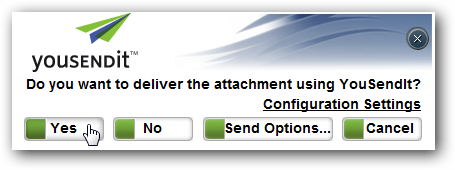
- Если файл превышает порог, плагин предложит заменить вложение ссылкой через YouSendIt. Подтвердите действие.
- Проследите за диалогом загрузки и нажмите “Да” для подтверждения отправки.
Что видно при загрузке и что контролировать
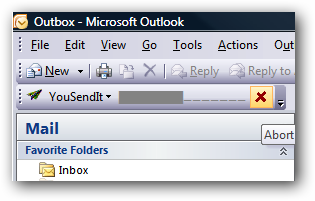
- В области кнопки плагина появится индикатор прогресса и кнопка “Отменить”.
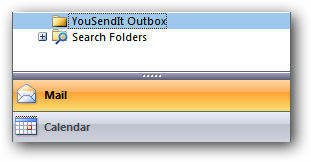
- Файлы помещаются в папку YouSendIt Outbox в Outlook до завершения загрузки.
- В настройках включите логирование, если нужно отправить диагностические файлы в службу поддержки.
Практическая мини‑методология (быстрый SOP)
- Шаг 1: Проверить политику вложений вашего почтового сервера.
- Шаг 2: Установить плагин, войти в аккаунт, включить логирование.
- Шаг 3: Установить порог в настройках (например, 10 МБ для корпоративной почты).
- Шаг 4: При отправке крупных файлов проверять индикатор загрузки и папку Outbox.
- Шаг 5: При ошибках собирать логи и отправлять в поддержку.
Когда плагин может не сработать (ошибки и ограничения)
- Корпоративный прокси или брандмауэр блокирует соединение с серверами YouSendIt.
- Политики безопасности компании запрещают внешнее хранение вложений.
- Превышен ежемесячный лимит аккаунта (для платных планов — по тарифу).
- Клиент Outlook устарел или нестабилен (редкие конфликты с надстройками).
Совет: если отправка не началась, временно переключитесь на веб‑интерфейс YouSendIt и проверьте, отправляется ли файл напрямую через браузер.
Альтернативные способы отправки больших файлов
- Использовать любой облачный диск (OneDrive, Google Drive, Dropbox) и вставить ссылку в письмо.
- FTP/SFTP — для обмена файлами внутри организации.
- Специализированные сервисы обмена файлами (WeTransfer, TransferXL) — простые и быстрые.
Плюсы YouSendIt: интеграция с Outlook и удобство. Минусы: завиcимость от внешнего сервера и корпоративных правил безопасности.
Безопасность и соответствие (GDPR и корпоративные правила)
- Проверьте, разрешено ли хранить персональные данные и чувствительную информацию на сторонних серверах.
- При необходимости шифруйте файлы перед отправкой и используйте защищённые паролями архивы.
- Включите логирование и храните логи локально для аудита.
Важно: при работе с персональными данными согласуйте процесс с отделом по защите данных.
Ролевые чек‑листы
- Пользователь:
- Установить плагин и войти в аккаунт.
- Проверить порог автоматической отправки.
- Отправить тестовое письмо.
- IT‑администратор:
- Разрешить доступ к доменам YouSendIt в корпоративном брандмауэре.
- Подготовить инструкции по прокси и логированию.
- Проверить совместимость с Exchange и политиками хранения.
Критерии приёмки
- Плагин установлен и видна кнопка YouSendIt в интерфейсе Outlook.
- Файл размером до 100 МБ отправляется через плагин и получатель получает рабочую ссылку.
- Прогресс загрузки отображается, Outbox ведёт статус отправок.
Заключение
YouSendIt — удобный способ отправлять вложения, которые превышают стандартные ограничения почтового сервера. Плагин экономит время: не нужно переходить на сайт вручную. Для организаций важны правила безопасности и согласование с IT. Если вам нужно регулярно отправлять файлы больше 100 МБ, рассмотрите платные планы или корпоративные решения хранения.
Часто задаваемые вопросы
Какой максимальный размер файла можно отправлять бесплатно?
На бесплатном (Lite) плане YouSendIt позволяет отправлять файлы до 100 МБ. Во время пробного периода платных планов возможна отправка больших файлов (до 2 ГБ в зависимости от тарифа).
Нужно ли регистрироваться для использования плагина?
Да. Плагин требует входа в аккаунт YouSendIt. При регистрации доступен 14‑дневный пробный период платных функций.
Работает ли плагин с Exchange Server?
Плагин интегрируется с Outlook, но поведение в среде Exchange зависит от настроек сервера и политик безопасности. Рекомендуется тестировать в вашей среде и согласовать с IT.
Краткое резюме: YouSendIt для Outlook упрощает отправку больших вложений, но перед внедрением в организации проверьте сетевые и правовые ограничения.

Похожие материалы

Несколько аккаунтов Skype: Multi Skype Launcher

Журнал для работы: повысить продуктивность

Персональные звуки уведомлений на Android

Скачивание шоу Hulu для офлайн‑просмотра

Microsoft Start: персонализированная новостная лента
