
Как отправлять большие вложения в Outlook с помощью YouSendIt
Кому это полезно
- Сотрудникам, у кого корпоративный лимит вложений 10 МБ или меньше.
- Возвратным пользователям Outlook 2003 и новее.
- Тем, кто хочет быстро отправлять большие файлы без перехода на сайт.
Краткое описание работы плагина
YouSendIt (ныне известен как сервисы передачи файлов) добавляет кнопку в панель Outlook. При прикреплении больших файлов плагин предлагает загрузить файл на сервер и вставить в письмо ссылку на скачивание вместо обычного вложения. Бесплатный план поддерживает отправку файлов до 100 МБ. Профессиональные тарифы дают большие лимиты и дополнительные возможности в течение 14‑дневного пробного периода.
Установка и первый запуск
- Скачайте установщик YouSendIt для Outlook и запустите его (администратор может потребовать права).
- Перезапустите Outlook после установки.
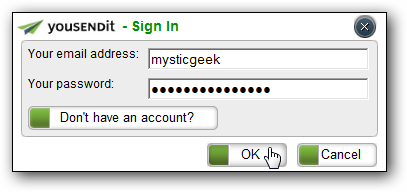
- В панели появится кнопка YouSendIt с выпадающим меню для входа, настроек и поддержки.
Важно: для работы в корпоративной сети уточните у IT‑отдела, разрешены ли внешние загрузки и необходима ли настройка прокси.
Быстрые шаги: отправка большого файла
- Составьте новое письмо в Outlook.
- Прикрепите файл как обычно.
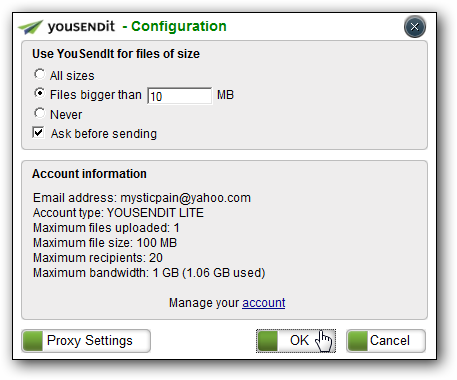
- Плагин распознает размер и предложит загрузить файл через YouSendIt.
- Подтвердите отправку — появится диалог подтверждения. Нажмите «Да».
- Файл загрузится, и в теле письма появится ссылка для получения.
Что видно во время загрузки
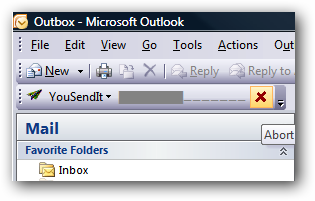
- Полоса прогресса рядом с кнопкой плагина.
- Кнопка отмены загрузки.
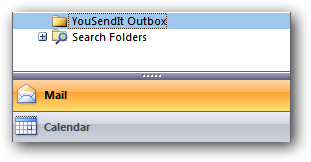
- Отдельная папка Outbox (Исходящие YouSendIt) внутри Outlook для контроля состояния.
Настройки и конфигурация
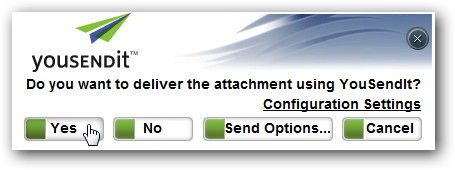
- Задайте порог (например, 10 МБ) — всё, что выше, будет отправляться через YouSendIt автоматически.
- Включите логирование, если планируете отправлять диагностику в службу поддержки.
- Если в вашей сети используется прокси, укажите параметры в разделе настроек плагина.
Прокси и корпоративные сети
Если Outlook работает через корпоративный прокси или строгий брандмауэр, потребуется:
- Координировать доступы с IT‑отделом.
- Добавить адреса/домены YouSendIt в белый список.
- Включить или настроить логирование для диагностики ошибок подключения.
Когда это не сработает (примеры и ограничения)
- Ваша организация запрещает внешние загрузки — плагин не сможет подключиться к серверам.
- Ограничения прокси/файрвола блокируют HTTPS‑трафик к сервису.
- Очень медленное соединение: загрузка может занимать больше времени, чем ожидалось.
- Чувствительные данные: некоторые организации не разрешают хранение файлов на внешних сервисах.
Альтернативные подходы
- Облачные хранилища: OneDrive, Google Drive, Dropbox — обычно интегрируются с Outlook и дают контроль доступа.
- FTP/SFTP: для внутренних файловых серверов.
- Wetransfer: быстрая одноразовая отправка без регистрации.
Мини‑методика: шаги для безопасной отправки
- Проверьте политику безопасности вашей организации.
- Выберите порог автоматической отправки в настройках.
- Включите логирование для первых отправок.
- Прикрепите файл, дождитесь подтверждения и проверьте ссылку в тестовом письме.
- Удалите локальные временные копии при необходимости.
Чек‑лист для ролей
- Для пользователей:
- Убедиться в наличии учётной записи YouSendIt.
- Настроить порог отправки.
- Тестировать отправку на не критичных файлах.
- Для IT‑администратора:
- Проверить белые списки доменов и портов.
- Оценить риски хранения данных на внешнем сервере.
- Предоставить инструкцию и политику использования сотрудникам.
Критерии приёмки
- Плагин устанавливается без ошибок и отображает кнопку в Outlook.
- При отправке файла > порога письмо получает ссылку на скачивание вместо вложения.
- Загрузка проходит по HTTPS и видна в «Outbox YouSendIt».
- При включённом логировании диагностические файлы собираются и корректно отправляются в службу поддержки.
Безопасность и конфиденциальность
- Проверьте, где хранятся загруженные файлы и какова политика хранения (retention). Это важно для соответствия внутренним правилам и нормативам.
- Не отправляйте через внешний сервис критичные персональные данные без согласования с DPO/IT.
- При работе с данными граждан ЕС учитывайте требования GDPR: проверьте, соответствует ли обработка данных требованиям вашей организации.
Совместимость и советы по миграции
- Поддержка Outlook: плагин совместим с Outlook 2003 и новее. Тестируйте на целевых версиях перед массовым развёртыванием.
- Exchange Server: плагин работает в окружениях Exchange, но администраторы должны проверить политики маршрутизации и безопасность.
Короткое объявление (пример для рассылки)
YouSendIt для Outlook упростит отправку больших файлов. Установите плагин, войдите в учётную запись и отправляйте вложения до 100 МБ бесплатно. Для корпоративных задач доступен 14‑дневный пробный период платных планов.
Заключение
YouSendIt — удобное решение для пользователей Outlook, которым часто нужно пересылать большие файлы. Плагин экономит время и делает процесс отправки похожим на обычную работу с вложениями. Перед развёртыванием в компании согласуйте использование сервиса с IT и службой безопасности. Если вы использовали YouSendIt с Exchange Server, поделитесь опытом — это поможет другим администраторам.
Загрузка плагина Ссылка на скачивание плагина доступна на сайте YouSendIt (проверьте актуальность и безопасность перед загрузкой).
Важно: всегда проверяйте политику хранения и доступа к файлам перед отправкой конфиденциальной информации.

Похожие материалы

Несколько аккаунтов Skype: Multi Skype Launcher

Журнал для работы: повысить продуктивность

Персональные звуки уведомлений на Android

Скачивание шоу Hulu для офлайн‑просмотра

Microsoft Start: персонализированная новостная лента
