
Как отправить большие файлы по электронной почте: 9 простых способов
Важно: в статье приведены реальные ограничения и поведение сервисов, описанные в исходном материале — используйте их как руководство, но проверяйте актуальные лимиты у поставщиков.
Что решает эта инструкция
- Отправка файлов, превышающих ограничения почтового сервиса.
- Сохранение истории и контроль доступа к файлам.
- Уменьшение нагрузки на входящую почту получателя.
Быстрый обзор сервисов (кратко)
- Google Drive (встроенно в Gmail) — автоматическая замена крупных вложений на ссылку Drive; лимит вложения 25 МБ, приём файлов до 50 МБ.
- OneDrive (Outlook) — при попытке прикрепить >20 МБ Outlook предложит загрузить в OneDrive; общий предел шаринга — 2 ГБ.
- Dropbox — интеграция с Gmail, превью ссылок; нет отдельного лимита файла, но действует квота аккаунта.
- iCloud Mail Drop — автоматически для писем >20 МБ, файлы до 5 ГБ, ссылка действует 30 дней.
- WeTransfer — бесплатно до 2 ГБ без аккаунта; Pro от $12/мес до 200 ГБ.
- pCloud Transfer — бесплатно до 5 ГБ (каждый файл ≤200 МБ), возможно шифрование паролем.
- SendThisFile — бесплатный план до 2 ГБ, премиум — до 25 ГБ с шифрованием.
- MyAirBridge — бесплатный план до 20 ГБ.
- Wormhole — бесплатный, до 10 ГБ, ссылки действуют 24 часа.
1. Google Drive: используйте с Gmail
С Gmail обычное прикрепление ограничено 25 МБ; при получении Gmail может принять файлы до 50 МБ. Если вы пытаетесь вложить файл >25 МБ, Gmail автоматически заменит вложение на файл Google Drive.
Как отправить через Google Drive:
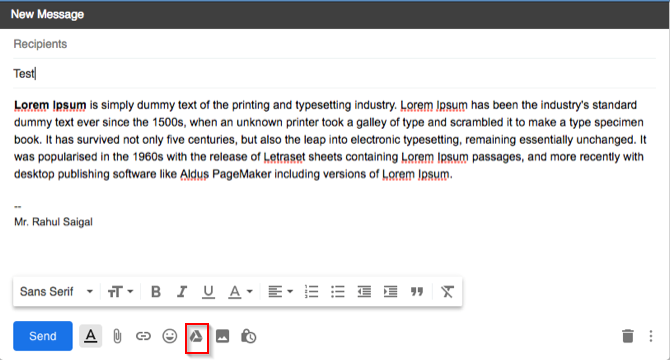
- Откройте Gmail и нажмите Написать.
- Внизу окна нажмите иконку Google Диск.
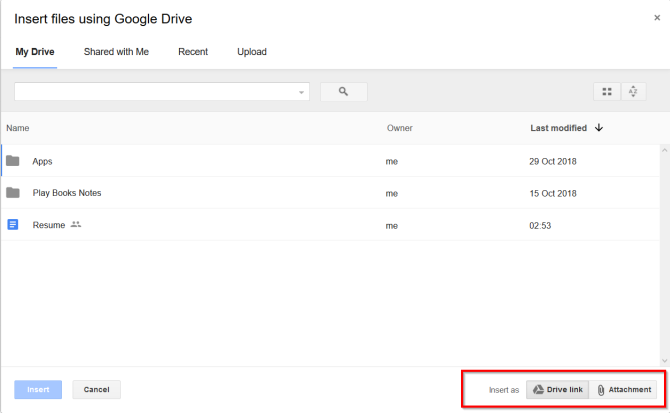
- В окне «Вставить файлы с помощью Google Диска» выберите нужный файл.
- Внизу решите формат отправки:
- «Ссылка на Диск» — подходит для любых файлов в Drive, включая Google Документы, Таблицы, Презентации и Формы.
- «Вложение» — работает только для файлов, не созданных в Документах/Таблицах/Презентациях.
- Нажмите Вставить.
Gmail проверит доступ получателей к файлу и предложит изменить настройки доступа при необходимости. Вы можете ограничить права (только просмотр, комментирование, редактирование) и отправить ссылку только выбранным адресатам.
Когнитивная подсказка: если файл содержит личные данные — отдайте предпочтение «только просмотр» и ограничьте список адресатов.
2. OneDrive: для Outlook и Outlook.com
Outlook.com при попытке прикрепить файл(ы) >20 МБ предложит загрузить их в OneDrive. Файл попадёт в папку OneDrive «Email attachments», а получатель получит ссылку вместо самого файла. При обычном шаринге OneDrive позволяет поделиться файлами до 2 ГБ.
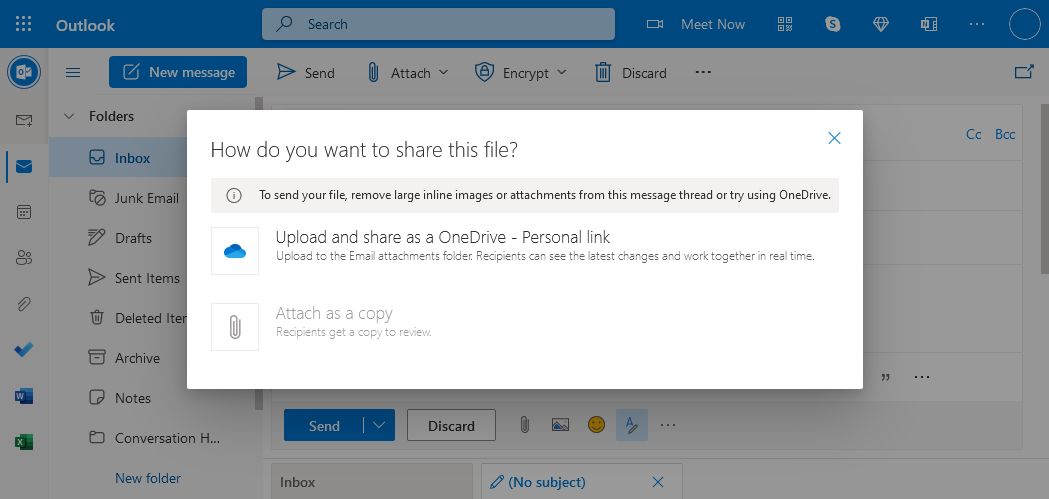
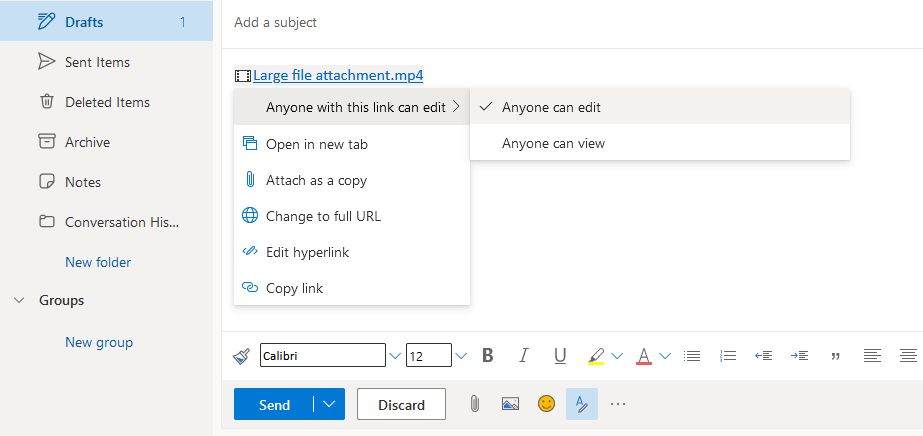
После загрузки решите права доступа: можно позволить редактирование или только просмотр. Основные варианты:
- Anyone can view — доступ без входа: файл можно копировать и скачивать без учёта учётной записи.
- Anyone can edit — другие могут редактировать, добавлять или удалять файлы в общей папке.
Совет: используйте ограниченный доступ (только для конкретных людей) для конфиденциальных документов.
3. Dropbox: интеграция с Gmail
Расширение Dropbox для Gmail позволяет вставлять превью файлов и ссылки, не покидая окно создания письма. Иконка Dropbox появится в окне написания письма — выберите файл в Dropbox, и в письмо добавится ссылка вместо вложения.
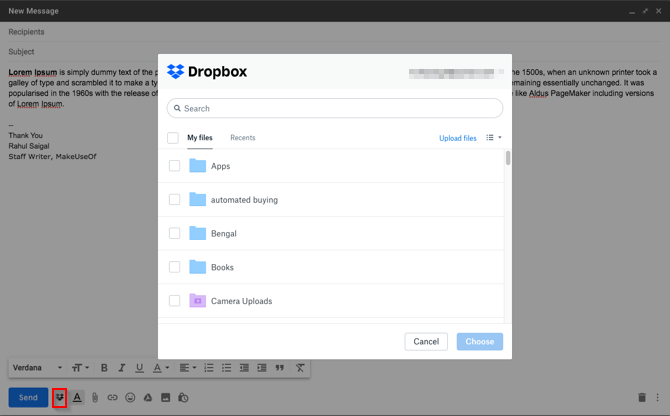
Особенности:
- Получатель видит богатое превью (thumbnail, метаданные) для совместно отправленных ссылок.
- Нет отдельного ограничения на размер файла в сервисе, но действует квота хранения вашего аккаунта.
- Ограничения на скачивание/пропускную способность возможны при высоком трафике — смотрите страницу ограничений пропускной способности Dropbox при возникновении проблем.
4. iCloud Mail Drop: используйте с Apple Mail
Mail Drop автоматически используется, если вы отправляете письмо размером более 20 МБ через Apple Mail. Вместо отправки файла через почтовый сервер он загружается в iCloud, и получателям отправляется ссылка или превью. Ссылка временная и истекает через 30 дней.
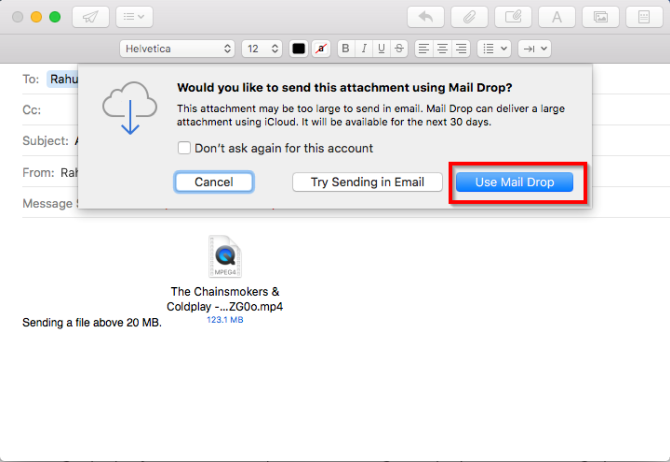
Подробности:
- Лимит одного файла — до 5 ГБ.
- Доступно из приложения Mail на macOS/iOS и с iCloud.com на ПК и Mac.
- Mail Drop поддерживает любые типы файлов, а вложения не учитываются в вашей квоте iCloud.
Если получатель использует macOS 10.10 или новее, вложение автоматически скачивается в фоне. Для других провайдеров в письме указывается дата истечения и ссылка «Click to Download».
5. WeTransfer: быстрый обмен без аккаунта
WeTransfer позволяет бесплатно отправлять до 2 ГБ без регистрации. Можно отправить файлы по email или сгенерировать ссылку для распространения.
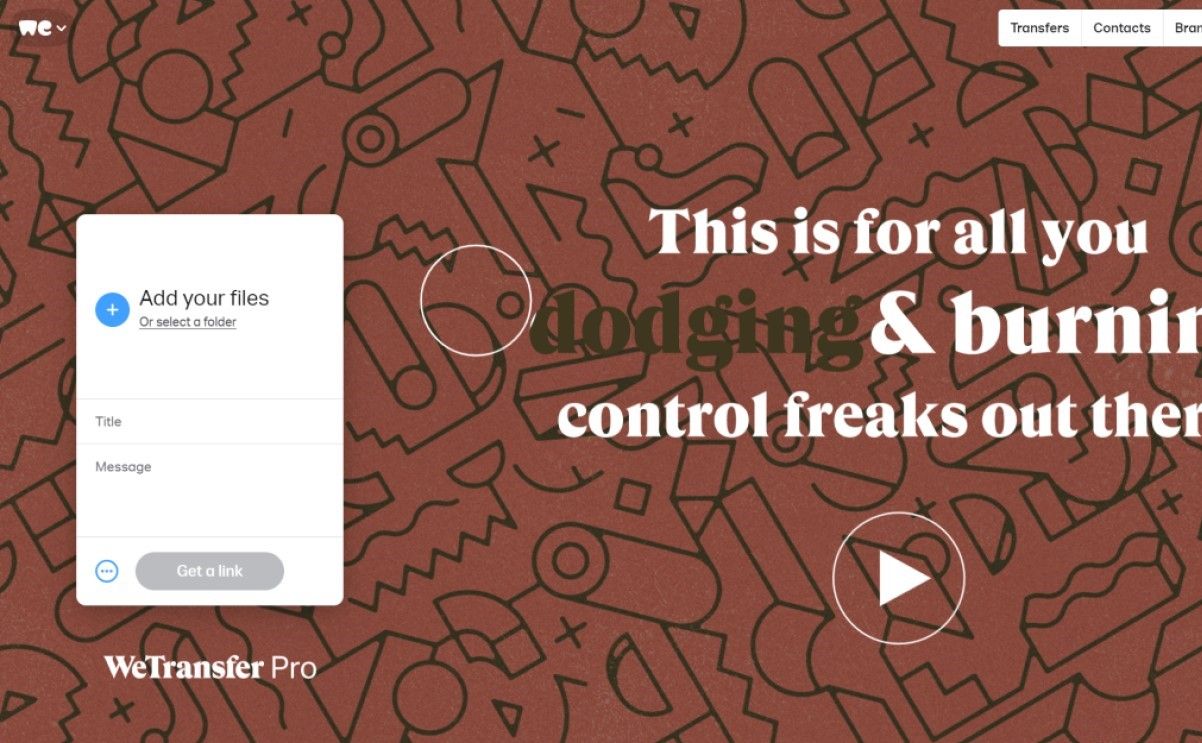
Как пользоваться:
- Откройте wetransfer.com.
- Нажмите значок «плюс», выберите файлы.
- Заполните поля (адрес отправителя, получателя, сообщение) и нажмите Transfer — или через меню три точки выберите «Get transfer link».
Файл автоматически удалится через неделю (срок действия ссылки — 7 дней).
Платный план WeTransfer Pro стоит $12/месяц и предлагает загрузку файлов до 200 ГБ, защиту паролем и настройки внешнего вида страницы шаринга.
6. pCloud Transfer: простой зашифрованный обмен
pCloud Transfer позволяет отправить файлы до 5 ГБ бесплатно без регистрации; при этом каждый отдельный файл не должен превышать 200 МБ. Есть опция шифрования и установки пароля перед отправкой.
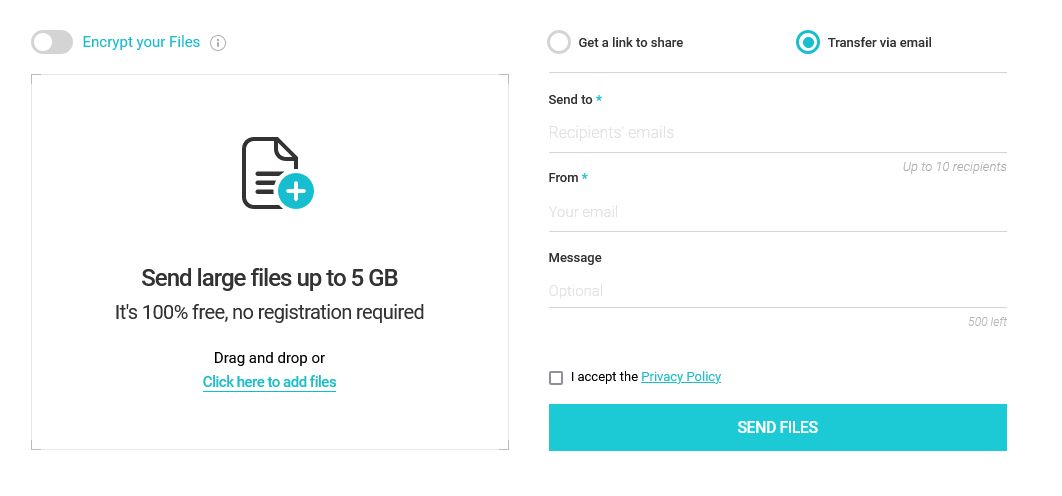
Особенности:
- Отправка до 10 получателей одновременно.
- pCloud не пересылает пароль получателям — вы должны передать пароль отдельно.
- Ссылка действует 7 дней; за день до истечения сервис пришлёт напоминание отправителю.
Рекомендация: для защищённой пересылки паролей используйте отдельный канал (например, телефонный звонок или мессенджер с E2E шифрованием).
7. SendThisFile: шифрование и управление передачами
SendThisFile ограничивает количество передач в ряде планов, а не только размер каждого файла. Бесплатный аккаунт позволяет отправлять файлы до 2 ГБ; платные планы дают больше объёма и дополнительные функции.
Особенности платных планов:
- Зашифрованный обмен до 25 ГБ (в премиум‑плане) с доступом шифрования AES‑256 и TLS для передачи.
- Плагины для Outlook, защита загрузки паролем, встраивание файлов на сайт и управление доступом.
Практический совет: если организация требует соблюдения стандартов безопасности, проверьте соответствие SendThisFile требованиям локальной политики безопасности перед внедрением.
8. MyAirBridge: большие зашифрованные отправки
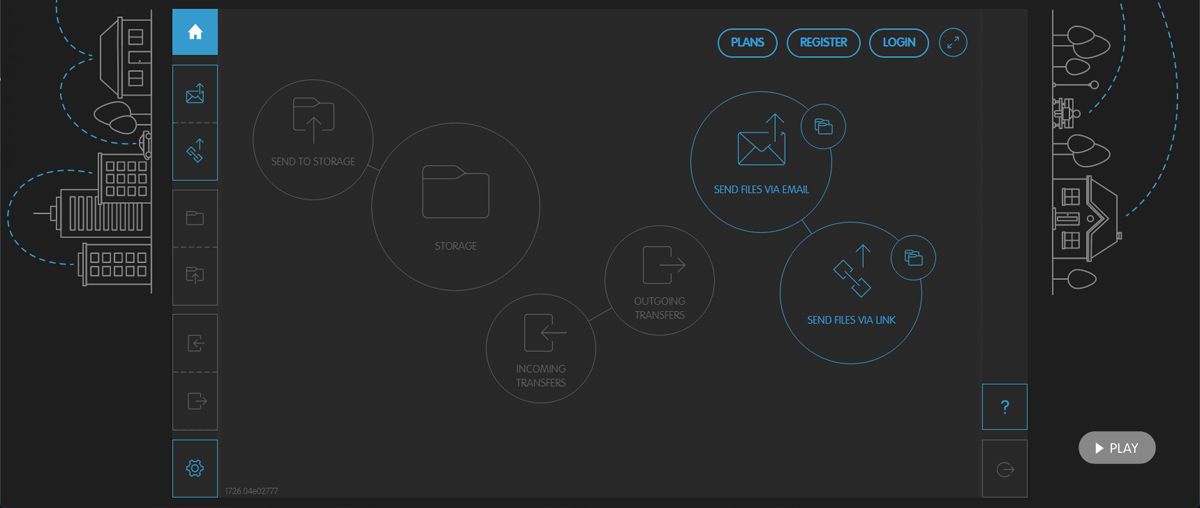
MyAirBridge предлагает бесплатный план до 20 ГБ. После регистрации вы можете отправить файлы по email или через ссылку. Есть мобильные приложения, удобные для переноса файлов между телефоном и компьютером.
Преимущества:
- Большой бесплатный лимит подход для мультимедийных проектов.
- Простая логика: «Send files via email» или «Send files via link».
Замечание: некоторые корпоративные сети могут блокировать внешние хранилища — проверьте возможность доставки получателем заранее.
9. Wormhole: приватный и быстрый обмен
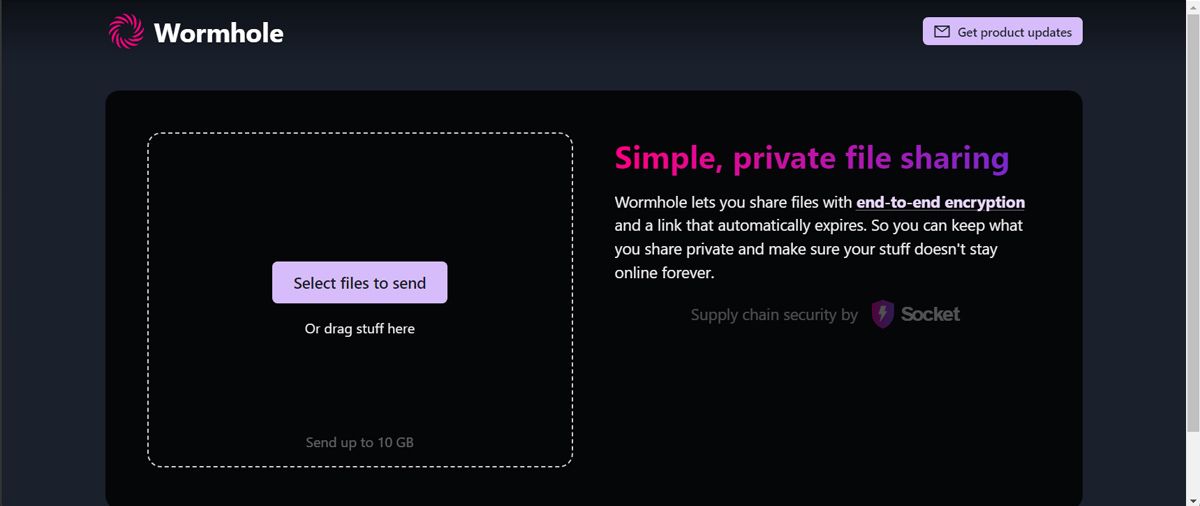
Wormhole предлагает бесплатный обмен до 10 ГБ и ориентируется на скорость. Для использования аккаунт не обязателен.
Как отправить:
- Нажмите Select files to send и загрузите файлы.
- После загрузки получите ссылку или QR‑код для передачи.
Недостаток: ссылка живёт только 24 часа — планируйте загрузку так, чтобы все получатели успели скачать.
Когда эти методы не сработают (контрпримеры)
- Получатель находится в сети с жёсткими правилами брандмауэра или прокси, блокирующими доступ к внешним хранилищам.
- Получатель или отправитель используют корпоративную почту с запретом на внешние ссылки/облачные сервисы.
- Требуются высокие нормативы хранения/аудита: в этом случае нужно использовать утверждённые корпоративные SFTP/EFSS решения с логированием.
Если вы попали в одну из этих ситуаций, рассмотрите альтернативы ниже.
Альтернативные подходы
- SFTP/FTPS или SCP — классические протоколы передачи файлов, подходят для корпоративных задач и интеграции с CI/CD.
- VPN + общий сетевой диск — если у обеих сторон есть доступ к корпоративной VPN.
- Физические носители (USB‑накопитель, жёсткий диск) — когда сетевые опции недоступны или объём данных очень большой.
- Управляемые EFSS (Enterprise File Sync & Share) — для организаций с требованиями аудита, RBAC и DLP.
Ментальные модели и эвристики при выборе способа
- Если нужен быстрый одноразовый обмен без регистрации: WeTransfer или Wormhole.
- Для постоянного облачного деления и совместной работы: Google Drive, OneDrive, Dropbox.
- Для чувствительных данных: сервисы с E2E‑шифрованием и возможностью установки пароля (pCloud Transfer, SendThisFile, MyAirBridge при наличии шифрования).
- Если получатель — пользователь Apple: Mail Drop обеспечит наилучший UX.
Критерии приёмки (как понять, что выбранный способ подходит)
- Файл доставлен и скачан получателем.
- Права доступа корректно настроены (просмотр/редактирование).
- Ссылка действительна в течение необходимого срока.
- Политика безопасности организации соблюдена.
- Если требуется — шифрование и защита паролем настроены.
Сравнительная таблица — ключевые параметры
| Сервис | Бесплатный лимит | Максимальный размер одного файла (из статьи) | Срок действия ссылки | Регистрация | Особенности безопасности |
|---|---|---|---|---|---|
| Gmail + Google Drive | встроено | вложение 25 МБ, приём до 50 МБ; файлы Drive — по квоте | зависит от лицензий Drive | да (Google) | управление доступом, ACL |
| OneDrive | встроено для Outlook | подсказка при >20 МБ; шаринг до 2 ГБ | зависит от настроек | да (Microsoft) | управление правами, совместная работа |
| Dropbox | по квоте аккаунта | ограничено хранилищем аккаунта | зависит от настроек | да | превью, управление ссылкой |
| iCloud Mail Drop | встроено | до 5 ГБ | 30 дней | да (Apple) | не учитывает в квоте iCloud |
| WeTransfer | до 2 ГБ | 2 ГБ (free) / 200 ГБ (Pro) | 7 дней (free) | нет (optional) | опция пароля в Pro |
| pCloud Transfer | до 5 ГБ (с ограничением на файл 200 МБ) | 5 ГБ общий | 7 дней | нет требуется для хранилища | опция шифрования, пароль |
| SendThisFile | до 2 ГБ (free) | 2 ГБ free / 25 ГБ premium | зависит от плана | да | AES‑256 и TLS |
| MyAirBridge | до 20 ГБ | 20 ГБ free | зависит от сервиса | да | шифрование, мобильные клиенты |
| Wormhole | до 10 ГБ | 10 ГБ | 24 часа | нет | акцент на скорость, приватность |
Примечание: таблица основана на исходных описаниях; уточняйте актуальные ограничения на сайтах провайдеров.
Чек‑лист по ролям
Отправитель (индивидуальный пользователь):
- Проверил размер файла и доступные опции сервиса.
- Выбрал нужный уровень доступа (просмотр/редактирование).
- При необходимости установил пароль и передал его безопасным каналом.
- Проверил срок действия ссылки.
IT‑администратор / специалист по безопасности:
- Оценил соответствие сервиса политике компании.
- Настроил DLP и ограничения обмена данными, если нужно.
- Обеспечил аудит и логирование при критичных передачах.
Получатель:
- Убедился, что может открыть ссылку (нет блокировок сети).
- Скачал файлы до истечения срока действия ссылки.
Мини‑методология для регулярных обменов больших файлов
- Оцените чувствительность данных и требования к хранению/аудиту.
- Выберите сервис с нужными функциональностями (E2E шифрование, срок жизни ссылки, пароль).
- Настройте права доступа и уведомите получателей о способе передачи пароля.
- Отправьте и верифицируйте доставку (попросите подтверждение получения).
- По окончании срока вручную удалите доступы при необходимости.
Безопасность и конфиденциальность — основное
- Для особо чувствительных данных используйте сервисы с явным E2E‑шифрованием и возможностью локального хранения ключей.
- Всегда передавайте пароли либо по другому каналу (звонок, мессенджер с E2E), либо установите одноразовые ссылки.
- Проверьте юридические требования: передача персональных данных в облако может требовать согласий или соглашений о трансграничной передаче данных (GDPR/локальные правила).
Важно: не храните пароли и ключи в общедоступных заметках или письмах.
Тестовые сценарии и приёмка (коротко)
- Сценарий 1: отправка файла 1 ГБ через WeTransfer — приёмщик получает ссылку и скачивает файл полностью.
- Сценарий 2: отправка 4 ГБ через Mail Drop — письмо отправлено с ссылкой, получатель на Windows открывает и скачивает файл.
- Сценарий 3: отправка набора конфиденциальных документов через pCloud Transfer с паролем — получатель получил ссылку и пароль отдельным каналом и скачал файлы.
Критерий успешности: файл загружен и доступен получателю в полном объёме, права доступа и срок действия соответствуют требованиям.
Быстрые советы по экономии места и уменьшению размера отправки
- Сжмите файлы архиватором (ZIP, 7z) с максимальной степенью сжатия.
- Для видео используйте кодеки с высокой степенью сжатия (H.264, H.265) и понижайте битрейт при приемлемом качестве.
- Отделяйте метаданные и служебные файлы — отправляйте только то, что нужно получить.
- Используйте диффы или патчи (rsync‑подобные инструменты) при отправке больших обновлений.
Краткий глоссарий (1‑строчные определения)
- E2E‑шифрование — шифрование, при котором только отправитель и получатель имеют ключи для расшифровки.
- ACL — контроль доступа на уровне объектов (файлов/папок).
- DLP — инструменты предотвращения утечек данных.
- EFSS — корпоративные сервисы синхронизации и обмена файлами.
Социальный превью и анонс (готово к публикации)
OG title: Как отправить большие файлы по почте — 9 рабочих способов OG description: Узнайте, как безопасно и быстро пересылать большие файлы: Google Drive, OneDrive, WeTransfer, Mail Drop и другие варианты с чек‑листом и советами по безопасности.
Короткий анонс (100–200 слов): Если электронная почта отказывается принять большое вложение, не расстраивайтесь — решение простое: загрузите файл в облако или воспользуйтесь сервисом передачи и отправьте ссылку. В статье собрана пошаговая инструкция для Gmail/Google Drive, Outlook/OneDrive, Dropbox, iCloud Mail Drop, WeTransfer, pCloud, SendThisFile, MyAirBridge и Wormhole. Приведены практические советы по безопасности, чек‑листы для отправителя и IT‑администратора, сравнительная таблица возможностей и критерии приёмки. Выберите сервис по критериям: размер, срок действия ссылки, требования к шифрованию и удобство получателя.
Итог
Отправка больших файлов по‑прежнему решается просто: используйте облачные хранилища или специализированные сервисы, контролируйте права доступа и срок действия ссылок, а для чувствительных данных применяйте шифрование и безопасную передачу паролей. Начните с сервиса, который уже есть у вас (Google Drive, OneDrive, iCloud), а затем при необходимости переходите на специализированный сервис вроде WeTransfer, pCloud или SendThisFile.
Если нужно, могу подготовить готовый шаблон письма для отправки со ссылкой, или помочь выбрать сервис с учётом корпоративных требований.

Похожие материалы

Несколько аккаунтов Skype: Multi Skype Launcher

Журнал для работы: повысить продуктивность

Персональные звуки уведомлений на Android

Скачивание шоу Hulu для офлайн‑просмотра

Microsoft Start: персонализированная новостная лента
