
Как отправлять видео высокого качества в WhatsApp

Содержание
- Как отправлять HD‑видео в WhatsApp
- Отправка видео как файла/документа
- Отправка на Android
- Отправка на iPhone
- Использование облачных хранилищ
- Дополнительно: когда методы не работают
- Альтернативные подходы и советы по подготовке видео
- Быстрый чек‑лист отправителя и получателя
- Диаграмма принятия решения
- Часто задаваемые вопросы
- Краткий список терминов
- Итог и рекомендации
1. Как отправлять HD‑видео в WhatsApp
WhatsApp долго сжимал видеозаписи при отправке как «медиа» (фото/видео), что уменьшало качество и часто урезало размер файла (раньше — примерно до 16 MB для обычного вложения). В последних обновлениях появилась возможность выбирать качество отправляемых медиа: если у вас бета‑версия и функция доступна, вы увидите иконку «HD» на экране предпросмотра.
Важно: функция выбора качества может быть доступна не всем пользователям сразу — она появляется поэтапно в разных версиях и регионах.
Как это работает — шаги (универсально для Android и iPhone):
- Откройте WhatsApp и чат с нужным контактом.
- Нажмите кнопку вложения: на Android — иконка «скрепка», затем выберите «Галерея»; на iPhone — нажмите “+” и выберите «Фото и видео».
Подпись: Экран выбора видео в WhatsApp для прикрепления.
- Выберите ролик, который нужно отправить.
- На экране предпросмотра ищите иконку «HD» вверху. Нажмите её и выберите «HD качество» или аналогичную опцию. Если иконки нет, у вас пока нет этой функции.
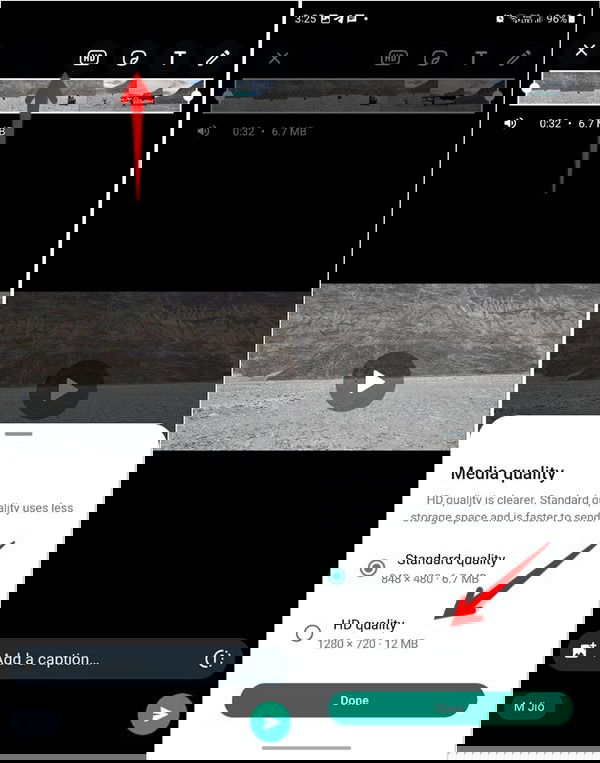
Подпись: Кнопка выбора HD‑качества в предпросмотре видео.
- Нажмите «Готово», затем кнопку «Отправить».
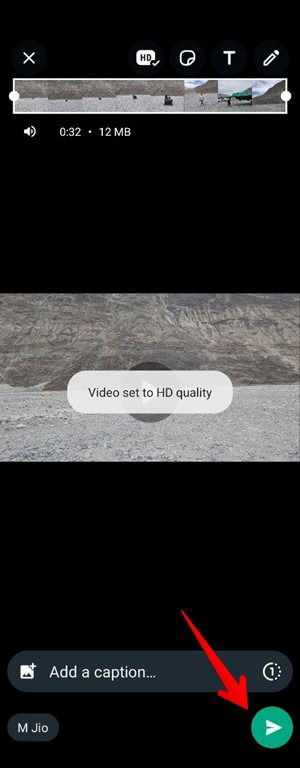
Подпись: Кнопка отправки видео из WhatsApp.
Примечание: даже при выборе HD WhatsApp может применить некоторую оптимизацию в зависимости от каналов передачи и настроек получателя.
2. Отправка видео как файла/документа
Способ универсальный и самый надёжный, если нужно избежать сжатия — отправляйте ролик не как «видео» (медиа), а как «документ» (файл). В этом режиме WhatsApp пересылает файл без рекомпрессии. Это также позволяет отправлять файлы размером до 2 GB в виде документа.
Отправка видео как документа на Android
- Откройте чат в WhatsApp.
- Нажмите иконку «скрепка» в поле ввода сообщений.
- Выберите опцию «Документ».

Подпись: Меню вложений на Android — выбираем «Документ».
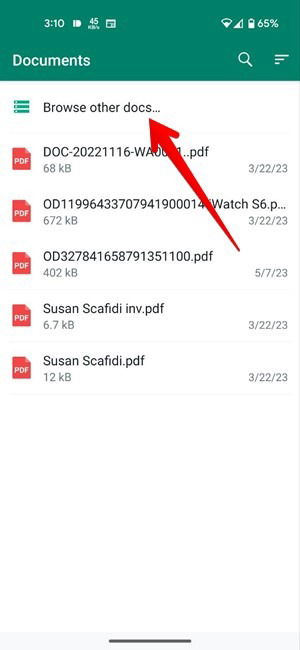
- Откроется встроенный файловый менеджер WhatsApp. Нажмите «Просмотреть другие документы» (или используйте системный «Файлы»), найдите нужный видеофайл и выберите его.
- Просмотрите информацию (имя, размер) и нажмите «Отправить». Видео придёт получателю как файл в исходном качестве.
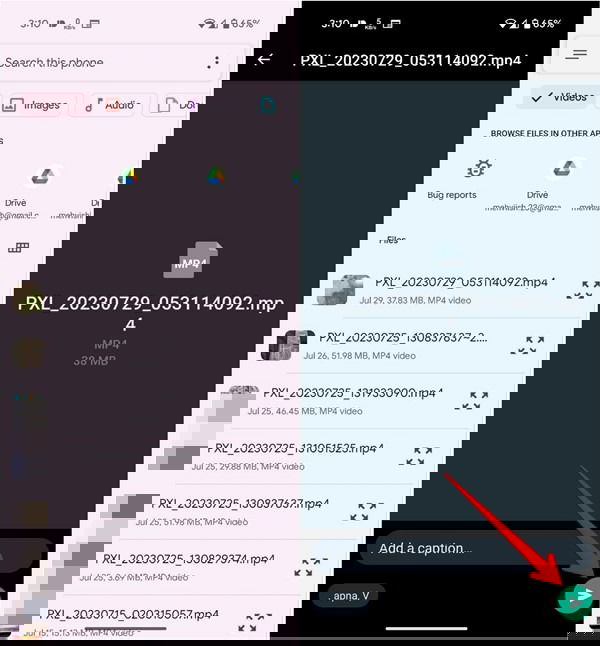
Совет: если файл не отображается, убедитесь, что расширение файла поддерживается и директория доступна для файлового менеджера.
Отправка видео как документа на iPhone
На iPhone нужно сначала поместить видео в приложение «Файлы», чтобы WhatsApp распознал его как документ.
- Откройте ролик в приложении «Фото».
- Нажмите кнопку «Поделиться» и выберите «Сохранить в Файлы».
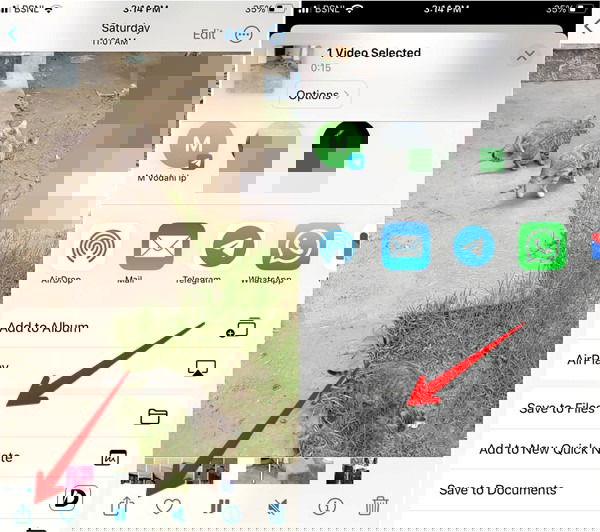
Подпись: Выбор папки в приложении «Файлы» для сохранения видео.
- Выберите папку и сохраните файл; запомните место.

- Откройте WhatsApp, выберите чат и нажмите “+», затем «Документ».
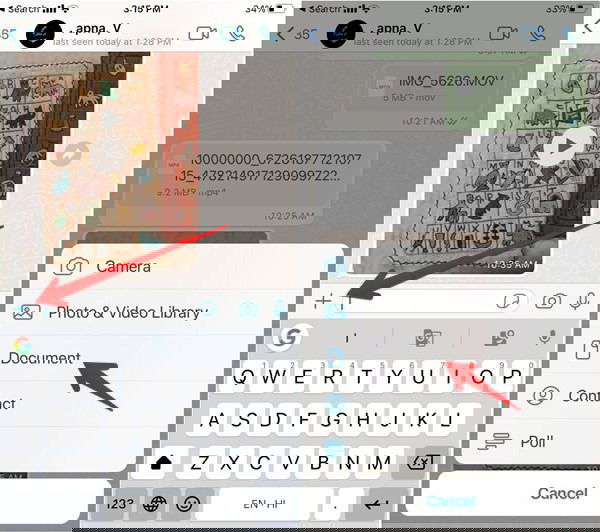
- Перейдите в вкладку «Обзор», найдите папку с сохранённым видео, выберите файл и нажмите «Открыть», затем «Отправить».
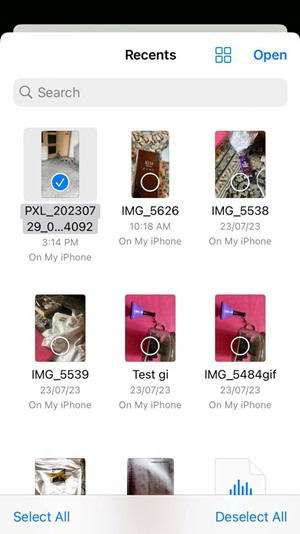
Подпись: Отправка видео как документа через WhatsApp на iPhone.
Плюс: при отправке как документа видео сохраняет оригинальное разрешение и битрейт.
3. Использование облачных хранилищ
Если вы не хотите или не можете отправлять большой файл напрямую (например, ограниченный мобильный трафик), загрузите видео в облако — Google Drive, Dropbox, iCloud Drive или другое — и поделитесь ссылкой в чате WhatsApp. Получатель сможет посмотреть или скачать файл в исходном качестве.
Пример: Google Drive
- Откройте видео в Галерее или Фото и нажмите «Поделиться» → «Загрузить на Google Drive».
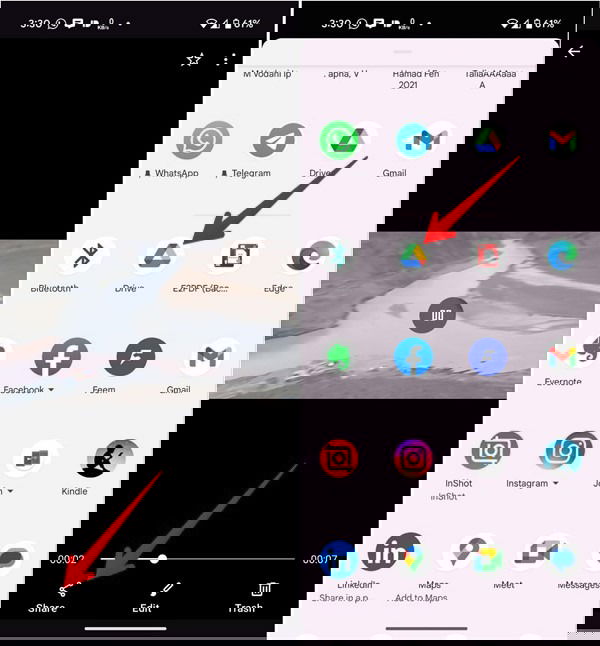
Подпись: Выбор Google Drive в меню «Поделиться» на телефоне.
- Откройте приложение Google Drive, найдите загруженный файл, нажмите меню (три точки) → «Копировать ссылку».
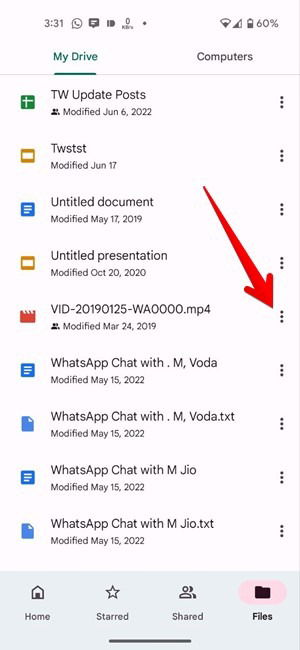
Подпись: Меню управления файлом в Google Drive.
- Вставьте ссылку в чат WhatsApp и отправьте.

Подпись: Файл в Google Drive — копируем ссылку для отправки.
Получатель откроет ссылку и сможет просмотреть или скачать ролик в полном разрешении.
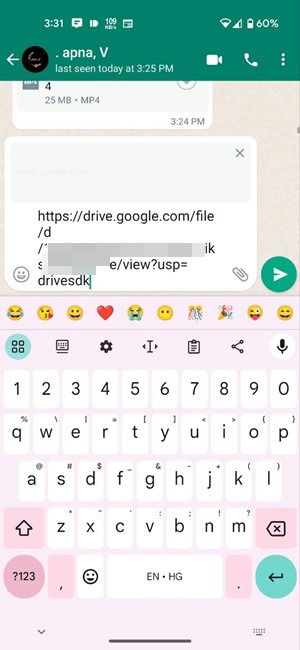
Подпись: Вставка ссылки на видео в чат WhatsApp.
Когда методы могут не сработать — типичные причины и решения
Important: проверьте эти пункты перед масштабной рассылкой роликов, иначе получатель увидит сжатую или недоступную версию.
- Функция HD недоступна: если в вашей версии приложения нет кнопки HD, обновите приложение из Play Market / App Store или присоединитесь к бета‑программе; при отсутствии — используйте отправку как «Документ».
- Ограничения файла: при отправке как медиа файлы свыше ~16 MB/размера, установленного в прошедших версиях, будут обрезаны; в режиме «Документ» можно пересылать до 2 GB.
- Отсутствие доступа к файлам: на Android разрешите WhatsApp доступ к хранилищу; на iPhone сохраните видео в «Файлы» и проверьте права доступа.
- Низкая скорость сети: при медленном соединении облачная загрузка и отправка больших файлов займёт долгое время — используйте Wi‑Fi.
- У получателя старые версии oS или WhatsApp: если у него старая версия, он может не воспроизводить некоторые форматы видео; в таком случае отправьте файл в более совместимом кодеке (H.264 + MP4).
Альтернативные подходы и советы по подготовке видео
- Конвертация формата: если видео занимает много места, но вы хотите сохранить качество, перекодируйте в MP4 (кодек H.264/HEVC при поддержке) с разумным битрейтом — так вы получите лучший компромисс между размером и качеством.
- Режим сжатия с низким влиянием: используйте настольные инструменты (HandBrake, FFmpeg) для задания целевого битрейта и минимальной потери качества.
- Разделение файла: для очень длинных роликов можно разбить видео на части и отправить как несколько документов, или загрузить в облако и дать одну ссылку.
- Встраивание субтитров/метаданных: при пересылке как документа метаданные сохраняются лучше, чем при пересылке как медиа.
Мини‑методика подготовки (быстрый SOP для отправителя):
- Выберите исходный файл и проверьте формат/кодек.
- Если нужно уменьшить размер без заметной потери — перекодируйте в MP4/H.264 с целевым битрейтом 3–6 Mbps для 1080p.
- Отправляйте как «Документ» или загрузите в облако и поделитесь ссылкой.
Быстрый чек‑лист отправителя и получателя
Чек‑лист отправителя:
- Обновил(а) WhatsApp до последней версии.
- Проверил(а) формат файла (рекомендуется MP4/H.264).
- Решил(а) способ отправки: HD/Документ/Облако.
- При необходимости сохранил(а) в «Файлы» (iPhone) или предоставил(а) доступ к хранилищу (Android).
Чек‑лист получателя:
- Обновил(а) WhatsApp.
- Достаточно места на устройстве для скачивания файла.
- Подключение к Wi‑Fi при большом файле.
- Поддержка кодека на устройстве (если файл не воспроизводится — попробовать скачать и открыть в другом плеере).
Диаграмма принятия решения
flowchart TD
  A[Нужно отправить видео] --> B{Хотите, чтобы видео было в оригинальном качестве?}
  B -- Да --> C{Файл <= 2 GB?}
  C -- Да --> D[Отправить как Документ]
  C -- Нет --> E[Загрузить в облако и поделиться ссылкой]
  B -- Нет --> F{У вас доступна опция HD в WhatsApp?}
  F -- Да --> G[Отправить через Галерею и выбрать HD]
  F -- Нет --> D
  D --> H[Получатель скачивает оригинал]
  G --> H
  E --> H
Часто задаваемые вопросы
Можно ли отправлять фото в высоком качестве?
Да. Те же приёмы работают для фотографий: отправляйте как документ или в настройках WhatsApp перейдите в «Настройки» → «Хранилище и данные» → «Качество загрузки фото» и выберите «Лучшее качество» (если опция доступна).
Как отключить автозагрузку медиа в WhatsApp?
Перейдите в «Настройки» → «Хранилище и данные» и отключите автозагрузку видео и других типов файлов для Wi‑Fi и мобильных данных.
Какой максимальный размер видео можно отправить в WhatsApp?
При отправке как документа — до 2 GB. В режиме обычного прикреплённого медиа в прошлых версиях были более жёсткие ограничения (например, около 16 MB), поэтому для больших файлов используйте документы или облако.
Проблемы с воспроизведением и совместимость форматов
Если получатель не может воспроизвести файл:
- Попробуйте отправить в MP4/H.264, это самый совместимый формат для мобильных устройств.
- Попросите получателя скачать файл и открыть его в другом плеере (VLC, MX Player).
- Убедитесь, что файл не повреждён при загрузке.
Конфиденциальность и безопасность
- Отправляя видео как документ или через облако, вы не увеличиваете риск утечки, если делитесь файлом только с конкретным контактом. Однако при создании публичной ссылки в облаке любой, у кого есть ссылка, сможет получить доступ к файлу — убедитесь в корректных настройках доступа.
- Если ролик содержит личные данные, используйте защищённые облачные хранилища и включайте опцию ограничения доступа или пароль, если платформа это поддерживает.
Краткий список терминов
- Документ: способ прикрепления файла в WhatsApp, при котором файл пересылается без переработки платформой.
- HD: ярлык для отправки медиаконтента в более высоком качестве (доступен не во всех версиях).
- Кодек: алгоритм сжатия видео; для совместимости используйте H.264.
Итог и рекомендации
Отправка видео в высоком качестве в WhatsApp возможна несколькими способами: встроенная опция HD (если доступна), отправка как «Документ» и передача через облако. Для наилучшего результата:
- Если важно сохранить оригинал — отправляйте как «Документ» или давайте облачную ссылку.
- Если хотите удобства для получателя — используйте HD в приложении, если функция есть.
- Перед массовой отправкой протестируйте один файл: отправьте самому себе или доверенному контакту, чтобы убедиться в качестве и совместимости.
Image credit: Mehvish Mushtaq

Похожие материалы

Несколько аккаунтов Skype: Multi Skype Launcher

Журнал для работы: повысить продуктивность

Персональные звуки уведомлений на Android

Скачивание шоу Hulu для офлайн‑просмотра

Microsoft Start: персонализированная новостная лента
