
Как отправлять GIF в iMessage на iPhone
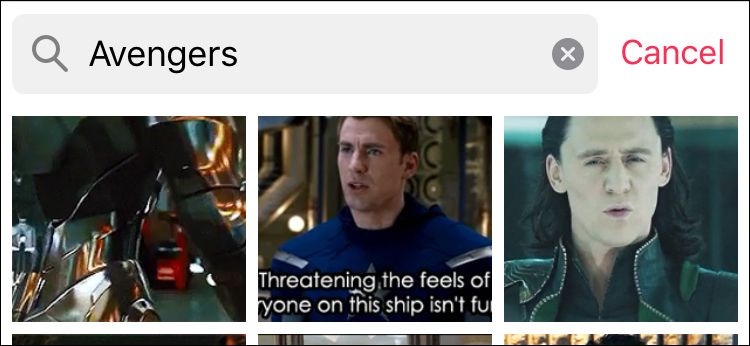
Короткий план и варианты
- Быстрый способ: использовать встроенное приложение iMessage «#images» — простой поиск и отправка.
- Если нужного GIF нет: найти в стороннем приложении или на сайте (Giphy, Tenor и др.) и скопировать/вставить в поле ввода iMessage.
- Ошибки: некоторые сайты (например, Imgur) вставляют ссылку, а не сам файл; только URL с окончанием “.gif” обычно показывает анимацию внутри iMessage.
Как это работает: ключевая идея
iMessage поддерживает вставку GIF как самостоятельного медиа-файла или как ссылку. Если вставляемый объект распознан как GIF-файл (mime-type image/gif или URL заканчивается на .gif), iMessage отобразит анимацию в переписке. В противном случае останется только ссылка.
Быстрый способ: #images
Встроенное приложение iMessage «#images» — самый удобный вариант для большинства пользователей. Оно позволяет искать GIF по ключевым словам и вставлять их прямо в текстовое поле.
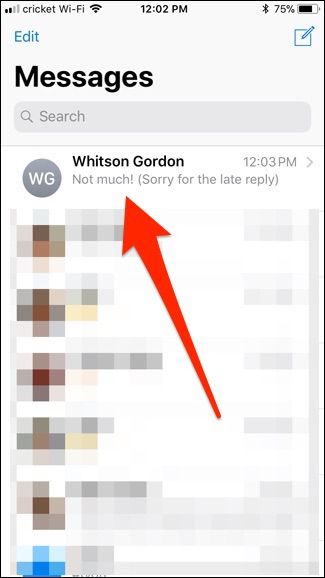
- Откройте приложение «Сообщения» на iPhone и выберите контакт или беседу.
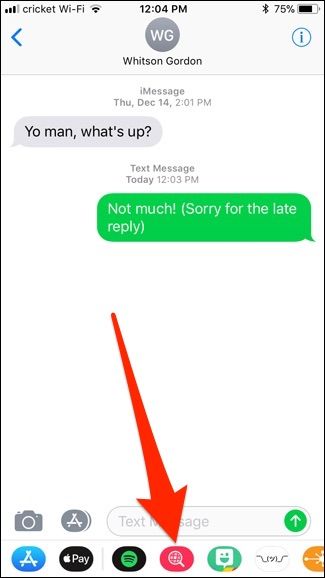
- Внизу вы увидите панель приложений iMessage. Найдите красную иконку с лупой («#images») и коснитесь её. Возможно, придётся пролистать список приложений.
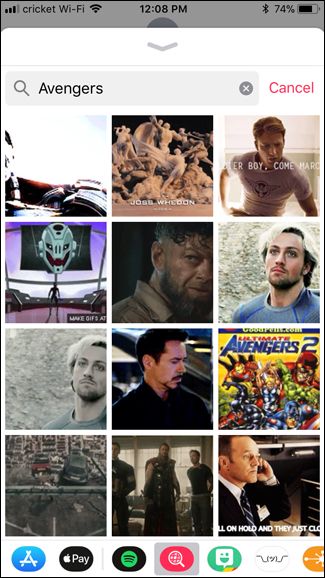
- Появится карточка с подборкой анимированных GIF. Листайте или коснитесь строки поиска, где написано “Найти изображения”, и введите ключевое слово (например, “смеюсь”, “аплодисменты”, “привет”).
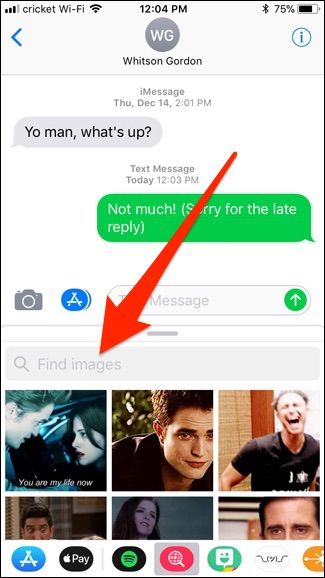
- Введите ключевое слово и нажмите “Поиск”.
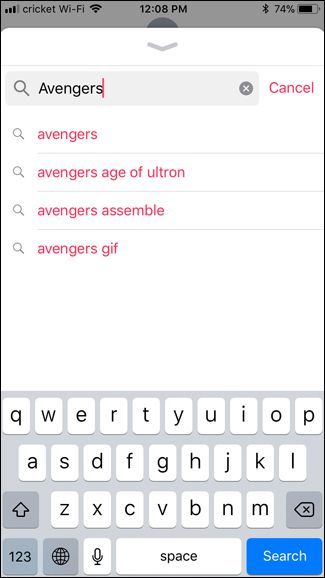
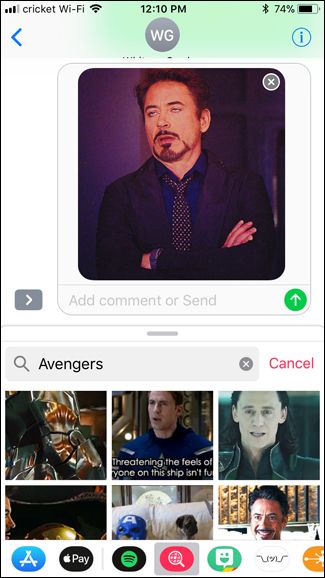
- Нажмите на понравившийся GIF — он появится в поле ввода iMessage и будет готов к отправке. Можно отправить только GIF или добавить текст.
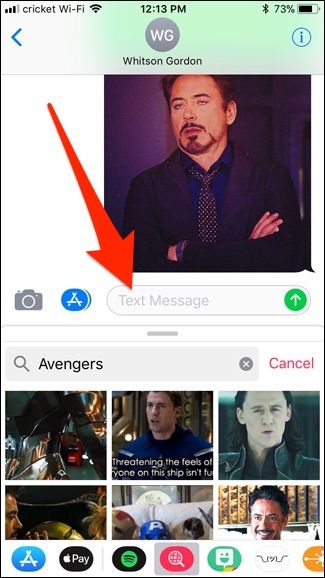
- После отправки закройте расширение “#images” и вернитесь к клавиатуре, нажав в текстовое поле.
Отправка GIF из других приложений или сайтов
Если в «#images» нет нужного GIF, используйте сайт или приложение (Giphy, Tenor, Twitter, мессенджеры), чтобы скопировать GIF и вставить его в iMessage.
- Откройте сайт или приложение с GIF и выберите нужную анимацию.
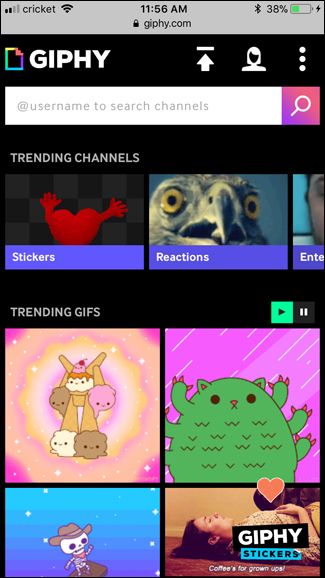
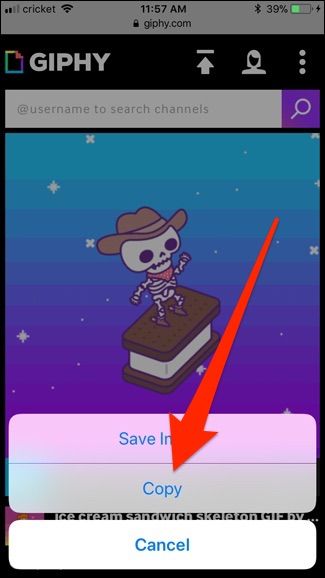
- Коснитесь GIF, чтобы открыть его в полном виде, затем нажмите и удерживайте изображение. В появившемся меню выберите «Копировать».
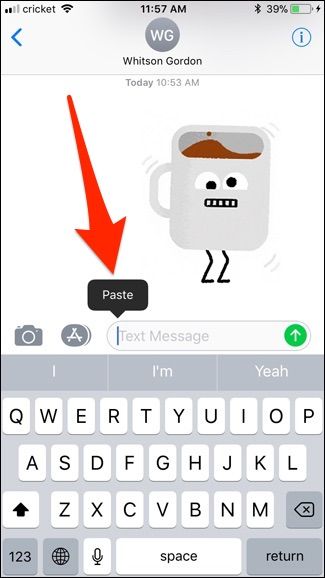
- Перейдите в iMessage, откройте нужный чат и коснитесь текстового поля. Появится подсказка “Вставить” — нажмите её.
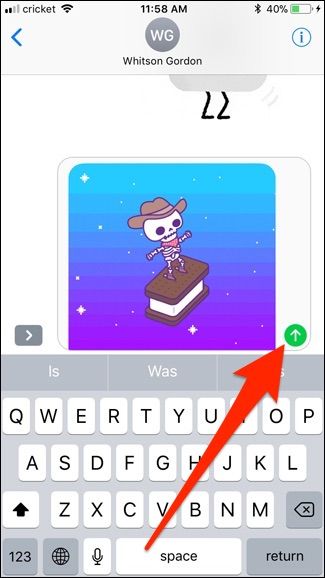
- Вставленный GIF появится в текстовом поле; нажмите Отправить.
Когда вставка GIF не работает и как решать
Важно: некоторые сайты и приложения не позволяют копировать сам файл — они вставляют ссылку на страницу. Типичные случаи и рекомендации:
Сайт вставляет ссылку, а не файл (часто Imgur, Tumblr или некоторые социальные сети).
- Решение: откройте опции GIF и найдите прямой URL с окончанием “.gif” или опцию «Download / Скачать». Скопируйте прямую ссылку и вставьте — если URL заканчивается на “.gif”, iMessage попытается отобразить анимацию.
Получатель на Android. Даже если iMessage показывает анимацию у вас, пользователь Android чаще всего увидит ссылку или статичное изображение.
- Альтернатива: отправьте GIF как файл через почтовое приложение или используйте кроссплатформенные мессенджеры (WhatsApp, Telegram), которые корректно доставляют GIF-анимацию.
Большой размер GIF или длинная длительность.
- Совет: обрежьте анимацию или используйте компрессию (специализированные сайты или приложения для создания GIF) перед отправкой.
iOS-клиент показывает статичное изображение вместо анимации.
- Проверьте формат: иногда сайт отдаёт WebP или видео, а не GIF; iMessage может не анимировать WebP. Экспортируйте в GIF или используйте видео-формат и отправьте как Live Photo/видео.
Лучшие практики
- Используйте «#images» для быстрой отправки — это безопасно и удобно.
- Для точного результата копируйте прямой URL с окончанием “.gif” или скачивайте файл и отправляйте через меню «Фото/Видео».
- Если хотите переслать GIF пользователю Android, проверьте предварительно, как он отобразится, или используйте альтернативный мессенджер.
- Не отправляйте слишком большие GIF в сотовой сети — это может занять много трафика и времени.
Альтернативные подходы
- Отправка как видео: конвертируйте GIF в небольшой MP4 — он весит меньше и на большинстве устройств воспроизводится плавнее.
- Live Photo: конвертируйте короткое видео в Live Photo и отправьте — iMessage покажет анимацию, а iPhone получателя сможет сохранить её как живую фотографию.
- Сторонние клавиатуры GIF: установите клавиатуру с GIF (Tenor, GIPHY Keyboard), чтобы вставлять GIF из любой точки iOS.
Краткий чек-лист перед отправкой
- GIF выбран и отображается анимированным в предпросмотре.
- Если копируете URL — он заканчивается на “.gif”.
- Проверили размер и при необходимости сжали.
- Учитываете, что Android-получатель может увидеть ссылку.
Критерии приёмки
- GIF появляется анимированным в окне отправляющего и у получателя (iMessage). Если у получателя Android — ссылка или статичное изображение допустимо.
Заключение
Отправка GIF в iMessage проста: используйте расширение “#images” для быстрого поиска или копируйте прямой .gif-URL из других приложений. Если GIF не отображается анимированным, проверьте формат и прямую ссылку. Для кросс-платформенной совместимости рассмотрите отправку в виде видео или через сторонние мессенджеры.
Важно: если GIF предоставляется только как страница (не прямой .gif), iMessage покажет ссылку; попробуйте скачать или найти прямой URL.

Похожие материалы

Несколько аккаунтов Skype: Multi Skype Launcher

Журнал для работы: повысить продуктивность

Персональные звуки уведомлений на Android

Скачивание шоу Hulu для офлайн‑просмотра

Microsoft Start: персонализированная новостная лента
