
Как передать файлы с Android на Windows 11 по беспроводной сети
Зачем нужен беспроводной перенос и какие сценарии
Перенос файлов с Android на Windows 11 бывает нужен в разных ситуациях. Например:
- Очистить память телефона, перенеся фото и видео на ПК.
- Скопировать важный документ для редактирования на большом экране.
- Передать файл коллеге на рабочем ноутбуке в той же сети.
Каждый метод имеет свои преимущества и ограничения. Ниже — подробные пошаговые инструкции, советы по безопасности и контрольные списки для разных ролей.
Основные методы передачи файлов по беспроводной сети
Здесь собраны проверенные способы переноса файлов с Android на Windows 11. У каждого метода указаны плюсы, минусы и рекомендации по применению.
1. Bluetooth
Подходит для: мелких файлов до нескольких мегабайт, когда нет Wi‑Fi.
Преимущества: встроено в большинство устройств, не требует интернета.
Ограничения: низкая скорость, не подходит для больших фотоархивов и видео.
Шаги:
- Включите Bluetooth на телефоне и на ПК.
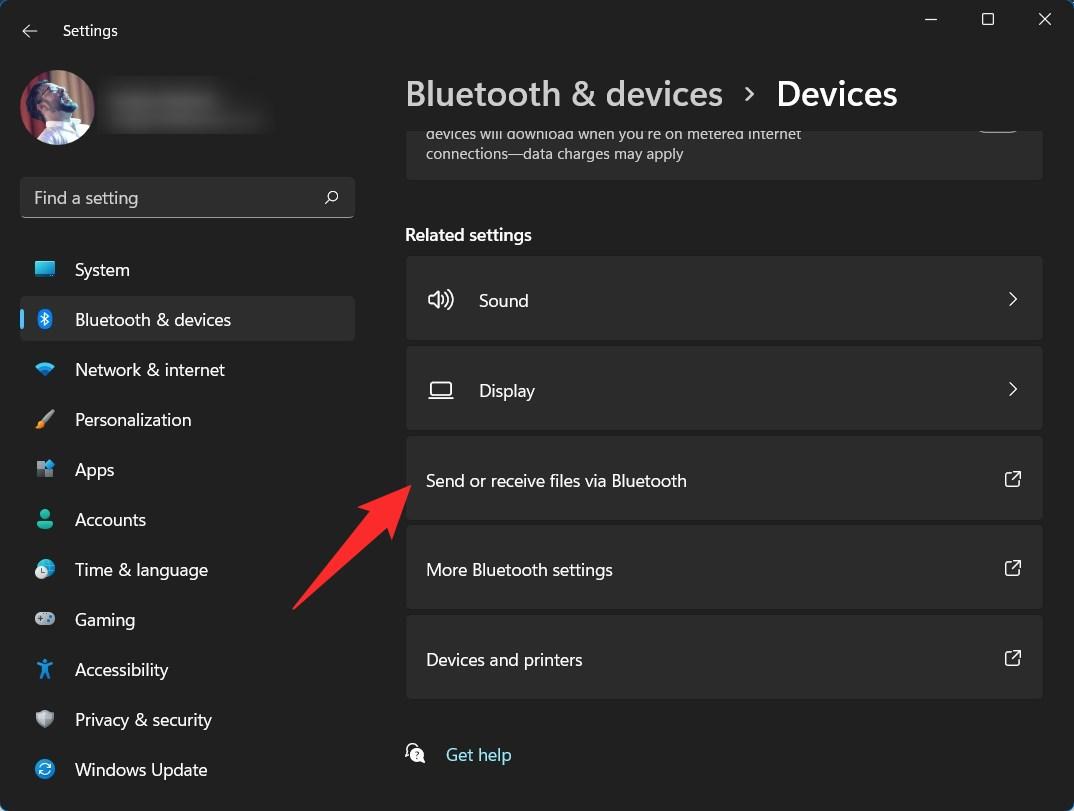
- В Windows 11 откройте меню Пуск и найдите Bluetooth. Откройте настройки Bluetooth.
- В окне настроек выберите пункт Send or receive files via Bluetooth.
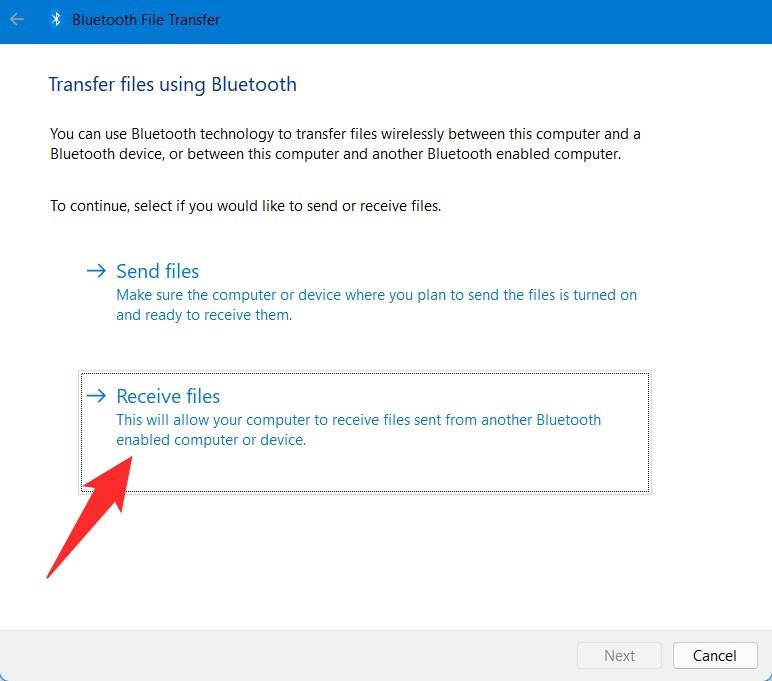
- Нажмите Receive files на ПК.
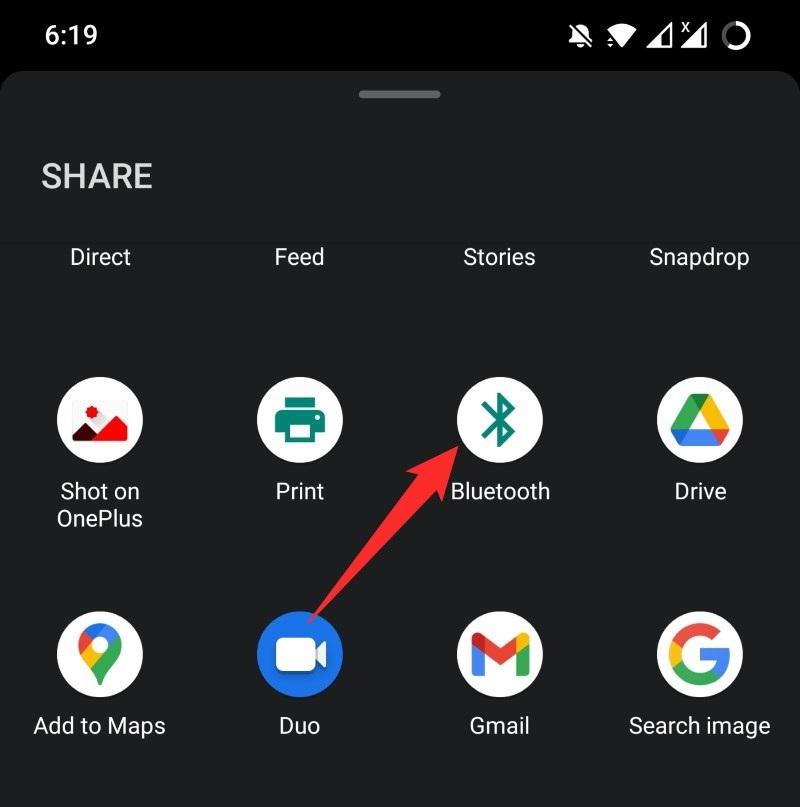
- На телефоне выберите нужные файлы, откройте меню «Поделиться» и тапните Bluetooth.
- Выберите имя ПК и подтвердите приём на компьютере. Следите за прогрессбаром.
Совет по скорости: для больших объёмов лучше выбрать другой метод.
2. Snapdrop (передача по локальной Wi‑Fi сети)
Подходит для: быстрых локальных передач между устройствами в одной Wi‑Fi сети.
Преимущества: простота, работает через браузер, не требует установки на ПК.
Ограничения: оба устройства должны быть в одной локальной сети.
Шаги:
- Установите приложение Snapdrop на телефон из Play Store или откройте сайт snapdrop.net на телефоне.
- На ПК откройте сайт snapdrop.net в браузере.
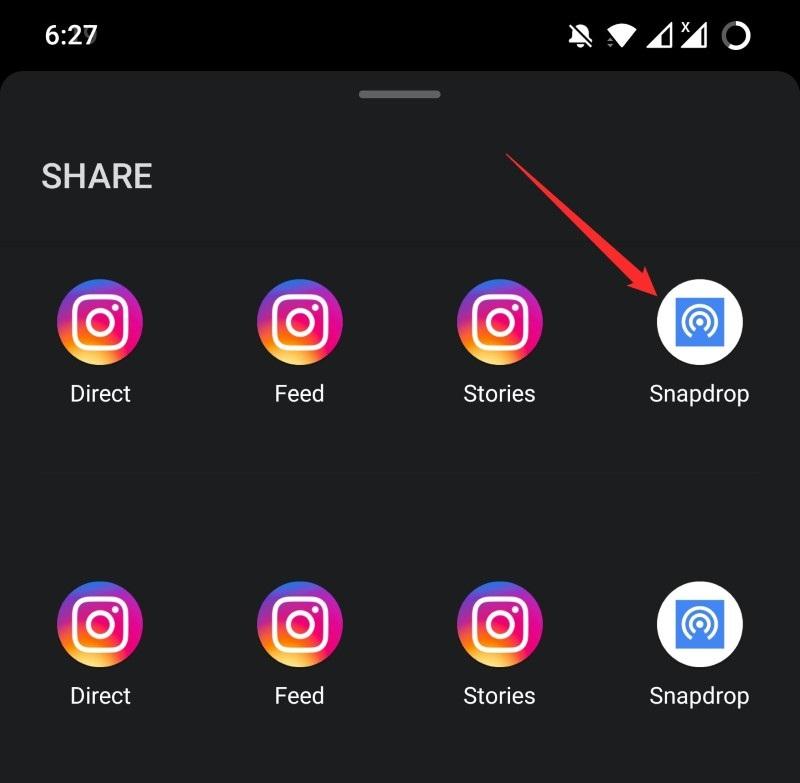
- На обоих устройствах появятся автоматически сгенерированные имена. Выберите имя ПК на телефоне и начните отправку.
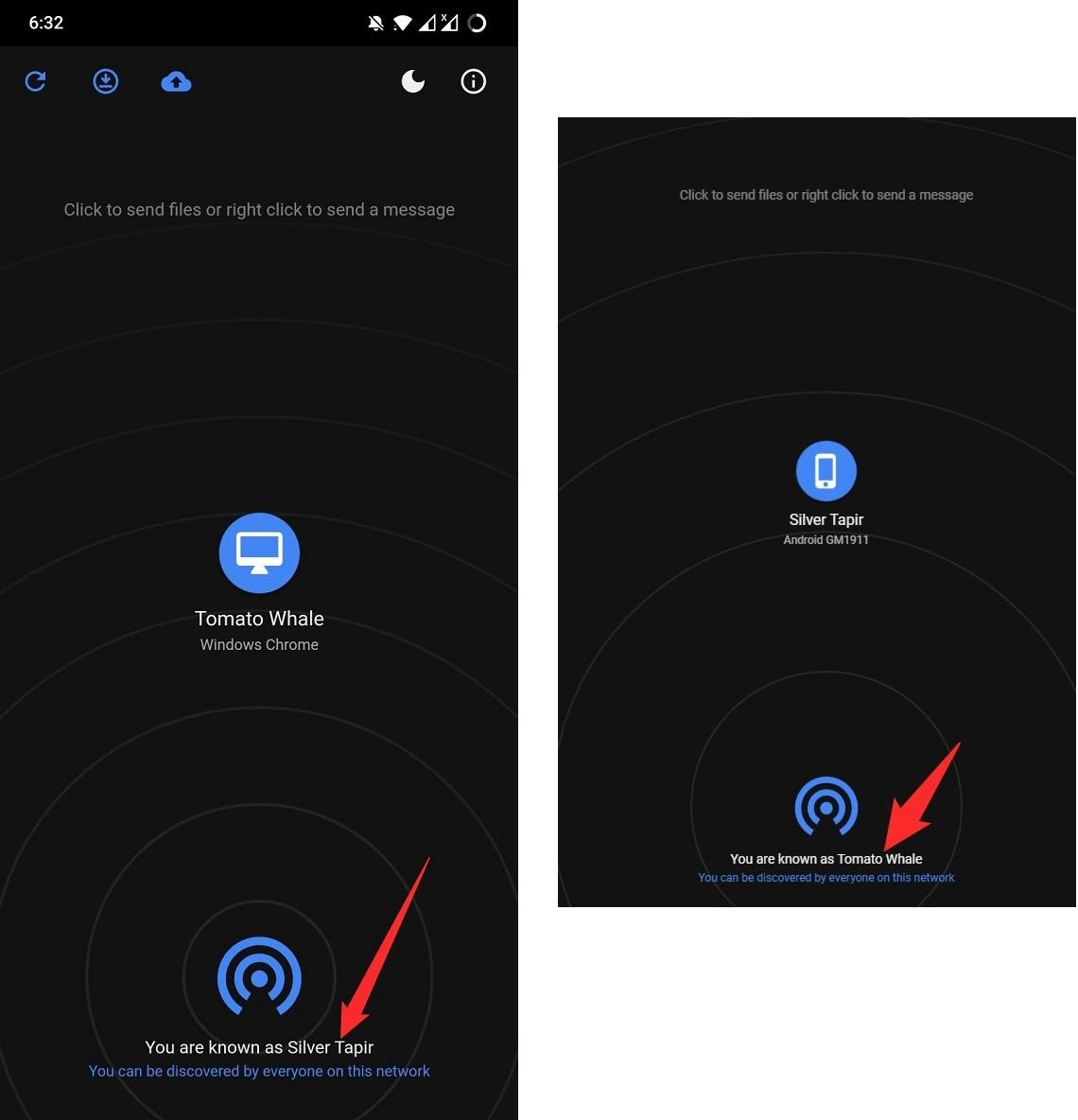
Snapdrop использует локальную сеть и WebRTC, поэтому файлы идут напрямую между устройствами без загрузки в облако.
3. Облачные сервисы
Подходит для: синхронизации, резервного копирования и доступа с разных устройств.
Популярные варианты: Google Drive, OneDrive, Dropbox.
Преимущества: доступ с любого устройства, удобство работы с большими коллекциями.
Ограничения: требуется интернет и учётная запись, ограничение бесплатного объёма хранилища.
Как использовать:
- На телефоне откройте приложение облачного сервиса.
- Загрузите файл в нужную папку.
- На ПК войдите в тот же аккаунт и скачайте файл или синхронизируйте папку локально.
Совет по конфиденциальности: не храните в облаке данные с ограничениями по GDPR/корпоративной политике без шифрования.
4. Почта
Подходит для: очень мелких файлов и срочных случаев.
Ограничения: обычно до 25 МБ для вложений у популярных сервисов, иногда меньше.
Как использовать: приложите файл к письму на телефоне и отправьте себе на рабочий адрес. Откройте письмо на ПК и скачайте вложение.
5. Wi‑Fi FTP сервер на телефоне
Подходит для: передачи больших объёмов и доступа ко всем файлам телефона через проводник Windows.
Преимущества: быстрый локальный обмен по Wi‑Fi, удобен для пакетных переносов.
Ограничения: нужно доверять устройствам в локальной сети, требует установки приложения на телефон.
Шаги:
- Установите на телефон приложение WiFi FTP server из Play Store.
- Запустите приложение и выдайте нужные разрешения.
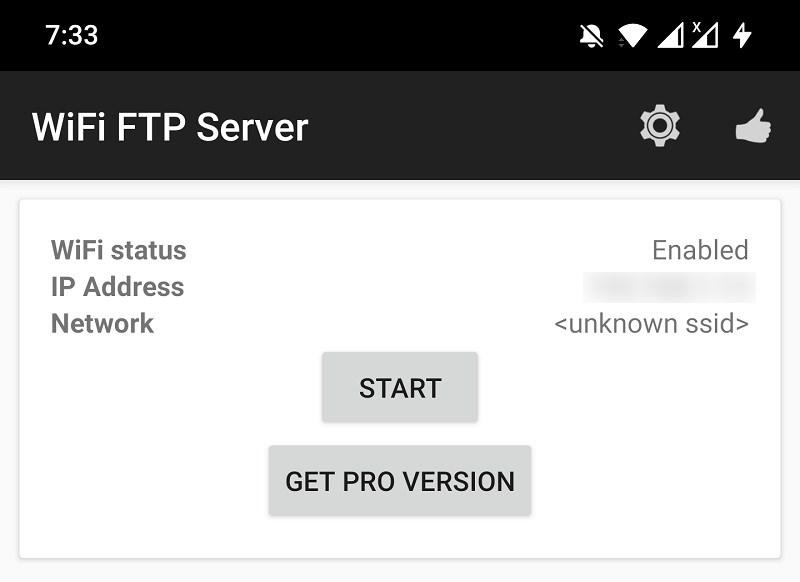
- Нажмите Start, чтобы сервер стал доступен. Приложение покажет URL сервера и иногда имя пользователя с паролем.
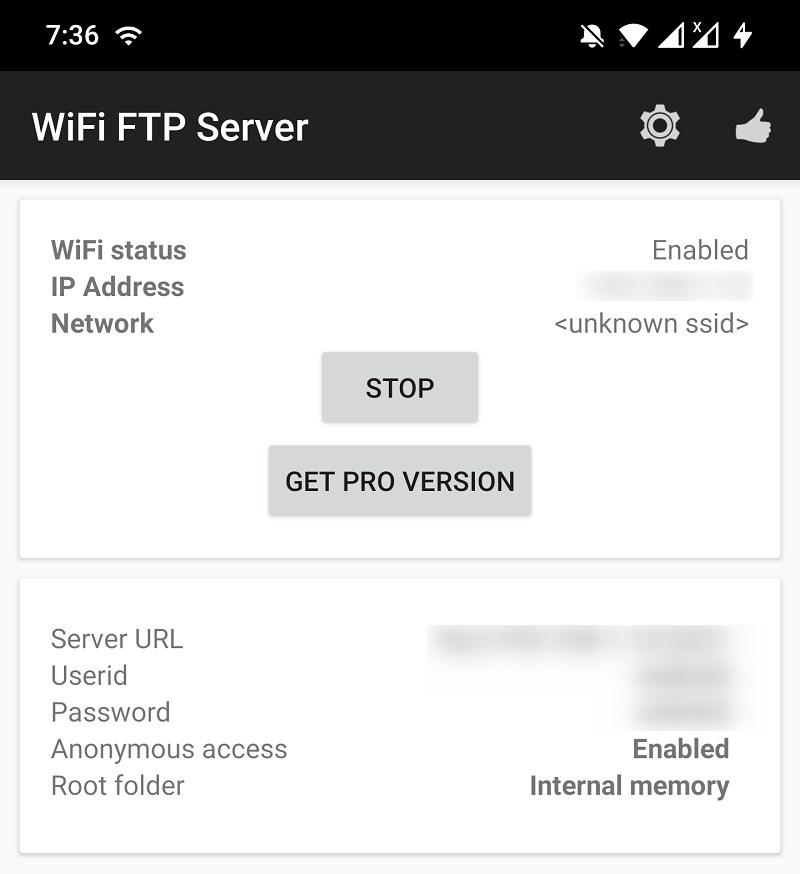
- На ПК откройте Проводник и введите полный URL в адресную строку, например ftp://192.168.1.5:2121
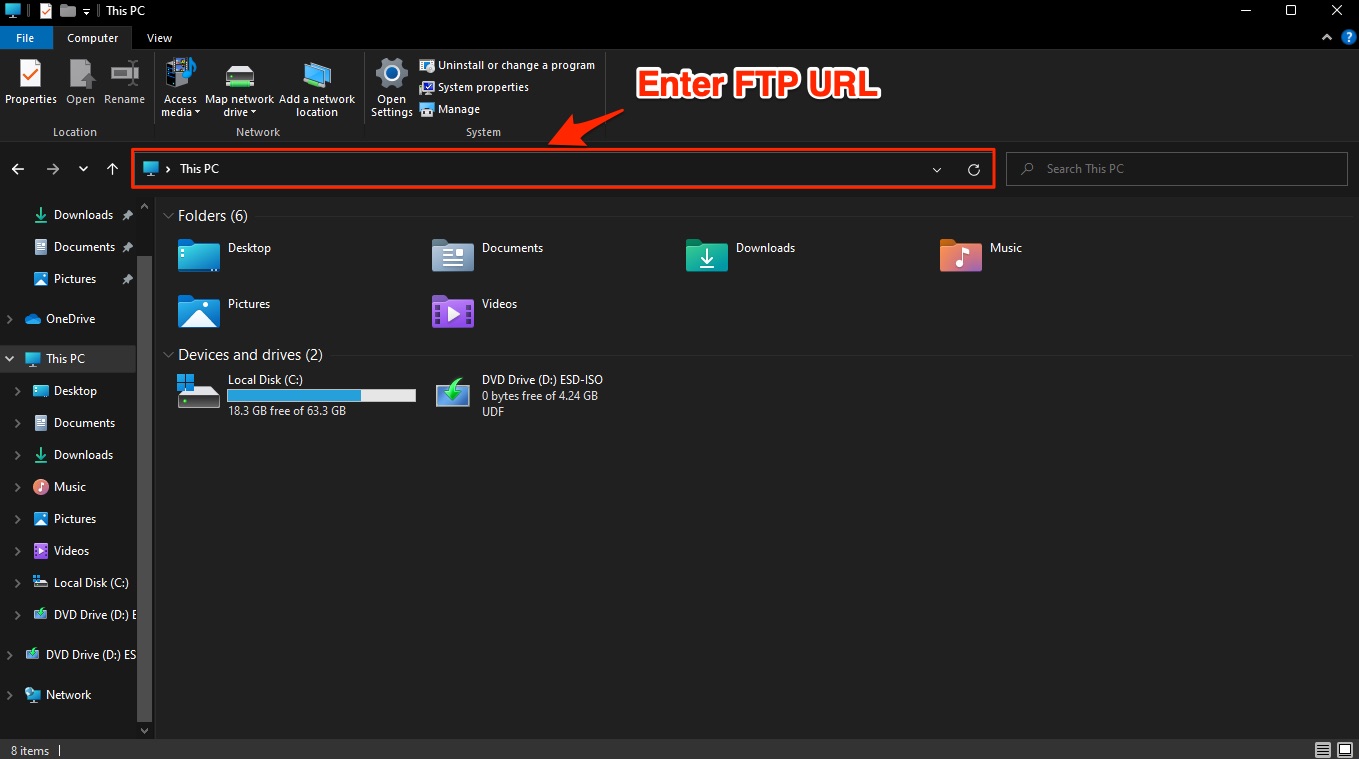
- Подключитесь, введите учётные данные при необходимости и скопируйте файлы через привычный интерфейс Проводника.
Важно: не оставляйте FTP сервер включённым в публичных сетях. Отключайте после передачи.
Дополнительные способы и альтернативы
- Nearby Share — фирменная функция Android для передачи вблизи. На Windows работает через официальные интеграции и некоторые приложения от производителей. Подойдёт, если оба устройства поддерживают Nearby Share.
- SMB или сетевые папки — можно настроить общий ресурс на ПК и подключить его из файлового менеджера Android.
- Специализированные приложения типа AirDroid или Feem — предлагают веб‑интерфейс, обмен буфером и удалённый доступ.
Когда методы не работают и как это исправить
Ниже типичные проблемы и быстрые решения:
- Устройство не видит ПК по Bluetooth: включите обнаружимость ПК и перезагрузите Bluetooth на обоих устройствах.
- Передача через Wi‑Fi не начинается: убедитесь, что оба устройства в одной подсети и что нет VPN или гостевой сети с изоляцией клиентов.
- FTP не открывается в Проводнике: проверьте IP и порт, отключите брандмауэр или добавьте правило для порта, если это безопасно.
- Облако не синхронизируется: проверьте соединение и свободное место в аккаунте.
Важно: не используйте незашифрованные протоколы в публичных сетях.
Безопасность и конфиденциальность
- По возможности используйте защищённые сети и проверенные приложения.
- Для чувствительных данных применяйте шифрование перед передачей или используйте защищённые облачные сервисы.
- Отключайте общие сервисы (Bluetooth, FTP) сразу после завершения передачи.
- Корпоративным пользователям уточняйте требования безопасности у IT‑отдела.
Контрольные списки по ролям
Для рядового пользователя:
- Убедиться в наличии Wi‑Fi или включённого Bluetooth.
- Выбрать подходящий метод по объёму файлов.
- Проверить видимость и разрешения на устройстве.
- Отключить соединение после передачи.
Для администратора сети:
- Настроить правила брандмауэра и сегментацию сети.
- Разрешить или запретить FTP/SMB в соответствии с политикой.
- Инструктировать пользователей по безопасной передаче данных.
Мини‑методология: как выбрать метод за 3 шага
- Определите объём и тип файлов.
- Выберите локальную передачу (Snapdrop/FTP) для больших объёмов или облако для долговременного хранения.
- Проверьте сеть и разрешения, выполните передачу и подтвердите целостность файлов.
Критерии приёмки
- Файлы успешно открываются на компьютере.
- Размер и количество переданных файлов совпадают с оригиналом.
- Передача завершилась без ошибок и без длительных зависаний.
Набор тестов для проверки метода
- Отправить маленький текстовый файл 10 КБ.
- Отправить фото 5–10 МБ через выбранный метод.
- Отправить папку с 100 файлами через FTP или облако.
- Проверить скорость передачи и сравнить с ожиданиями.
Критерии успешного прохождения: все файлы доступны и читаемы, скорость разумна для выбранного метода.
Короткий глоссарий
- FTP: протокол передачи файлов по сети.
- SMB: протокол общего доступа к файлам Windows.
- WebRTC: технология прямого обмена данными между браузерами.
Рекомендации и лучшие практики
- Для одиночных мелких файлов используйте Bluetooth или почту.
- Для локальной быстрой передачи больших объёмов выбирайте Snapdrop или FTP.
- Для получения постоянного доступа и резервного копирования используйте облако.
- Всегда проверяйте безопасность сети и отключайте сервисы после использования.
Короткое резюме
Беспроводная передача файлов с Android на Windows 11 гибкая: выбор зависит от объёма файлов, наличия сети и требований безопасности. Bluetooth прост, но медлен. Snapdrop удобен для локальных передач. Облако подходит для хранения и синхронизации. FTP даёт полный контроль над файлами телефона. Используйте чеклисты и критерии приёмки, чтобы убедиться в корректности переноса.
Важно: при работе с конфиденциальными данными соблюдайте стандарты безопасности вашей организации.
Если остались вопросы по конкретной ситуации, укажите модель телефона, версию Android и тип файла — помогу точнее.

Похожие материалы

Несколько аккаунтов Skype: Multi Skype Launcher

Журнал для работы: повысить продуктивность

Персональные звуки уведомлений на Android

Скачивание шоу Hulu для офлайн‑просмотра

Microsoft Start: персонализированная новостная лента
