
Как отправить факс с компьютера
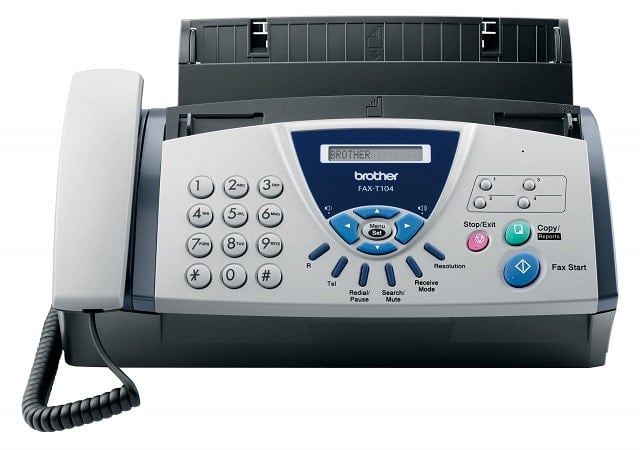
Краткая история и почему факсы всё ещё важны
Факс существует давно и остаётся востребованным в юриспруденции, здравоохранении и административных службах, где требуется подпись на документе и подтверждение отправки. Современные решения переместили факс в виртуальную среду: физические факс‑машины дополняются и заменяются интернет‑факсами, интеграциями с почтой и облачными хранилищами.
Как это работает в общих чертах
Опции отправки факса с ПК можно разбить на три основных подхода:
- Локальный факс через телефонную линию или локальную сетевую факс‑службу (классические модемы, MFP с факсом).
- Виртуальный интернет‑факс: вы загружаете документ в веб‑интерфейс, почтовый шлюз или приложение, провайдер конвертирует и отправляет его по телефонной сети к удалённой факс‑машине.
- Email‑to‑fax и fax‑to‑email: отправка и приём факсов через обычную электронную почту; провайдеры выполняют конвертацию в/из PDF.
Термины в одной строке:
- Internet‑fax — отправка факса через интернет‑сервис.
- Email‑to‑fax — отправка факса через обычное письмо (SMTP → факс).
- MFP — многофункциональное устройство (печать/скан/факс).
Как отправить факс на Windows: шаги и требования
Требования
- Наличие модема и подключённой телефонной линии к компьютеру или сетевой факс‑службы в локальной сети.
- Права администратора для установки драйверов при необходимости.
Шаги для Windows Fax and Scan
- Откройте «Пуск» и найдите Fax или Windows Fax and Scan.
- Запустите программу и выберите «Новое сообщение факса».
- Следуйте мастеру настройки: укажите отправителя, номер факса получателя, добавьте файлы (PDF, TIFF, DOCX и т. д.).
- Проверьте параметры безопасности и скорость набора (для международных номеров учитывайте коды стран).
- Отправьте и дождитесь отчёта о доставке.
Преимущества: интеграция в ОС, отсутствие сторонних платёжных систем. Ограничения: нужен факс‑модем или сетевой шлюз и телефонная линия.
Советы по устранению неполадок
- Проверьте, виден ли модем в «Диспетчере устройств».
- Убедитесь, что телефонная линия не занята.
- Для цифровых линий VoIP используйте совместимый шлюз — не все VoIP‑провайдеры корректно передают факс.
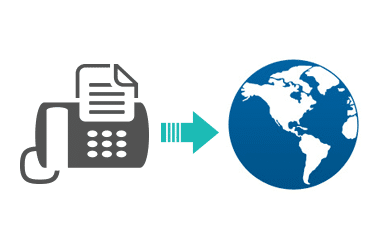
Онлайн‑сервисы для отправки факса с компьютера
Интернет‑факсы удобны тем, что не требуют локального модема: всё происходит через веб‑интерфейс, email или интеграцию с облаками.
Примеры популярных провайдеров и их особенности:
- PamFax — интеграция с Dropbox, Google Drive, Skype; доступен на Mac и Windows.
- Interfax — интеграция с Outlook, Gmail и Google Docs; подходит для корпоративной почты.
- GinzaFax — тесная интеграция с Gmail и Google Docs, отправка в международные номера.
- Digital Island — перенос входящих факсов в email в формате PDF и отправка факсов прямо из почтового клиента.
Преимущества интернет‑факсов:
- Нет необходимости в модеме и телефонной линии.
- Быстрая покупка пакета минут/сообщений.
- Интеграция с облачными хранилищами и почтой.
Ограничения:
- Платные тарифы за международную доставку.
- Реклама и водяные знаки в бесплатных планах.
- Вопросы конфиденциальности при передаче чувствительных данных.
Сервисы, которые отправляют факс напрямую с веб‑страницы
Существуют сервисы, где вы просто заходите на веб‑страницу, загружаете файл и указываете номер — без установки софта. Некоторые примеры:
- Ureach
- DocuHarbor
- FaxZero
- eFax
- GotFreeFax
- MyFax
- PopFax
Эти сервисы похожи на почтовые клиенты: удобны для одноразовых отправок.

Мини‑методология: быстрый чеклист перед отправкой
- Подготовьте документ в PDF или TIFF с правильной ориентацией и читаемостью.
- Проверьте номер: международный код, код города, формат.
- Выберите метод: локальный модем, MFP, email‑to‑fax или веб‑сервис.
- При необходимости установите цифровую подпись или добавьте сопроводительное письмо.
- Проверьте отчёт о доставке и сохраните копию для архива.
Критерии приёмки
- Факс доставлен — получен подтверждающий отчёт от провайдера или статус «доставлен» в Windows Fax and Scan.
- Приложение читаемо в полном объёме и все страницы распечатаны у получателя.
- Конфиденциальные данные отправлены через защищённый канал (шифрование на стороне провайдера или защищённый корпоративный шлюз).
Когда отправка факса не сработает: типичные ограничения
- Отсутствует телефонная линия и вы не используете интернет‑факс.
- VoIP‑линия нестабильна или не поддерживает T.38/переадресацию факса.
- Получатель использует старое оборудование с низким качеством приёма.
- Файлы слишком большие или содержат неподдерживаемые форматы (используйте PDF).
Безопасность и конфиденциальность
Важно учитывать, что факсы часто содержат персональные и конфиденциальные данные. Рекомендации:
- Используйте провайдеров с TLS/HTTPS и хранением данных по требованию (опция удаления сразу после доставки).
- Проверьте соответствие требованиям локального законодательства по защите данных (в ЕС — GDPR; в России — ФЗ‑152 по персональным данным).
- Для особо чувствительных документов используйте защищённые корпоративные факс‑шлюзы и шифруйте исходные файлы.
- Ведите журнал отправок с отметками о доставке для аудита.
Рекомендации по выбору метода по роли
- Администратор IT: внедрить централизованный шлюз/API (SaaS или on‑premise), настроить журнал и SSO.
- Малый бизнес: выбрать онлайн‑сервис с простыми тарифами и интеграцией с почтой/облаком.
- Домашний пользователь: бесплатные или недорогие веб‑сервисы для редких отправок.
Сравнительная подсказка — когда что выгодно
- Локальный модем / Windows Fax and Scan — когда нужно автономно и без третьих сторон.
- Онлайн‑сервис — когда нужна простота, интеграция с облаками и отправка без телефона.
- MFP с факсом — когда часто требуется скан + факс в одном устройстве.
Шаблон действий: отправка факса через онлайн‑сервис (быстро)
- Зарегистрируйтесь или войдите в сервис.
- Выберите «Отправить факс». Введите номер получателя.
- Загрузите документ в PDF/TIFF. Добавьте сопроводительное сообщение при необходимости.
- Выберите способ отправки (обычная/приоритетная) и отправьте.
- Сохраните отчёт о доставке.
Частые ошибки и как их избегать
- Неверный формат файла — конвертируйте в PDF.
- Неправильный номер — проверьте международные префиксы.
- Отправка конфиденциальных данных без шифрования — включите опции безопасности провайдера.
Примеры сценариев применения
- Юридическая фирма отправляет подписанные сканы контрактов клиентам через защищённый факс‑шлюз.
- Медицинская служба получает результаты обследований в виде PDF на email и пересылает их через Internet‑fax в другие клиники.
- Малый бизнес использует веб‑сервис для отправки счетов и накладных.
Короткий словарь терминов
- Факс — передача изображений документов по телефонной сети.
- Интернет‑факс — передача факса через интернет с конвертацией на стороне провайдера.
- Email‑to‑fax — отправка факса по электронной почте через шлюз.
Часто задаваемые вопросы
Какой формат документа лучше всего для отправки факса?
Лучше всего PDF или TIFF: они сохраняют форматирование и читаемость. Если у вас DOCX — экспортируйте в PDF.
Можно ли отправлять цветные факсы?
Да, но цветной факс занимает больше полос и не все получатели поддерживают цветную печать факса.
Сколько стоит отправка факса через интернет‑сервис?
Цены зависят от провайдера и региона: есть бесплатные отправки с рекламой и платные тарифы по количеству страниц или подписке.
Краткое резюме
- Отправка факса с компьютера возможна через локальные средства Windows, через MFP или через онлайн‑сервисы.
- Выбор зависит от частоты отправок, требований к безопасности и наличия телефонной линии.
- Для конфиденциальных данных отдавайте предпочтение сервисам с шифрованием и управлением сроков хранения.
Важное: всегда сохраняйте подтверждение отправки и проверяйте читаемость архива.

Похожие материалы

Несколько аккаунтов Skype: Multi Skype Launcher

Журнал для работы: повысить продуктивность

Персональные звуки уведомлений на Android

Скачивание шоу Hulu для офлайн‑просмотра

Microsoft Start: персонализированная новостная лента
