
Автоматическая рассылка писем из Google Sheets с помощью Google Apps Script
Google Apps Script — это встроенный механизм автоматизации для сервисов Google (Sheets, Docs, Gmail и т. п.). Возможность автоматически отправлять электронные письма делает его особенно полезным для регулярных отчётов, рассылок с персонализированными данными и напоминаний.
Кому это пригодится:
- Сотрудникам, которые регулярно отсылают ежемесячные отчёты руководству.
- Менеджерам, которые отправляют персональные сводки членам команды.
- Администраторам, которым нужно рассылать уведомления или сводки на основе данных в таблицах.
Зачем использовать скрипт вместо ручной рассылки
- Экономия времени: один клик вместо множества писем.
- Консистентность: одинаковый формат и структура писем.
- Персонализация: вставка динамических данных из таблицы для каждого получателя.
Важно: проверяйте ограничения аккаунта Google и квоты сервисов (ежедневные лимиты отправки писем, использование API). Актуальные лимиты смотрите в официальной документации Google Apps Script.
Подготовка листа с данными для рассылки
Чтобы скрипт отправлял письма, подготовьте лист с именами, email-адресами и фрагментами сообщений. Каждый ряд будет соответствовать одному письму.
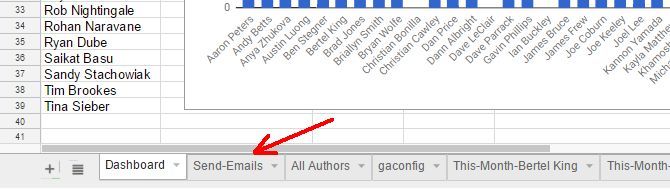
- В вашем файле Google Sheets добавьте новый лист, назовите его, например, Send-Emails.
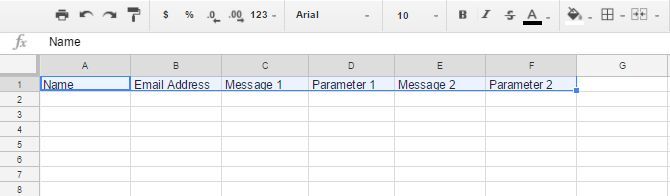
- Создайте заголовок: столбцы для имени получателя, email, статичных частей письма и тех ячеек, которые будут содержать динамические значения (например, количество опубликованных статей).
- Вставляйте в ячейки формулы для импорта данных из других листов (например, SUMIFS, VLOOKUP, QUERY). Статичная часть письма вводится как текст прямо в ячейку.
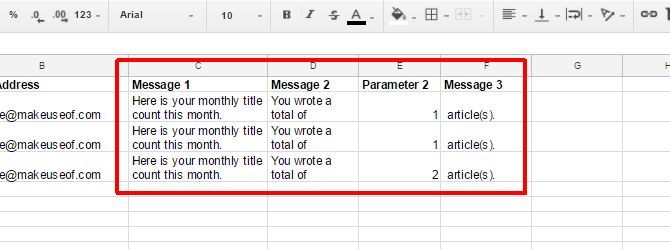
- В итоге лист будет выглядеть как таблица с рядами-письмами.
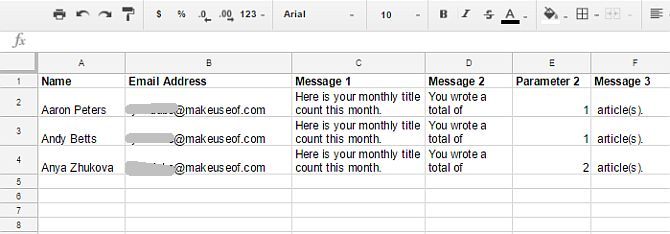
Примечание: сохраняйте шаблон столбцов и документируйте порядок, чтобы скрипт корректно ссылался на нужные столбцы.
Открытие редактора скриптов и создание функции
Откройте Редактор скриптов через меню «Инструменты» → «Редактор скриптов».
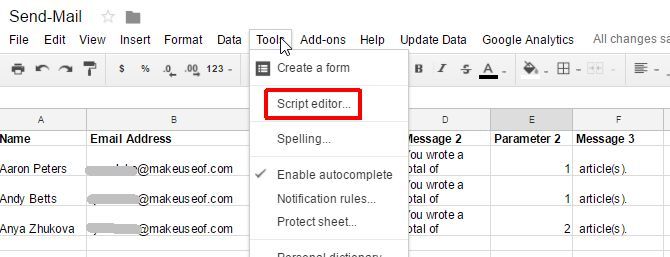
В правой панели создайте новую функцию и вставьте базовый скрипт. Ниже приведён оригинальный пример для начала:
function sendArticleCountEmails() {
  var ss = SpreadsheetApp.getActiveSpreadsheet();
  ss.setActiveSheet(ss.getSheetByName("Send-Emails"));
  var sheet = SpreadsheetApp.getActiveSheet();
  var dataRange = sheet.getRange("A2:F4");
  var data = dataRange.getValues();
  for (i in data) {
    var rowData = data[i];
    var emailAddress = rowData[1];
    var recipient = rowData[0];
    var message1 = rowData[2];
    var message2 = rowData[3];
    var parameter2 = rowData[4];
    var message3 = rowData[5];
    var message = 'Dear ' + recipient + ',\n' + message1 + ' ' + message2 + ' ' + parameter2 + ' ' + message3;
    var subject = 'Your article count for this month';
    MailApp.sendEmail(emailAddress, subject, message);
  }
}
Заметьте: пример использует фиксированный диапазон A2:F4. Для практических сценариев лучше использовать динамический диапазон, чтобы не корректировать код при росте таблицы.
Улучшения кода — рекомендации и альтернативные варианты
Ниже несколько полезных модификаций. Каждая предлагает улучшение по читаемости, гибкости или функционалу.
1) Динамический диапазон (рекомендуется)
function sendArticleCountEmailsDynamic() {
  var ss = SpreadsheetApp.getActiveSpreadsheet();
  var sheet = ss.getSheetByName('Send-Emails');
  ss.setActiveSheet(sheet);
  var lastRow = sheet.getLastRow();
  if (lastRow < 2) return; // нет данных
  var lastCol = sheet.getLastColumn();
  var dataRange = sheet.getRange(2, 1, lastRow - 1, lastCol);
  var data = dataRange.getValues();
  for (var i = 0; i < data.length; i++) {
    var rowData = data[i];
    var recipient = rowData[0];
    var emailAddress = rowData[1];
    // остальные части письма, например rowData[2..]
    var message = 'Здравствуйте ' + recipient + ',\n' + rowData[2];
    var subject = 'Ежемесячная сводка';
    MailApp.sendEmail(emailAddress, subject, message);
  }
}
Почему так лучше: не нужно вручную менять диапазон при добавлении строк; код безопасно завершится, если нет данных.
2) HTML-письмо с альтернативным текстом
var htmlMessage = 'Здравствуйте ' + recipient + ',
' +
'Ваши результаты: ' + rowData[4] + '
';
MailApp.sendEmail({
to: emailAddress,
subject: subject,
htmlBody: htmlMessage,
body: 'Здравствуйте ' + recipient + ',\nСмотрите HTML-версию этого письма.'
});Используйте HTML, если нужно форматирование, ссылки или таблицы. Всегда добавляйте text/plain в body для клиентов, которые не отображают HTML.
3) Прикрепить файл из Google Drive
var file = DriveApp.getFileById('ID_ФАЙЛА');
MailApp.sendEmail({
  to: emailAddress,
  subject: subject,
  body: message,
  attachments: [file.getAs(MimeType.PDF)]
});
Полезно для отправки PDF-отчётов, инвойсов и т. п.
Детальный разбор исходного кода
Ключевые шаги скрипта:
- Открыть активную таблицу и выбрать нужный лист:
var ss = SpreadsheetApp.getActiveSpreadsheet();
ss.setActiveSheet(ss.getSheetByName("Send-Emails"));
var sheet = SpreadsheetApp.getActiveSheet();- Получить диапазон и значения в виде массива:
var dataRange = sheet.getRange("A2:F4");
var data = dataRange.getValues();
getRange принимает координаты или строку-диапазон. getValues() возвращает двумерный массив: data[row][col]. Индексация в массиве начинается с 0.
- Итерация по строкам и сбор полей письма:
for (i in data) {
  var rowData = data[i];
  var emailAddress = rowData[1];
  var recipient = rowData[0];
  // ...
}
Рекомендация: используйте классический цикл for (var i = 0; i < data.length; i++) для предсказуемого поведения.
- Сборка тела письма и отправка:
var message = 'Dear ' + recipient + ',\n' + message1 + ' ' + message2 + ' ' + parameter2 + ' ' + message3;
var subject = 'Your article count for this month';
MailApp.sendEmail(emailAddress, subject, message);
Правило: экранируйте перенос строки как \n. Для более сложного форматирования используйте htmlBody.
Как добавить пункт меню «Send Emails» при открытии документа
Найдите или создайте функцию onOpen() в редакторе и вставьте туда код, который добавит пользовательское меню:
function onOpen() {
  var spreadsheet = SpreadsheetApp.getActive();
  var menuItems = [
    {name: 'Send Emails', functionName: 'sendArticleCountEmailsDynamic'}
  ];
  spreadsheet.addMenu('Send Emails', menuItems);
}
После сохранения скрипта при следующем открытии таблицы в меню появится пункт “Send Emails”.
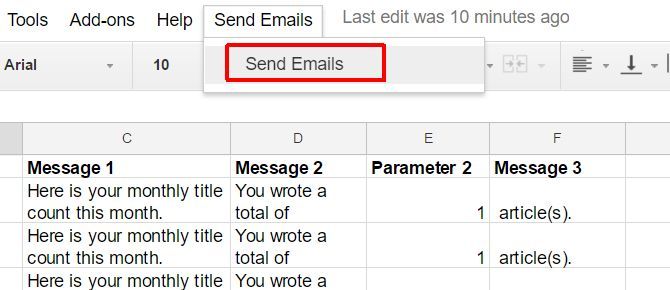
Совет: локализуйте имя меню для вашей команды, например “Отправить письма”.
Тестирование и критерии приёмки
Критерии приёмки:
- Письма отправляются на все строки с данными.
- Тема и тело письма содержат корректные динамические значения.
- Сценарий корректно обрабатывает пустые строки и некорректные email.
- В случае ошибки скрипт не ломает остальные отправки (обрабатываются исключения).
Минимальный план тестирования:
- Поместите 2–3 тестовых адреса (с вашим адресом и адресами коллег) в лист.
- Запустите функцию вручную в редакторе скриптов (Run) и проверьте входящие.
- Проверьте поведение при пустых ячейках и некорректном email.
- Тестируйте HTML-версию и вложения отдельно.
Пример обработки ошибок внутри цикла:
try {
  MailApp.sendEmail(emailAddress, subject, message);
} catch (e) {
  Logger.log('Ошибка отправки для ' + emailAddress + ': ' + e.message);
  // продолжить отправки другим получателям
}
Безопасность, конфиденциальность и соответствие
Important: таблицы часто содержат персональные данные (имена, электронные адреса, служебные показатели). Перед запуском рассылки:
- Убедитесь, что у вас есть право обрабатывать эти адреса.
- Ограничьте доступ к файлу Google Sheets.
- Не включайте чувствительные данные в тело письма без согласия получателя.
- Для корпоративных сценариев обсудите требования безопасности с IT/Compliance.
Когда такой подход не подходит — ограничения и альтернативы
Когда это может не сработать:
- Нужна сложная логика маршрутизации или большие объёмы рассылки — лучше использовать специализированные сервисы рассылок (Mailchimp, SendGrid) или Gmail API с серверной очередью.
- Большие вложения или частые массовые рассылки могут столкнуться с лимитами аккаунта Google.
- Нужна сквозная аналитика доставки и открытия — Apps Script предоставляет базовую отправку, но не детальную аналитику.
Альтернативные подходы:
- Использовать Google Workspace Add-ons или готовые надстройки для слияния почты (Mail Merge add-ons).
- Перенести логику на сервер (например, Cloud Functions) и использовать Gmail API или сторонние SMTP/ESP для масштабируемых рассылок.
Ролевые чек-листы
Для сотрудника (который запускает рассылку):
- Убедиться, что адреса актуальны.
- Проверить шаблон письма и переменные в таблице.
- Запустить тестовую рассылку на 2–3 адреса.
- Проверить исходящие письма и корректность данных.
Для менеджера/создателя шаблона:
- Настроить столбцы с понятными заголовками.
- Обеспечить документацию порядка столбцов.
- Уточнить частоту рассылки и формат (текст/HTML).
Для администратора G Suite/Workspace:
- Проверить квоты и права доступа.
- Настроить аудит и логи.
- При необходимости подключить ограниченные сервисы или перенаправить на API.
Рекомендации по поддержке и расширению (SOP)
- Версионирование: создавайте копии скрипта или коммитьте код в систему контроля версий (при помощи clasp).
- Логи: используйте Logger.log и записывайте ошибки в отдельный лист с датой и строкой-получателем.
- Расписание: если нужно периодически отправлять письма без клика, настройте триггер “time-driven” в редакторе скриптов.
- Документация: в первом листе добавьте раздел «Инструкция» с описанием столбцов.
Edge-cases и распространённые ошибки
- Пустые email-ячейки: фильтруйте строки без email перед отправкой.
- Некорректный формат адреса: используйте простую валидацию с регулярным выражением.
- Превышение квот: реализуйте ограничение скорости (паузы между отправками) или обработку ошибок с перезапуском.
- Длинные тексты: некоторые клиенты могут обрезать тело; используйте вложения или ссылки на Google Docs для полноты.
Пример простой валидации email:
function isEmailValid(email) {
  var re = /^[^@\s]+@[^@\s]+\.[^@\s]+$/;
  return re.test(String(email).toLowerCase());
}
Полезная шпаргалка (cheat sheet)
- sheet.getRange(row, column, numRows, numCols) — универсальный способ задать диапазон.
- sheet.getLastRow(), sheet.getLastColumn() — определить границы данных.
- MailApp.sendEmail(options) — поддерживает объект с ключами to, subject, body, htmlBody, attachments.
- DriveApp.getFileById(id) — получить файл для вложения.
Заключение
Автоматизация рассылок из Google Sheets с помощью Google Apps Script — это быстрый путь сократить ручной труд, повысить точность и персонализировать коммуникацию. За пару часов настройки вы получаете инструмент, который экономит часы на каждой итерации.
Summary:
- Подготовьте лист с именами, email и фрагментами письма.
- Напишите функцию, которая читает строки и вызывает MailApp.sendEmail.
- Добавьте пользовательское меню через onOpen() или настройте триггер.
- Тестируйте, логируйте ошибки и учитывайте квоты.
Have you ever used clever Google Scripts to automate your productivity? Share your own examples in the comments section below!

Похожие материалы

Несколько аккаунтов Skype: Multi Skype Launcher

Журнал для работы: повысить продуктивность

Персональные звуки уведомлений на Android

Скачивание шоу Hulu для офлайн‑просмотра

Microsoft Start: персонализированная новостная лента
