
Автоответы и шаблоны писем в Gmail
Что значит «шаблон» и зачем он нужен
Шаблон — это заранее написанное письмо, которое можно быстро вставить в сообщение или отправить автоматически. Это полезно для стандартных ответов: подтверждение получения, описание оффера, инструкции для клиентов, автоматические подписи.
Важно: шаблоны не заменяют полноценные автответы сервера в случае отпусков. Они удобны для частых, однотипных сообщений, которые вы хотите отправлять вручную или по правилу.
Включение шаблонов в Gmail
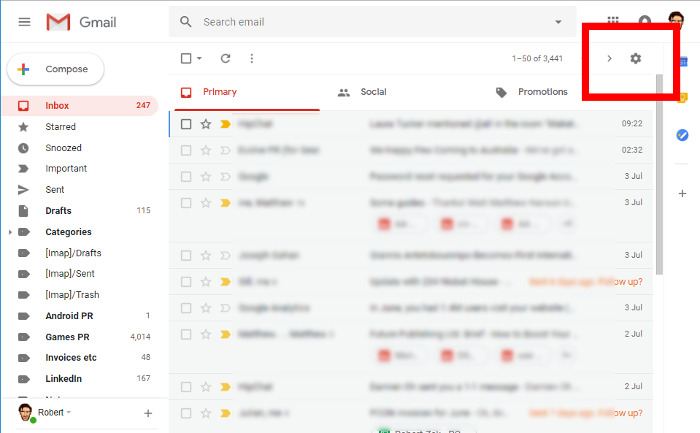
- Нажмите значок шестерёнки в правом верхнем углу почты.
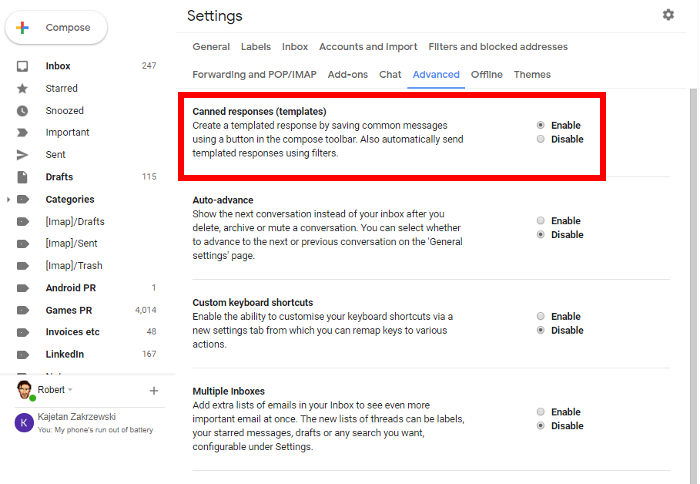
- Откройте раздел Settings, затем вкладку Advanced.
- Найдите «Canned responses» и выберите Enable.
Примечание: для некоторых рабочих аккаунтов (G Suite / Google Workspace) администратор может ограничивать доступ к экспериментальным функциям.
Создание шаблона письма
- Нажмите кнопку «New Message» для создания нового письма.
- Напишите текст, который станет шаблоном. Можно добавлять форматирование и ссылки.
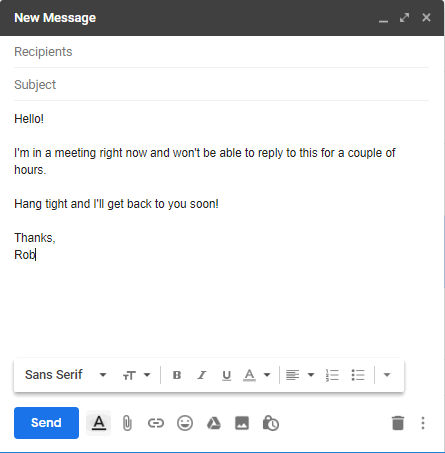
- В правом нижнем углу окна нажмите три точки, выберите Canned responses → New canned response.
- Дайте шаблону понятное имя и подтвердите.
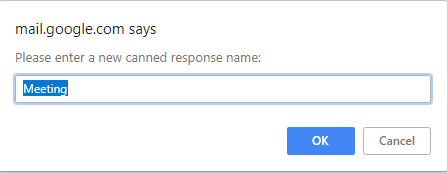
Полезно: используйте префиксы в именах, чтобы группировать шаблоны по теме — например, “Support - Подтверждение”, “Sales - КП”.
Вставка, правка и удаление шаблонов
- Вставить: в окне нового письма три точки → Canned responses → Insert → выбрать шаблон.
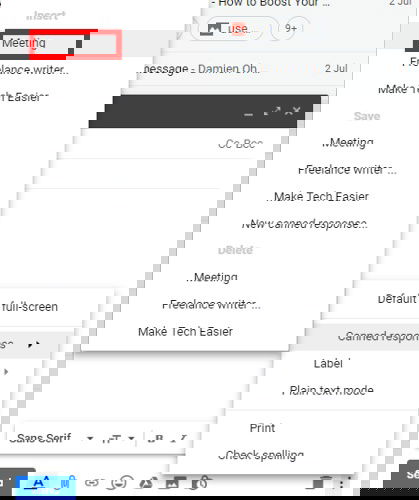
- Редактировать: вставьте шаблон в письмо, измените текст, затем меню → Canned responses → Save → подтвердите перезапись.
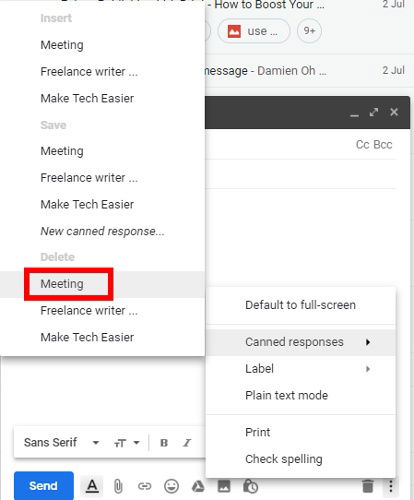
- Удалить: меню → Canned responses → Delete → выбрать шаблон.
Преобразование шаблонов в автоматические ответы
Шаблоны становятся автоответами, когда вы назначаете их через фильтр.
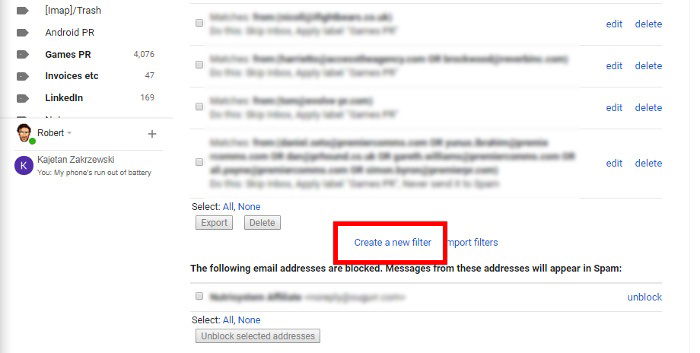
- Откройте Settings → Filters and blocked addresses.
- Нажмите Create a new filter.
- Задайте критерии: от кого, кому, слова в теме или теле, наличие вложений и т.д.
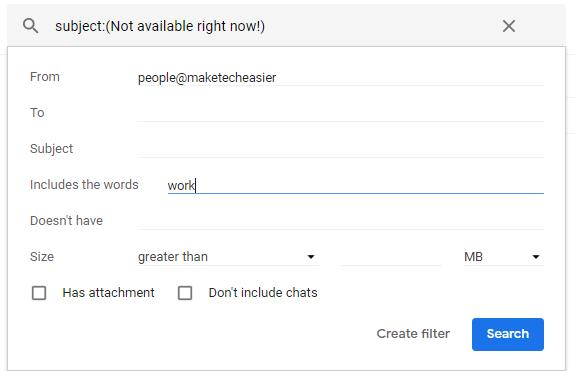
- Нажмите Create filter, затем отметьте Send canned response и выберите нужный шаблон.
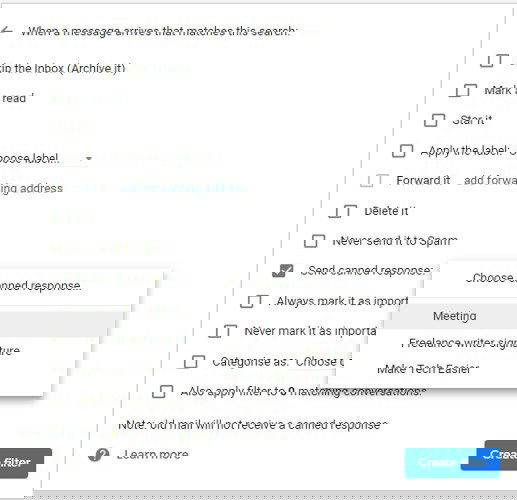
- Сохраните фильтр.
Теперь при срабатывании критерия Gmail автоматически отправит выбранный шаблон в ответ на входящее письмо.
Важно: автоответы по фильтру отправляются с учётом правил Gmail. Они могут работать иначе для рассылок и массовых писем.
Когда это не подходит
- Если нужен официальный ответ с юридической силой, лучше отправлять вручную и проверять текст.
- Для длительных отпускных автоответов лучше использовать встроенный Vacation responder, он учитывает разные временные рамки.
- Массовые маркетинговые рассылки: фильтры-шаблоны не заменяют специализированные сервисы рассылки (Mailchimp, SendGrid и т. п.).
Рекомендации по структуре шаблонов
- Начинайте с приветствия и короткой фразы цели.
- Дайте ключевую информацию сразу.
- Добавьте ссылку на справочный материал или FAQ.
- Завершите подписью с контактами.
Пример шаблона для поддержки:
Здравствуйте,
Спасибо за обращение. Мы получили ваш запрос и ответим в течение 24 часов. Если вопрос срочный, укажите номер заявки.
С уважением, Команда поддержки
Мини‑методология внедрения в команду
- Определите типы шаблонов: поддержка, продажи, внутренние уведомления.
- Назначьте владельца шаблонов — кто их пишет и обновляет.
- Создайте единую схему имён (префиксы и язык).
- Проведите тесты: имитируйте входящие и проверьте отправку.
- Документируйте процесс в коротком SOP.
Краткий SOP для одного шаблона:
- Создать шаблон в “New Message” → сохранить под именем.
- Настроить фильтр с чётким условием.
- Протестировать на тестовом аккаунте.
- Обновлять версию шаблона при изменениях политики.
Роль‑ориентированные контрольные списки
Для сотрудников поддержки:
- Проверить текст на детали SLA.
- Убедиться, что в шаблоне есть информация о сроках.
- Добавить ссылку на тикетную систему.
Для менеджеров по продажам:
- Включить короткий CTA.
- Указывать точную информацию по цене/доступности.
- Пометить шаблон как «Sales».
Для личного использования:
- Сделать шаблоны для быстрых подтверждений.
- Использовать подписи в шаблонах, если нужно.
Потенциальные ошибки и как их избегать
- Автоответы по общим фильтрам (например, слово “work”) могут срабатывать слишком часто. Решение: уточните фильтр по отправителю или сочетанию слов.
- Случайная перезапись шаблона. Решение: при редактировании сохраняйте под новой версией имени или используйте префикс “v2”.
- Отправка конфиденциальной информации. Решение: не включайте персональные данные в автоответы.
Диагностика проблем с автоответами
- Проверьте, активна ли функция «Canned responses».
- Убедитесь, что фильтр включён и правильно настроен.
- Проверьте логики других фильтров, они могут переопределять отправку.
flowchart TD
  A[Входящее письмо] --> B{Совпадают ли условия фильтра?}
  B -- Нет --> C[Никаких действий]
  B -- Да --> D{Выбрано ли 'Send canned response'?}
  D -- Нет --> E[Метка или другая операция]
  D -- Да --> F[Отправка шаблона]
  F --> G[Лог: отправлено]
Безопасность и конфиденциальность
- Не включайте пароли, ключи доступа или личные данные в шаблоны.
- Для корпоративных почтовых систем согласуйте шаблоны с политикой компании.
- Если вы используете шаблоны с персональными данными, убедитесь в соответствии с локальными правилами обработки данных.
Когда стоит выбрать альтернативу
- Если нужно массовое персонализированное общение — используйте платформы email-маркетинга.
- Для многошаговых автосценариев выбирайте CRM-автоматизацию.
- Для автоматических ответов вне работы — используйте Vacation responder.
Частые сценарии использования
- Подтверждение получения запроса.
- Ответы на часто задаваемые вопросы.
- Быстрая подпись для личных писем.
- Автоответ для сообщений от партнеров или конкретных клиентов.
Критерии приёмки
- Шаблон вставляется корректно в окно письма.
- Фильтр срабатывает только для целевых писем.
- Текст шаблона актуален и одобрен ответственным лицом.
Заключение
Шаблоны и автоответы в Gmail — простой и мощный инструмент для ускорения обработки почты. Они позволяют стандартизировать коммуникацию, снизить время ответа и уменьшить рутинную работу. Настройте имена, правила и процессы, чтобы использование оставалось безопасным и предсказуемым.
Краткий план внедрения:
- Включите функцию, создайте базовые шаблоны, настройте фильтры и протестируйте.
- Документируйте версии и назначьте владельца для поддержки актуальности.
Важно: шаблоны экономят время, но требуют контроля, чтобы не отправлять неуместные или устаревшие ответы.

Похожие материалы

Несколько аккаунтов Skype: Multi Skype Launcher

Журнал для работы: повысить продуктивность

Персональные звуки уведомлений на Android

Скачивание шоу Hulu для офлайн‑просмотра

Microsoft Start: персонализированная новостная лента
