
Как автоматически отправлять сообщения на iPhone через Shortcuts
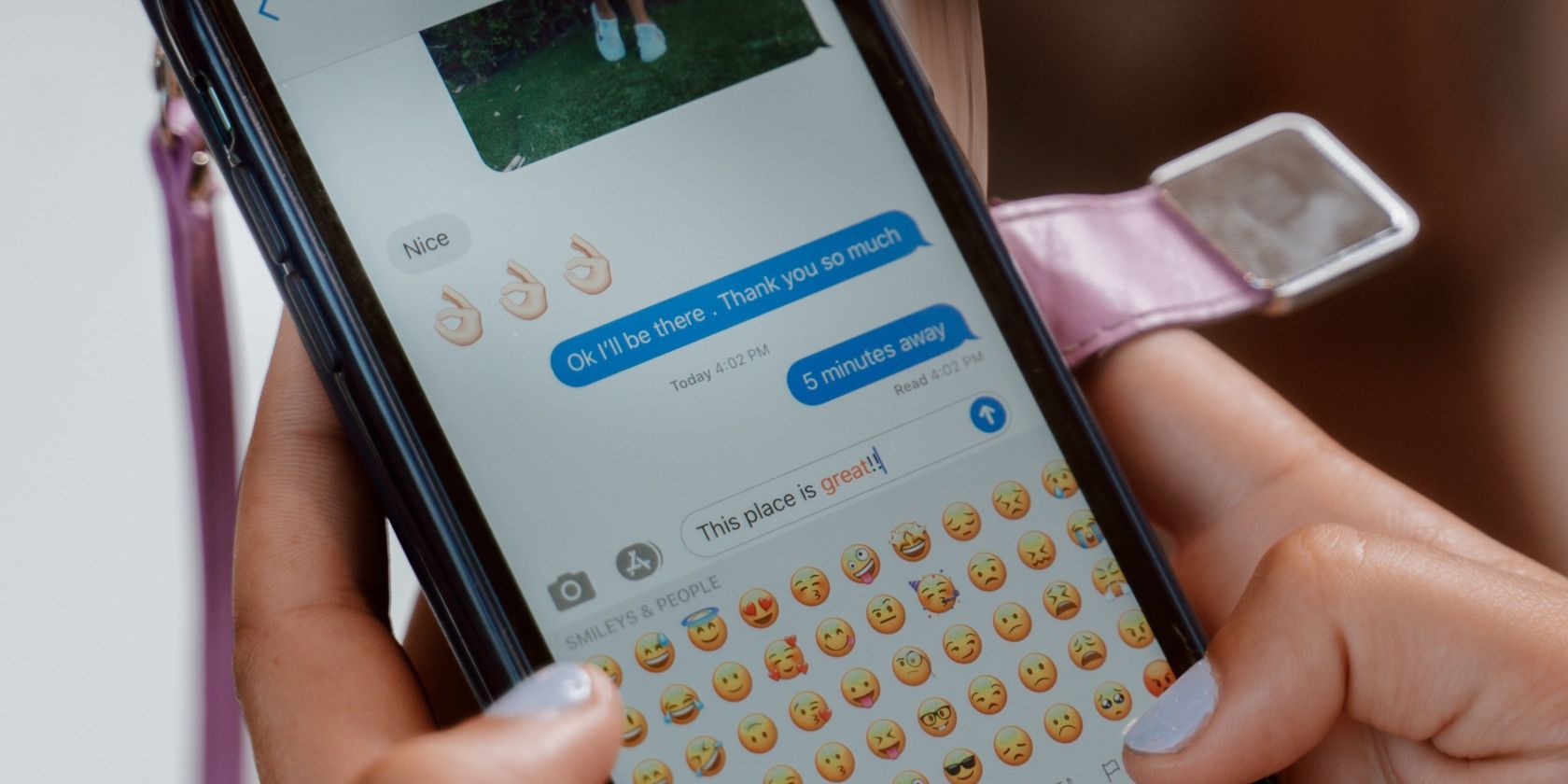
Кратко: На iPhone можно настроить автоматическую отправку сообщений через приложение «Команды». Создайте персональную автоматизацию, выберите триггер (время, рассвет и т. п.) и действие “Отправить сообщение” — затем сохраните.
Важно: перед запуском убедитесь, что у приложения «Команды» есть нужные разрешения и в настройках автоматизации отключён запрос подтверждения, если вы хотите, чтобы отправка происходила без вмешательства.
Шаг 1. Откройте приложение «Команды»
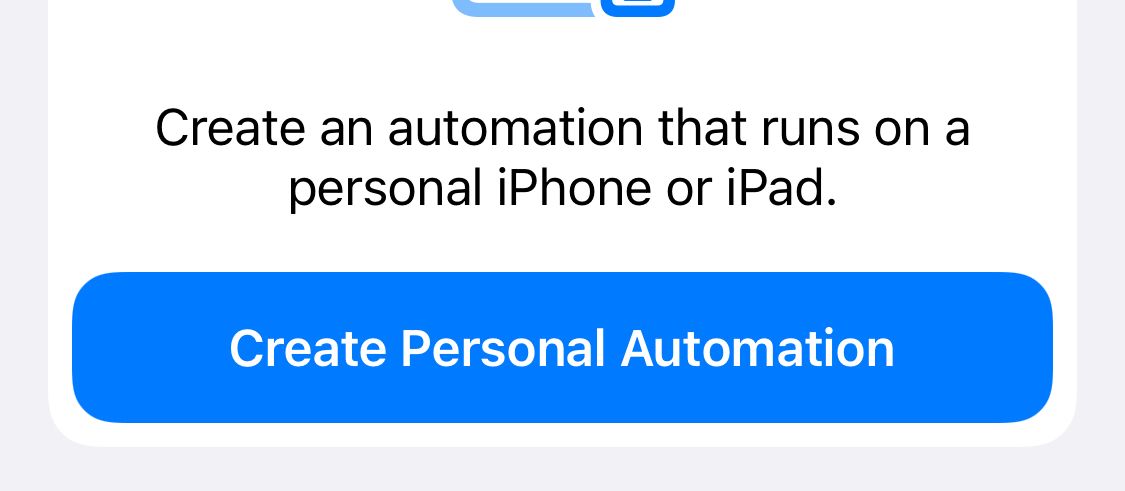
Отправка автоматического сообщения отличается от автоответчика. Откройте встроенное приложение «Команды» на iPhone. Внизу выберите Автоматизация и нажмите Создать личную автоматизацию. Это начнёт процесс создания новой автоматизации.
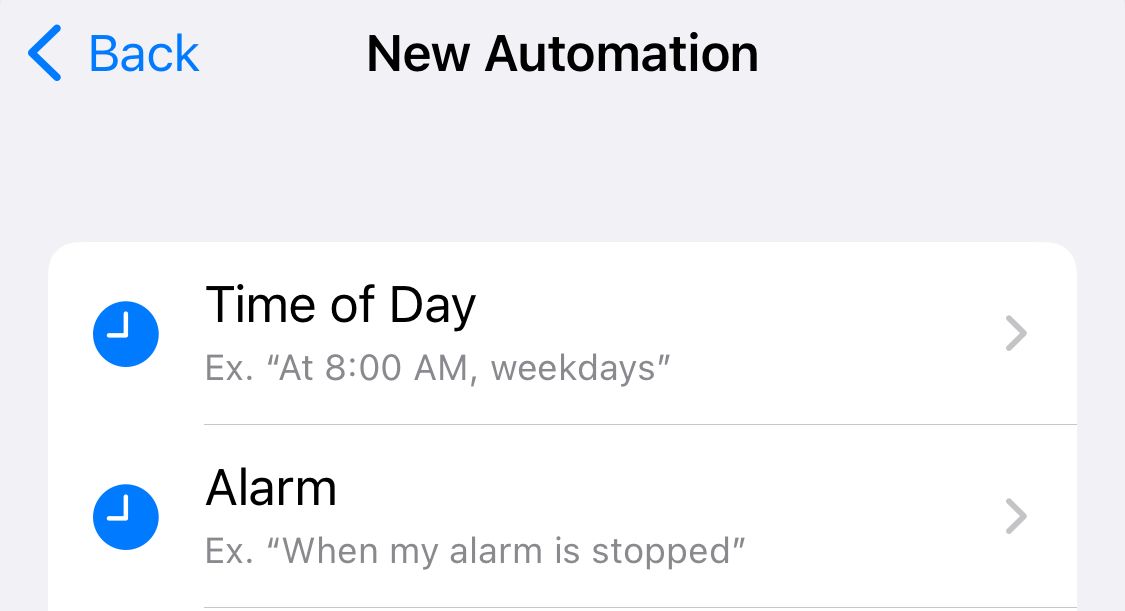
Шаг 2. Выберите время и день
В меню выберите, когда должна срабатывать автоматизация. Установите конкретное время и день, либо выберите повтор (ежедневно, еженедельно, ежемесячно). В примере ниже выбран триггер «Рассвет» — автоматизация срабатывает каждое утро в рассвет.
Когда настроите параметры, нажмите Далее.
Шаг 3. Добавьте сообщение
Нажмите Добавить действие и найдите Отправить сообщение. Также это действие часто показывается в подсказках как «Следующее действие».
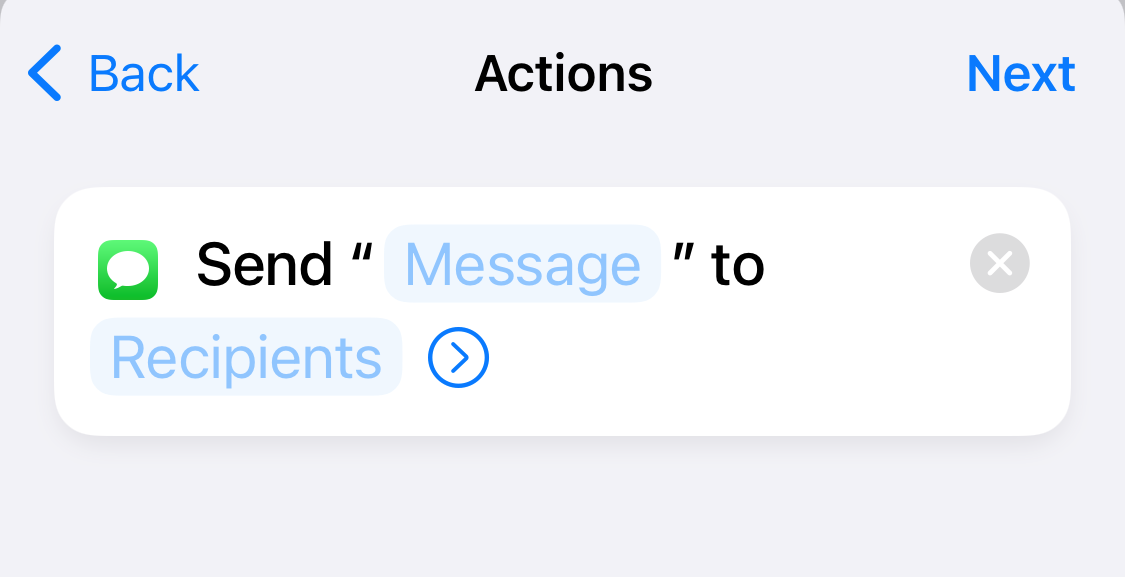
В поле напишите текст, который хотите отправлять автоматически, и выберите контакт или группу. Можно отправлять как отдельным людям, так и группам из контактов. Это удобно для личной переписки, для напоминаний коллегам или для регулярных рабочих отчётов.
После сохранения автоматизации телефон будет отправлять сообщение в заданное время. Аналогично можно планировать сообщения в мессенджерах, если соответствующие действия доступны в «Командах» для конкретного приложения.
Когда это не подойдёт
- Если телефон выключен или нет сети — сообщение не уйдёт до восстановления связи.
- Для отправки через сторонние мессенджеры может потребоваться дополнительная интеграция или сторонние приложения.
- Некоторые триггеры или системные ограничения iOS могут потребовать подтверждения при запуске, особенно в новых версиях ОС.
Альтернативные подходы
- Использовать приложения планирования сообщений (из App Store) — у некоторых есть возможность отправлять WhatsApp-сообщения.
- Для бизнеса — SMS-шлюзы и платформы массовой рассылки с API и расписанием.
- Напоминания в встроенном приложении «Напоминания» как отправная точка, если нужно только самому напомнить, а не отправлять другим.
Мини-методология: быстрое руководство
- Открыть «Команды» → Автоматизация → Создать личную автоматизацию.
- Выбрать триггер (Время дня / Рассвет / При входе в локацию).
- Добавить действие Отправить сообщение.
- Написать текст и добавить контакт(ы).
- Отключить «Спрашивать перед запуском», если нужно полное автоматическое выполнение.
- Сохранить и протестировать.
Решение: как выбрать метод (диаграмма)
flowchart TD
  A[Нужно отправлять сообщение автоматически?] -->|Да| B{Кому отправлять}
  B -->|Один контакт| C[Создать автоматизацию в «Команды»]
  B -->|Группа| C
  B -->|Мессенджер, не iMessage/SMS| D[Проверить доступные действия в «Команды» или сторонний планировщик]
  A -->|Нет| E[Использовать напоминание или заметку]
  D --> F[Использовать приложение-планировщик или SMS-платформу]
Критерии приёмки
- Автоматизация запускается в заданное время.
- Сообщение доставлено выбранному контакту/группе.
- Если был отключён запрос подтверждения, отправка происходит без вмешательства.
- Логи/история в «Командах» показывают успешный запуск.
Чек-лист для ролей
- Личное: короткие приветствия, пожелания «доброе утро», личные напоминания.
- Бизнес: разделите контакты на группы, проверяйте регуляции (SPAM), используйте шаблоны с переменными.
Тесты и сценарии приёмки
- Триггер: время дня — проверить отправку в ближайшую минуту после заданного времени.
- Сеть: выключить и включить связь, проверить поведение при восстановлении сети.
- Подтверждение: включить/выключить «Спрашивать перед запуском» и зафиксировать разницу.
Устранение неполадок
- Если автоматизация не срабатывает: откройте «Команды» → Автоматизация → проверьте, включена ли она.
- Если сообщение не уходит: проверьте доступ к контактам, включение iMessage/смс-сервис оператора.
- Если система просит подтверждение: в автоматизации отключите «Спрашивать перед запуском» и подтвердите предупреждение.
Примечание: некоторые системные ограничения iOS зависят от версии ОС и политики конфиденциальности — поведение может меняться с обновлениями.
Краткий глоссарий
- Автоматизация: правило в приложении «Команды», которое выполняет набор действий по триггеру.
- Триггер: событие, которое запускает автоматизацию (время, локация и т. д.).
- Действие: конкретная команда, которую выполняет автоматизация (например, «Отправить сообщение»).
Безопасность и конфиденциальность
- Автоматическая отправка личных данных требует внимания: не включайте конфиденциальную информацию в автоматические шаблоны.
- Для рассылок клиентам соблюдайте законы о спаме и требования к согласиям получателей.
Вывод
Автоматическая отправка сообщений на iPhone через «Команды» — удобный инструмент для регулярных напоминаний, приветствий и рабочих уведомлений. Это простой путь автоматизировать рутину: создайте автоматизацию, добавьте действие «Отправить сообщение» и протестируйте. Для массовых или деловых рассылок рассмотрите специализированные платформы.
Краткое резюме:
- Настроить авто‑сообщение можно через «Команды» за несколько шагов.
- Проверьте разрешения и параметр «Спрашивать перед запуском».
- Используйте альтернативы для массовой рассылки или мессенджеров.

Похожие материалы

Несколько аккаунтов Skype: Multi Skype Launcher

Журнал для работы: повысить продуктивность

Персональные звуки уведомлений на Android

Скачивание шоу Hulu для офлайн‑просмотра

Microsoft Start: персонализированная новостная лента
