
Как отправлять голосовые сообщения через MMS на Android
Коротко: вы можете быстро записать и отправить голосовое сообщение через приложение Messages на Android, используя вложение MMS. Это удобно, когда текст неудобен — откройте беседу, нажмите “+”, выберите микрофон, удерживайте кнопку для записи и отправьте.
Обмен текстом удобен, но не всегда эффективен. Голосовые сообщения часто передают настроение и детали быстрее. Ниже — простая пошаговая инструкция по отправке голосового сообщения через MMS с помощью стандартного приложения Google Messages. Методы похожи в других приложениях, но поддержка голосовых сообщений через MMS может отличаться.
Что вам нужно знать
- Приложение: инструкция написана для Google Messages (стоковый мессенджер Android).
- Разрешения: приложению потребуется доступ к микрофону.
- Ограничения: длина голосового сообщения ограничена настройками оператора и приложения, поэтому говорите кратко.
Важно: если ваш оператор или приложение не поддерживают передачу аудио через MMS, сообщение может не отправиться. В этом случае используйте альтернативу (см. раздел Альтернативы).
Пошаговая инструкция
- Откройте Messages и загрузите разговор с нужным контактом.
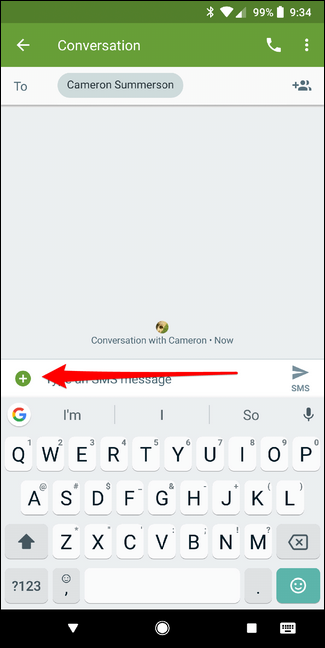
- Нажмите на значок плюса “+” слева от поля ввода текста.
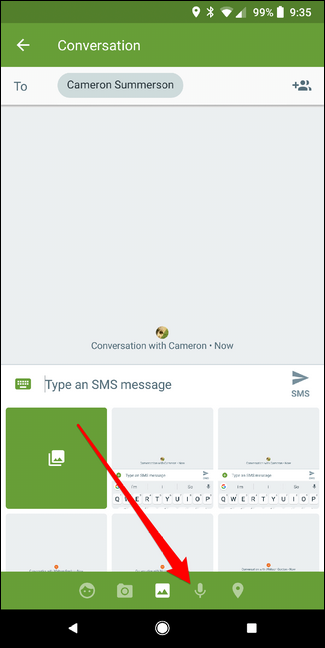
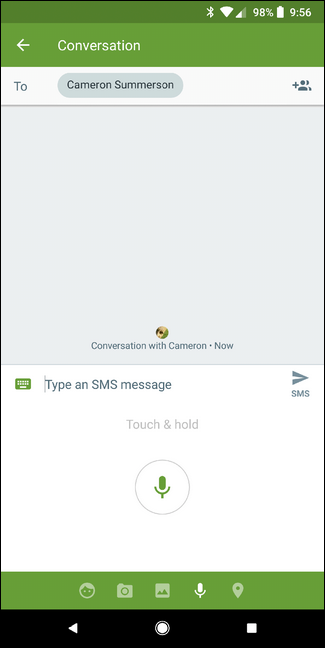
- В появившемся меню в нижнем ряду выберите иконку микрофона.
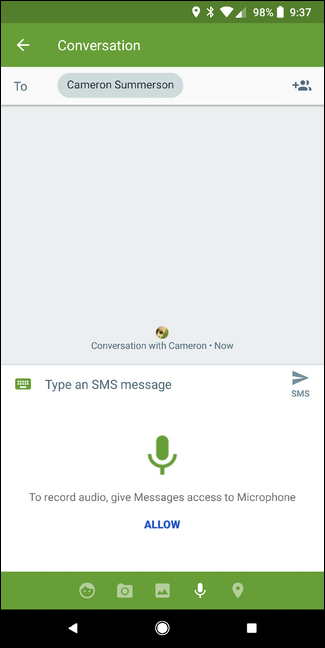
- При первом использовании приложение запросит разрешение на запись аудио. Разрешите доступ.
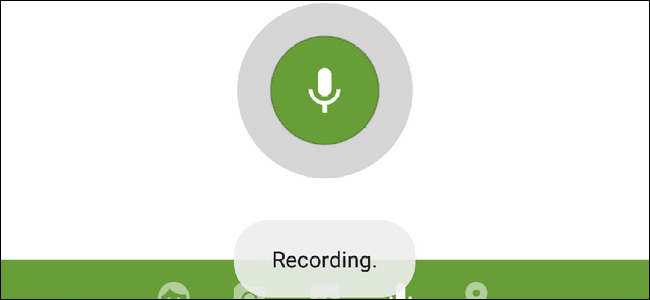
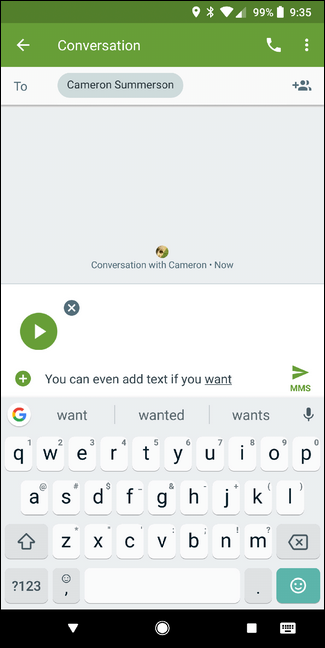
- Нажмите и удерживайте кнопку микрофона, чтобы начать запись. Отпустите — запись завершится и превратится в вложение в поле ввода.
- При желании добавьте текстовое сообщение поверх аудио. Нажмите отправить.
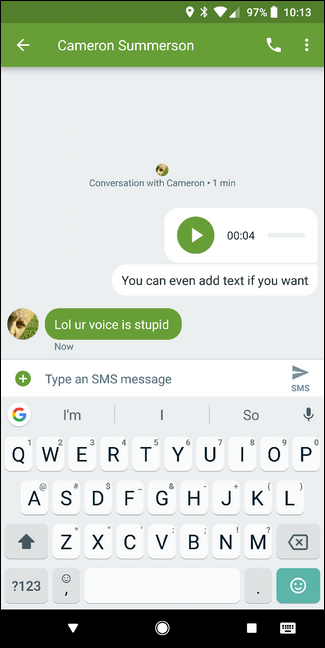
Готово — ваше голосовое сообщение отправлено.
Советы и улучшения
- Говорите ясно и кратко. Большинство операторов ограничивают размер MMS, поэтому сообщения длиннее нескольких десятков секунд могут не отправиться.
- Если качество записи низкое, попробуйте перейти в тихое место и держать телефон близко к рту.
- Добавляйте короткий текст-превью, чтобы получатель понял контекст перед прослушиванием.
Важно: не пересылайте чувствительные данные через MMS без шифрования. MMS передаётся не всегда безопасно.
Когда этот способ не подходит
- Оператор не поддерживает MMS с аудио-вложениями.
- Получатель использует старый телефон или приложение, которое не поддерживает воспроизведение вложений.
- Требуется сквозное шифрование или высокая конфиденциальность.
Если это ваш случай, используйте альтернативы ниже.
Альтернативные подходы
- WhatsApp/Signal/Telegram: встроенные голосовые сообщения с большей надёжностью и, в случае Signal/WhatsApp, сквозным шифрованием.
- Сохранить аудиофайл и отправить как обычный файл в мессенджере или через облако (Drive, Dropbox).
- Голосовые заметки по электронной почте — если получатель предпочитает почту.
Критерии приёмки
- Голосовое сообщение записано и воспроизводится на устройстве отправителя.
- Вложение появилось в поле ввода перед отправкой.
- Получатель получил и смог прослушать сообщение.
Краткий чеклист для отправки
- Открыта нужная беседа в Messages
- Дано разрешение на запись аудио
- Нажата и удерживается кнопка микрофона во время записи
- Сообщение прослушано перед отправкой (по возможности)
- Отправлено и подтверждено доставкой
Устранение неполадок
- Сообщение не отправляется: проверьте мобильную сеть и баланс/пакет MMS у оператора.
- Получатель видит вложение, но не воспроизводит: проверьте совместимость приложений и формата.
- Качество звука плохое: перезапишите в тихом месте, держите телефон устойчиво.
Короткий словарь
- MMS — мультимедийное сообщение, которое передаёт аудио, фото и видео через сотовую сеть.
- Messages — стандартное приложение обмена SMS/MMS от Google на Android.
Часто задаваемые вопросы
Q: Можно ли отправлять очень длинные голосовые сообщения?
A: Обычно нет. Ограничение зависит от оператора и приложения. Для длинных записей используйте облачное хранилище или мессенджеры с поддержкой больших вложений.
Q: Будет ли голос зашифрован при отправке через MMS?
A: Нет. MMS не обеспечивает сквозного шифрования. Для конфиденциальных разговоров выберите приложения со сквозным шифрованием.
Q: Что делать, если у меня нет значка микрофона?
A: Возможно, ваше приложение не поддерживает аудио-вложения. Обновите приложение или установите Messages.
Короткое резюме
Голосовые сообщения через MMS — быстрый способ передать эмоции и детали. Используйте стандартное приложение Messages: плюс, микрофон, удерживайте для записи, добавьте текст и отправьте. Если требуется шифрование или большие файлы, выберите специализированный мессенджер.
Примечание: соблюдайте конфиденциальность и учитывайте ограничения оператора при отправке аудио по MMS.

Похожие материалы

Несколько аккаунтов Skype: Multi Skype Launcher

Журнал для работы: повысить продуктивность

Персональные звуки уведомлений на Android

Скачивание шоу Hulu для офлайн‑просмотра

Microsoft Start: персонализированная новостная лента
