
Отправка Animoji на Android: качество и советы
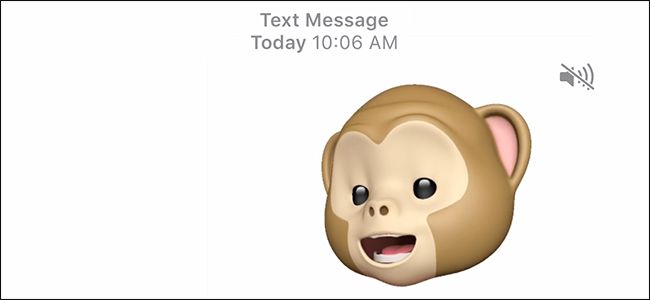
Что такое Animoji
Animoji — это анимированные эмодзи, которые создаются на iPhone с помощью камеры TrueDepth и имитируют ваши мимические движения. Коротко: это видео с наложенной графикой персонажа и звуком.
Как Animoji отправляются между устройствами
- Между iPhone с iMessage Animoji передаётся как мультимедийный файл в оптимизированном виде (похожим на анимированный GIF с аудиодорожкой). Текстовые сообщения остаются синими (iMessage).
- При отправке на Android (или на устройства без iMessage) Animoji доставляются как обычное видео через SMS/MMS, RCS или как файл в вашем приложении обмена сообщениями. В таких случаях сообщение обычно отображается зелёным.
Как это выглядит у получателя на Android
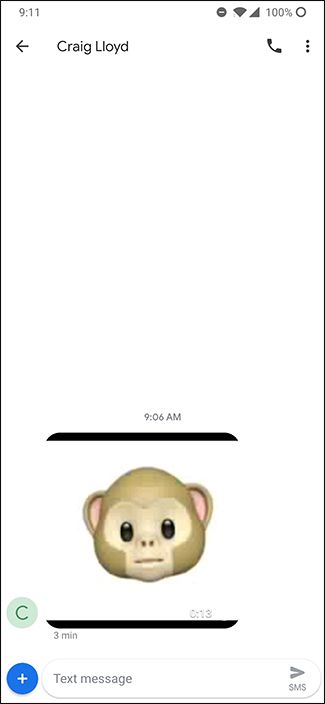
Получатель на Android получает видеофайл. Он может нажать на него, чтобы растянуть на весь экран и воспроизвести.
Почему качество часто ухудшается
Качество снижается по нескольким практическим причинам (без точных чисел):
- Видео пересылается через мобильные сети и сервисы обмена сообщениями, которые обычно автоматически сжимают медиа.
- MMS/RCS или операторы могут применять агрессивное кодирование, чтобы уменьшить объём данных.
- Формат и битрейт исходного Animoji могут не совпадать с ограничениями приёмного приложения.
Важно: это поведение зависит от оператора, настроек RCS и используемого приложения для сообщений — поэтому результат может варьироваться.
Рекомендации: как получить лучшее качество
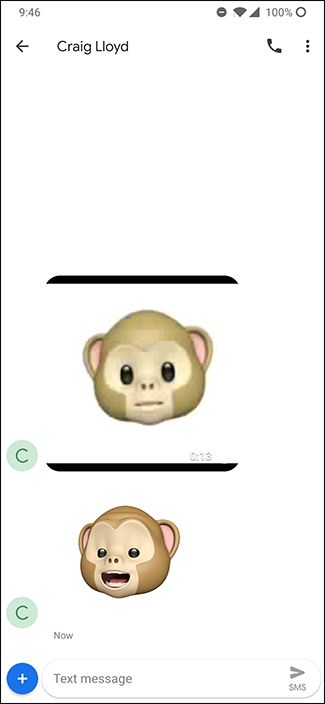
- Отправьте статичное изображение Animoji (лучше качество, меньший объём):
- В iMessage создайте Animoji, но не нажимайте кнопку записи.
- Просто нажмите на персонажа — появится статичное изображение.
- Отправьте это изображение вместо видео.
Используйте сторонние мессенджеры, которые сохраняют качество:
- WhatsApp, Telegram, Signal и другие часто позволяют отправлять медиа с меньшей степенью сжатия или как документ (оригинальный файл).
- Отправляйте видео как «файл»/«документ», чтобы избежать повторного сжатия.
Загрузите видео в облако и поделитесь ссылкой:
- Сохраните Animoji на iPhone (Сохранить в Фотопленку или Файлы).
- Загрузите в iCloud Drive, Google Drive или Dropbox и отправьте ссылку.
Если есть возможность, попросите получателя включить RCS или использовать приложение с поддержкой высокого качества медиа.
Пошаговая мини-инструкция: отправка статичного Animoji
- Откройте Сообщения и создайте новое сообщение.
- Нажмите на значок Animoji и выберите персонажа.
- Не нажимайте запись; нажмите на персонажа один раз, чтобы получить изображение.
- Нажмите кнопку отправки.
Альтернативные подходы и когда они срабатывают
- Отправка через мессенджер работает, если вы и получатель оба используете тот же сервис и настроены на передачу медиа в хорошем качестве.
- Облачные ссылки подходят, когда нужно сохранить оригинальное разрешение и звук.
- Статичное изображение подходит для быстрой отправки и хорошей визуальной качества без движения.
Противопоказания: если получатель ожидает анимации или звука, статичное изображение не заменит видео.
Контрольный список отправителя
- Сохраните Animoji как видео или изображение, если хотите повторно отправить.
- Если сохраняете как видео, используйте «Отправить как документ» в мессенджере.
- Если важна конфиденциальность — не загружайте в общие папки облака без доступа по ссылке.
Контрольный список получателя
- Если качество низкое, попросите отправителя выслать файл как документ или через облако.
- Установите мессенджеры, которые поддерживают передачу файлов без сильного сжатия.
Когда отправка может не сработать
- Если мобильный оператор или приложение примусово сжимают медиа.
- Если размер файла превышает лимит MMS/RCS.
- Если у отправителя нет доступа к альтернативным приложениям или облаку.
Быстрые советы для лучшего результата
- Для лучшего визуального впечатления используйте статичное изображение Animoji.
- Для звука и движения — отправляйте через мессенджер, который допускает отправку оригинала или как документ.
- Если важно качество, заранее согласуйте метод передачи с получателем.
Резюме
Animoji технически — это видеопоследовательности, и при отправке на Android они часто страдают из‑за компрессии MMS/RCS и политики сжатия приложений. Простые решения: отправлять статичное изображение, использовать сторонний мессенджер с отправкой файлов как документов либо делиться через облачные сервисы. Эти подходы сохранят качество и улучшат восприятие у получателя.
Важно: поведение может отличаться в зависимости от оператора, версии Android и используемого приложения для сообщений.
Ключевые шаги: создать/сохранить Animoji → отправить как изображение или документ → при необходимости использовать облако.

Похожие материалы

Несколько аккаунтов Skype: Multi Skype Launcher

Журнал для работы: повысить продуктивность

Персональные звуки уведомлений на Android

Скачивание шоу Hulu для офлайн‑просмотра

Microsoft Start: персонализированная новостная лента
