
Как отправлять и принимать приглашения в приложении Календарь на iPhone
Зачем использовать приглашения в Календаре?
Приглашения в приложении «Календарь» удобны, когда вы планируете собрание, вечеринку или любое событие с участниками. Преимущества:
- Быстро: добавление участников занимает несколько касаний.
- Прозрачно: вы видите, кто подтвердил участие, кто отказался и кто ещё не ответил.
- Экономично: нет бумажных приглашений и долгих рассылок.
- Централизовано: контакты берутся из вашего телефонного списка или учётной записи календаря.
Важно: не все типы календарей поддерживают приглашения. Чаще всего работают iCloud и Microsoft Exchange; некоторые сторонние CalDAV-сервисы — нет.
Как отправить приглашение — пошагово
Перед началом убедитесь, что вы умеете создавать событие в приложении «Календарь» и что событие сохраняется в поддерживаемой учётной записи (например, iCloud или Exchange).
- Откройте приложение «Календарь» и выберите событие.
- Нажмите Править в правом верхнем углу.
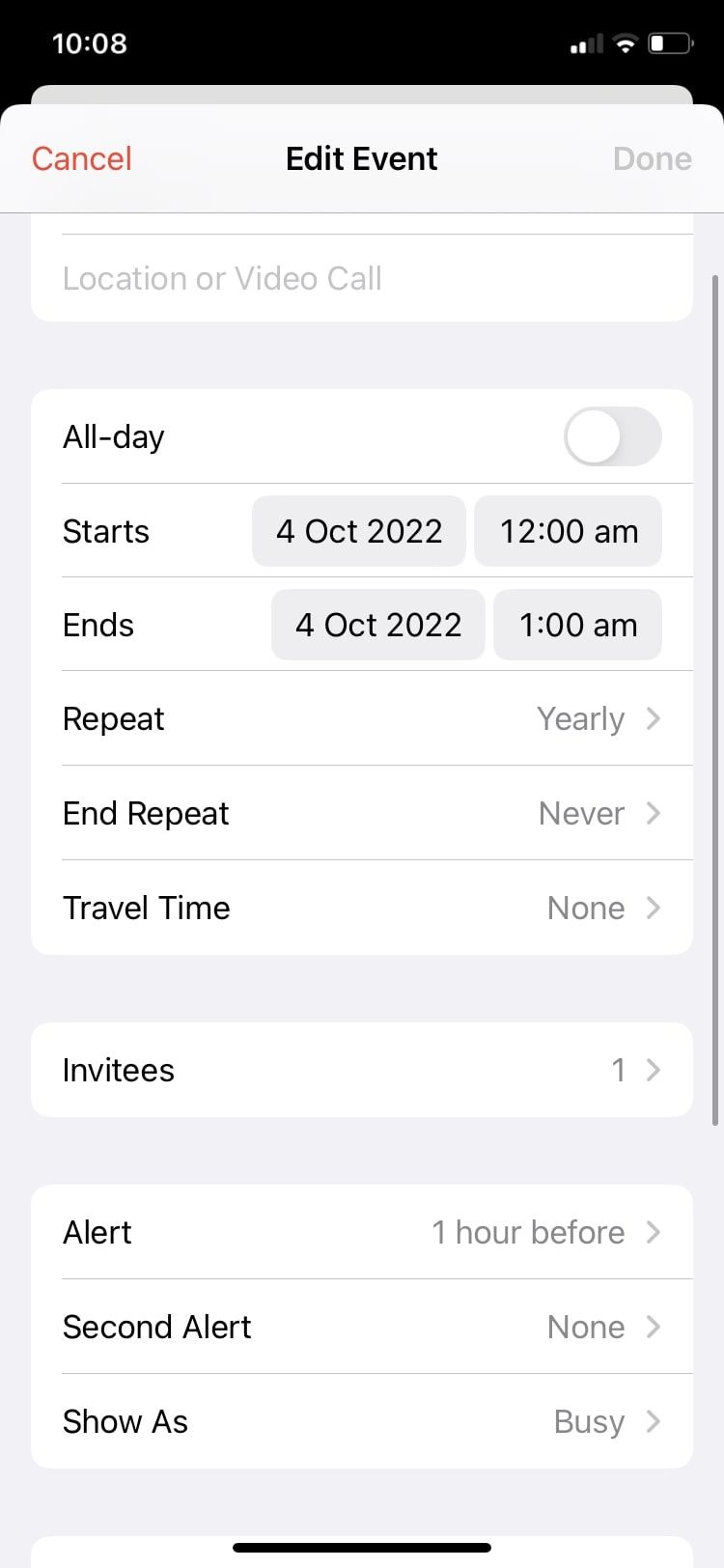
- Выберите пункт Участники.
- Введите имя или адрес электронной почты человека, которого хотите пригласить. Можно нажать значок «плюс (+)», чтобы открыть список контактов и выбрать участников.
- Нажмите Готово.
.jpg)
.jpg)
После отправки приглашения участнику придёт уведомление по электронной почте или в его календаре (в зависимости от сервиса). Статус участников обновится в деталях события.
Как принять или отклонить приглашение
- Откройте «Входящие» внизу экрана приложения Календарь.
- Выберите приглашение из списка.
- Нажмите Принять, Возможно или Отклонить.
После ответа организатор увидит ваш выбор в деталях события.
Когда приглашения не работают — распространённые причины
- Событие сохранено в «Локальном» или неподдерживаемом календаре, который не отправляет приглашения.
- Участник использует почтовый сервис, который фильтрует уведомления в спам.
- Нет доступа к интернету или произошёл сбой синхронизации аккаунта.
- Участник настроил ограничения на приём календарных уведомлений.
Важно: если вы используете несколько календарей (личный, рабочий), убедитесь, что создаёте событие в том календаре, чей сервер поддерживает приглашения.
Быстрый план действий при проблемах (runbook)
- Проверьте, в каком календаре сохранено событие (iCloud, Exchange, Google и т.д.).
- Убедитесь, что у вас включена синхронизация для этой учётной записи в Настройках → Пароли и учётные записи.
- Попросите участника проверить папку «Спам» и настройки уведомлений почты.
- Переотправьте приглашение: удалите участника и добавьте снова, затем нажмите «Готово».
- Если всё ещё не работает, создайте событие в другом календаре (например, iCloud) и отправьте заново.
Альтернативы приглашениям через Календарь
- Отправить ссылку/приглашение через Сообщения или почту и попросить вручную подтвердить участие.
- Использовать сторонние сервисы планирования (например, Doodle, Calendly) для групповых согласований времени.
- Создать групповую беседу в мессенджере и собрать ответы там, затем добавить финальных участников в событие.
Чек-лист для организатора и участника
Организатор:
- Сохранить событие в поддерживаемом календаре (iCloud/Exchange).
- Добавить всех контактов в качестве участников.
- Проверить дату, время и часовой пояс.
- Прикрепить нужные файлы и заметки.
- Отправить напоминание за день/час до события.
Участник:
- Проверить папку «Входящие» и «Спам».
- Подтвердить или отклонить приглашение в приложении «Календарь».
- Убедиться, что устройство синхронизируется с интернетом.
Приватность и данные
При отправке приглашения вы делитесь адресом электронной почты участника с сервером календаря. Если вы прикрепляете файлы, они отправляются через сервис календаря/почты. При работе с конфиденциальной информацией выбирайте надёжные учётные записи (например, рабочий Exchange), и по возможности избегайте пересылки чувствительных данных в приглашениях.
Краткий словарь (1 строка)
- Участники — люди, приглашённые на событие; их ответы видит организатор.
- Входящие — раздел приложения «Календарь» с приглашениями.
- Календарь-сервер — учётная запись (iCloud, Exchange и т.д.), через которую синхронизируются события.
Короткие рекомендации и лучшие практики
- Для рабочих встреч используйте корпоративные (Exchange) календари — они обычно надёжно обрабатывают приглашения.
- Для личных мероприятий удобно использовать iCloud: участники на iPhone/iPad увидят приглашение быстрее.
- Если планируете большое мероприятие, добавьте заметку с контактными данными организатора и адресом места в событие.
Итог: отправка и приём приглашений в приложении «Календарь» на iPhone — простой и мощный инструмент для планирования. Проверьте тип календаря и синхронизацию, и вы почти всегда получите ожидаемый результат.
Важно: если приглашения не приходят, попробуйте пересоздать событие в другом календаре или воспользоваться альтернативными инструментами планирования.

Похожие материалы

Несколько аккаунтов Skype: Multi Skype Launcher

Журнал для работы: повысить продуктивность

Персональные звуки уведомлений на Android

Скачивание шоу Hulu для офлайн‑просмотра

Microsoft Start: персонализированная новостная лента
