
Как отправлять электронные письма в канал Microsoft Teams

Отправлять письма прямо в канал Microsoft Teams просто: получите адрес канала через меню «Get Email Address», вставьте его в поле получателя письма и отправьте. Владельцы команд могут ограничить отправителей через «Advanced Settings» или удалить адрес, чтобы сгенерировать новый.
Microsoft Teams отлично подходит для общения внутри команды. Но иногда нужно быстро переслать внешнее письмо в канал, чтобы команда увидела его в общем потоке. Вместо того чтобы пересылать письмо каждому участнику или копировать текст вручную — отправьте его прямо в канал.
Ниже — простая инструкция, рекомендации по безопасности, варианты на случай проблем и чек-листы для разных ролей.
Быстрые шаги
- Откройте нужный канал в Microsoft Teams.
- Нажмите на три точки в правом верхнем углу канала и в выпадающем меню выберите “Get Email Address” (Получить адрес электронной почты).
- В появившейся панели нажмите кнопку “Copy” (Копировать), чтобы скопировать адрес в буфер обмена.
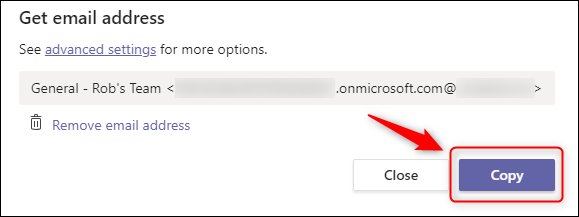
- Вставьте скопированный адрес в поле «Кому» в вашем почтовом клиенте и отправьте письмо. Письмо появится в канале как сообщение вместе с вложениями.
Ограничение отправителей (для владельцев команды)
Если вы являетесь владельцем Team, вы можете ограничить, кто может отправлять письма в канал:
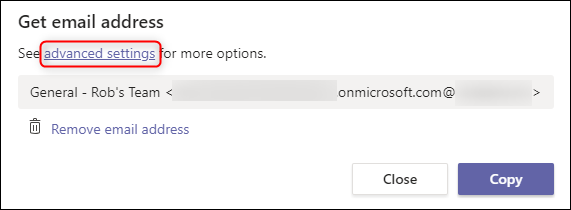
- В панели адреса канала выберите ссылку “Advanced Settings” (Дополнительные параметры).
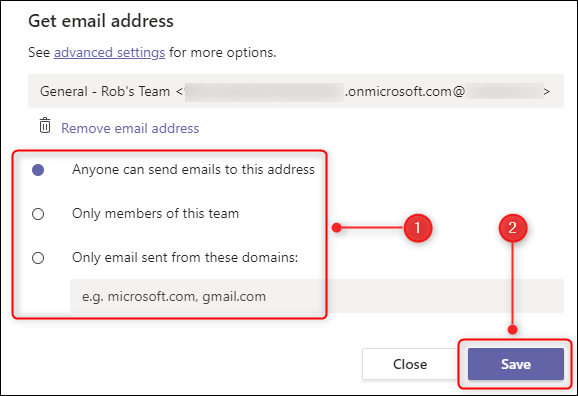
- Выберите одну из опций, чтобы ограничить отправителей. Например, опция “Only Email Sent From These Domains” (Только письма с этих доменов) позволяет указать домен вашей организации.
- Нажмите “Save” (Сохранить) для применения настроек.
Удаление и повторная генерация адреса
В интерфейсе есть кнопка “Remove Email Address” (Удалить адрес электронной почты). Это удаляет текущий адрес. Однако через Options > Get Email Address можно сгенерировать новый адрес для канала.
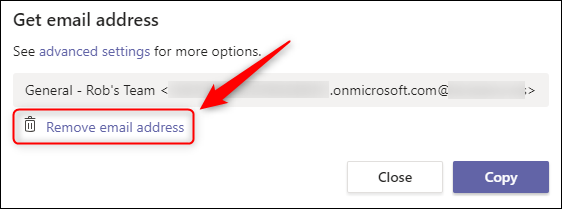
Важно: нажатие «Remove Email Address» не отключает приём писем навсегда — оно лишь удаляет текущий адрес; при необходимости можно создать новый.
Когда это полезно и когда не стоит использовать
Полезно:
- Когда нужно поделиться важным внешним письмом со всей командой в общем контексте.
- Для централизации коммуникации и хранения обсуждения письма в том же месте, где идёт работа.
- Для автоматической обработки вложений и дальнейшего обсуждения в канале.
Не стоит использовать:
- Для конфиденциальных писем с персональными данными, если вы не уверены в настройках доступа канала.
- Для рассылок с высокой вероятностью спама от внешних отправителей.
- Как единственный способ архивирования важной корреспонденции (лучше хранить и в почте, и в системе управления документами).
Альтернативные подходы
- Использовать пересылку письма отдельным людям, если письмо касается узкого круга участников.
- Настроить автоматизацию через Power Automate (Flow): пересылать письма по правилам (по теме, отправителю, ключевым словам) в канал Teams.
- Использовать коннекторы и интеграции (например, SharePoint или Jira), чтобы переносить метаданные и вложения в канал в структурированном виде.
Чек-листы по ролям
Владелец команды — что проверить:
- Есть ли сгенерированный адрес для нужного канала.
- Ограничены ли домены отправителей при необходимости.
- Настроены ли политики хранения и доступы к каналу.
- Проверена история пересылаемых писем на предмет спама.
Член команды — что делать:
- Использовать канал для писем, имеющих отношение к работе всей команды.
- Не пересылать конфиденциальные данные без согласия владельца.
- При получении подозрительного письма уведомить владельца канала.
Внешний отправитель — инструкция:
- Отправьте письмо на предоставленный адрес канала.
- Убедитесь, что вложения не превышают лимиты вашего почтового сервера и Teams.
- Если письмо не дошло, свяжитесь с внутренним координатором.
Методика: короткий сценарий внедрения (5 минут)
- Владельцу канала: сгенерировать адрес и проверить Advanced Settings.
- Сообщить членам команды, в каких случаях отправлять письма в канал.
- Настроить Power Automate, если нужно фильтровать входящие (опционально).
- Провести 1‑недельную проверку: отслеживать качество входящих писем и при необходимости уточнить правила.
Диагностика и распространённые проблемы
Проблема: письмо не появляется в канале.
- Проверьте правильность адреса (скопируйте заново через Copy).
- Убедитесь, что отправитель соответствует политикам Advanced Settings.
- Проверьте размер вложений — Teams и почтовый сервер могут блокировать большие файлы.
- Проверьте папку спама в Teams и журналы корпоративной почты.
Проблема: в канал приходят спам‑письма.
- Ограничьте домены отправителей через Advanced Settings.
- При необходимости удалите адрес и сгенерируйте новый.
- Настройте правила на почтовом шлюзе, чтобы блокировать подозрительные отправители.
Критерии приёмки
- Письма от разрешённых отправителей появляются в канале в течение 1–5 минут.
- Вложения открываются и доступны для участников канала.
- Нет массового потока спама спустя неделю после настройки.
Безопасность и приватность
- Используйте опцию “Only Email Sent From These Domains” для уникальных корпоративных доменов.
- Не отправляйте в канал персональные данные, если канал общедоступен или доступен внешним гостям.
- Рассмотрите применение DLP‑политик (Data Loss Prevention) на уровне Microsoft 365, если обрабатываете чувствительные данные.
Важно: уязвимость состоит не в механизме пересылки, а в настройках доступа канала и политик вашей организации.
Поток принятия решения (диаграмма)
flowchart TD
  A[Нужно ли отправлять письмо в канал?] -->|Да| B{Письмо содержит чувствительные данные?}
  B -->|Да| C[Не отправлять. Обсудить внутри команды офлайн]
  B -->|Нет| D{От кого письмо?}
  D -->|Внутренний домен| E[Отправить прямо в канал]
  D -->|Внешний| F{Ограничены ли домены в Advanced Settings?}
  F -->|Да, разрешён| E
  F -->|Нет| G[Попросить владельца канала разрешить домен или переслать вручную]
Краткий глоссарий
- Канал — место в Team для обсуждений по теме или проекту.
- Advanced Settings — дополнительные параметры управления адресом канала.
- DLP — политики предотвращения утечки данных.
Резюме
- Отправка писем в канал Teams упрощает совместную работу и сокращает рассылки.
- Владельцы могут контролировать источники писем и при необходимости сбрасывать адрес.
- Для чувствительных данных используйте внутренние каналы, DLP и корпоративные политики.
Примечание: если вы регулярно получаете письма, которые нужно автоматически перемещать в канал, рассмотрите настройку Power Automate для фильтрации и маршрутизации.

Похожие материалы

Несколько аккаунтов Skype: Multi Skype Launcher

Журнал для работы: повысить продуктивность

Персональные звуки уведомлений на Android

Скачивание шоу Hulu для офлайн‑просмотра

Microsoft Start: персонализированная новостная лента
