
Как отправить приглашение на встречу в Zoom

Быстрые ссылки
- Отправить приглашение на запланированную встречу Zoom
- Отправить приглашение на текущую встречу Zoom
Чтобы другие участники могли присоединиться к вашей встрече в Zoom, нужно отправить им приглашение. Это можно сделать до начала собрания или уже во время него. Ниже — простые инструкции для компьютера и мобильных устройств, а также дополнительные советы и шаблоны.
Отправка приглашения на запланированную встречу
Если встреча уже запланирована, вы можете отправить приглашения заранее. Это удобно для рассылки по электронной почте или добавления в календарь.
Отправка с компьютера (Desktop)
- Откройте приложение Zoom на компьютере.
- В верхней части окна нажмите «Meetings». (Если у вас русская локализация — ищите «Встречи».)
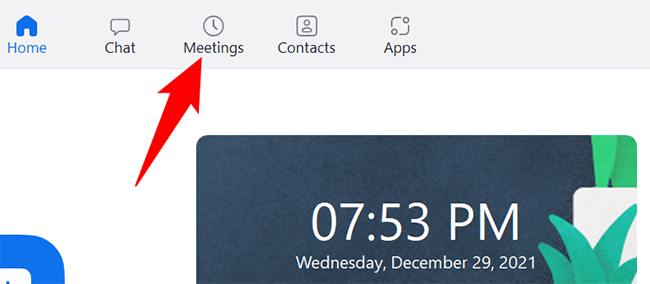
- На странице «Meetings» отобразятся все запланированные встречи. Выберите встречу, для которой хотите отправить приглашение.
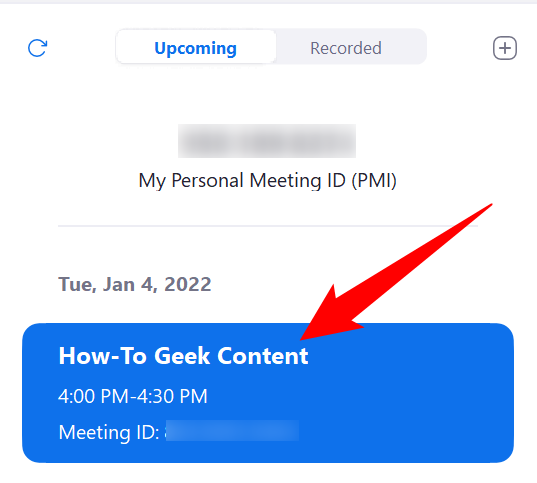
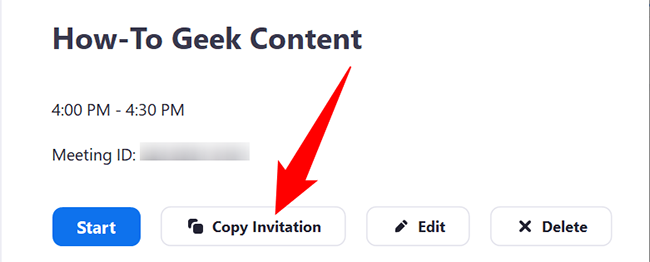
В правой панели отобразятся детали встречи. Нажмите кнопку «Copy Invitation» (Копировать приглашение), чтобы скопировать текст приглашения в буфер обмена.
Чтобы предварительно просмотреть текст приглашения, нажмите «Show Meeting Invitation» (Показать приглашение). После просмотра можно закрыть или скрыть приглашение.
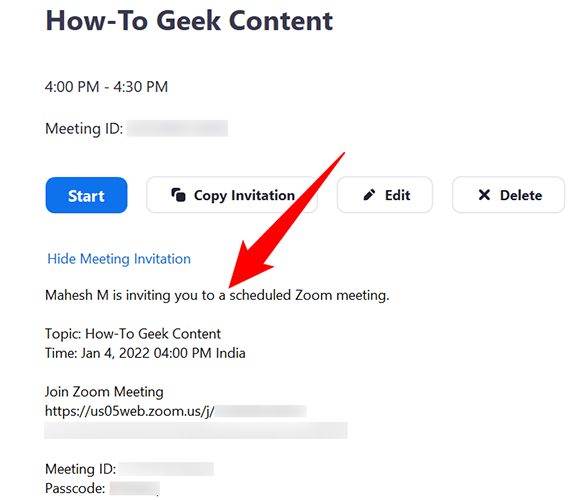
- Вставьте скопированный текст в письмо, мессенджер или событие календаря и отправьте.
Совет: проверьте, что в тексте приглашения указаны часовой пояс и пароль (если он есть). Это уменьшит число вопросов от участников.
Отправка с мобильного (iOS/Android)
- Откройте приложение Zoom на телефоне.
- В нижней панели нажмите «Meetings».
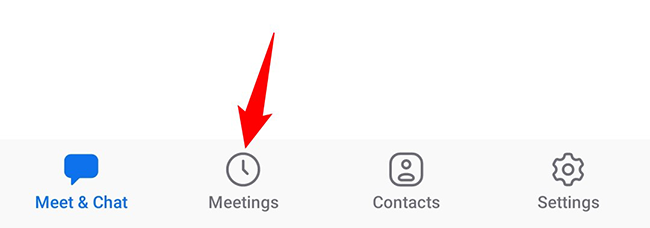
- На странице «Meetings» выберите нужную запланированную встречу.
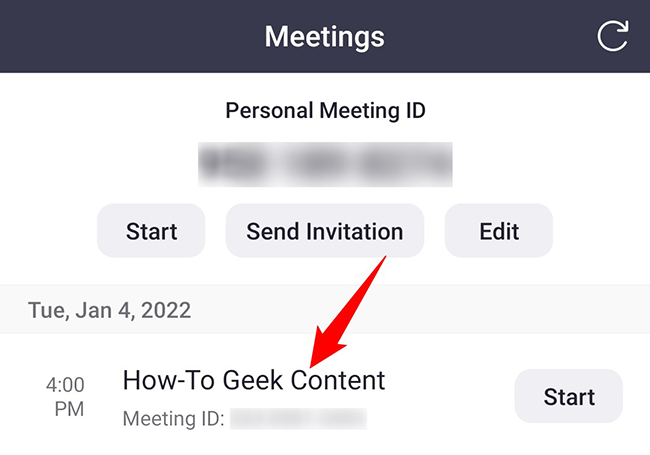
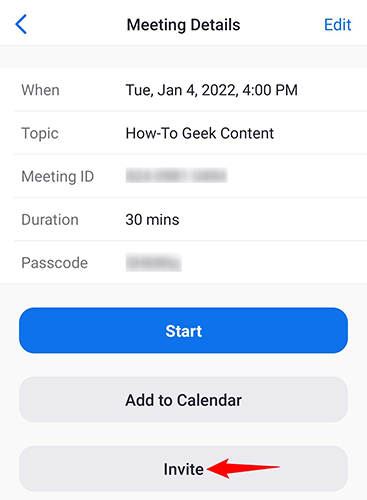
- Откроется страница с деталями встречи. Нажмите кнопку «Invite» (Пригласить).
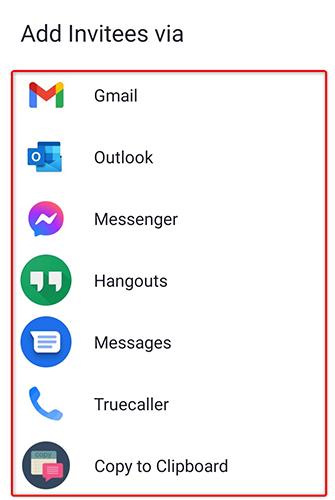
- Появится меню «Add Invitees Via» — выберите приложение для отправки (почта, мессенджер и т. п.) или нажмите «Copy to Clipboard», чтобы скопировать текст приглашения.
- Отправьте приглашение получателям удобным способом.
Заметка: на мобильных устройствах вы также можете сразу создать событие в календаре, если это нужно.
Отправка приглашения на уже идущую встречу
При необходимости можно пригласить людей, даже когда встреча началась.
Отправка с компьютера (во время встречи)
- Внизу окна Zoom во время встречи нажмите «Participants» (Участники).
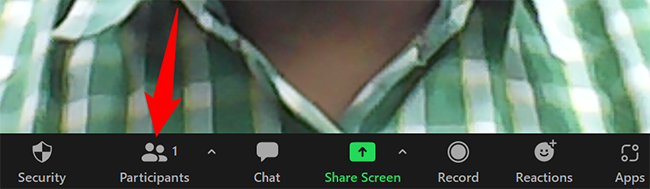
- В открывшейся панели внизу нажмите «Invite» (Пригласить).
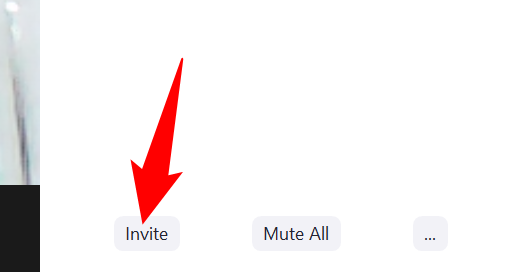
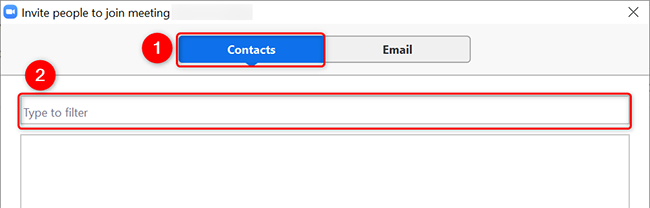
- Откроется окно «Invite». Чтобы пригласить контакт из списка, перейдите на вкладку «Contacts», начните ввод имени и выберите пользователя.
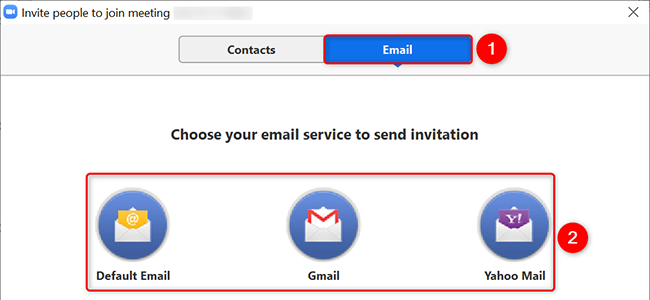
- Чтобы отправить приглашение по электронной почте, выберите вкладку «Email» и нужного провайдера. Zoom откроет веб‑интерфейс почты и вставит текст приглашения в новое письмо.
- Для быстрого копирования ссылки нажмите «Copy Invite Link». Чтобы скопировать весь текст приглашения, нажмите «Copy Invitation».
Готово — участник сможет присоединиться по ссылке.
Отправка с мобильного (во время встречи)
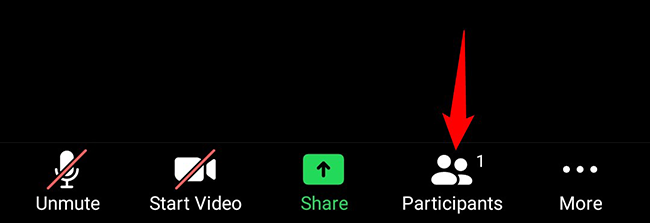
- Во время встречи в нижней части экрана нажмите «Participants».
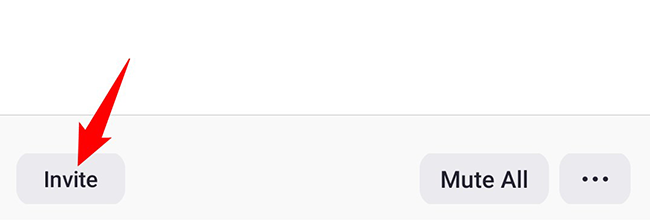
- На экране «Participants» в левом нижнем углу нажмите «Invite».
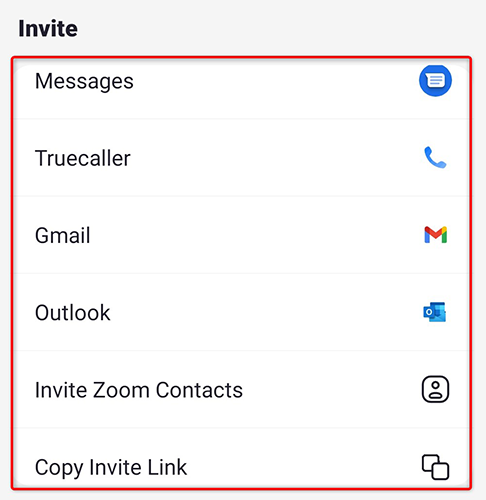
- В меню «Invite» выберите мессенджер или почту, либо нажмите «Copy Invite Link», чтобы скопировать ссылку и отправить её вручную.
Участник сможет войти в собрание по ссылке и при наличии пароля.
Важно: если у встречи включена функция закрытой комнаты (Waiting Room) или требуется пароль, предупредите получателя, чтобы он мог войти без проблем.
Шаблоны приглашений (копировать и использовать)
Ниже — простые шаблоны, которые можно вставить в письмо или мессенджер.
Короткий (ссылка):
Привет! Присоединись к нашей встрече в Zoom по ссылке: https://zoom.us/j/1234567890 (Если потребуется пароль, я пришлю отдельно.)
Полный (текст приглашения Zoom):
Присоединяйтесь к встрече Zoom Идентификатор встречи: 123 456 7890 Пароль: 987654 Ссылка: https://zoom.us/j/1234567890 Часовой пояс: Europe/Moscow
Для календаря (кратко):
Тема: Обсуждение проекта Дата: 10 марта 2025 г., 15:00 (MSK) Ссылка на Zoom: https://zoom.us/j/1234567890
Используйте шаблон, который подходит под формат рассылки и аудиторию.
Роль‑специфичные чек‑листы перед отправкой приглашений
Ведущий (Host):
- Проверьте дату и часовой пояс.
- Установите пароль или включите «Waiting Room», если нужно.
- Подготовьте повестку и приложите материалы.
Соведущий (Co‑host):
- Убедитесь, что у вас есть права назначать участников.
- Имейте готовый текст приглашения для резервных отправок.
Участник (Participant):
- Проверьте совместимость устройства.
- Запомните или сохраните ссылку и пароль.
Когда способ отправки может не сработать (типичные причины)
- Ссылка устарела: если встреча была переназначена или создана новая, старая ссылка может не работать.
- Пароль отсутствует в явном виде: иногда ссылка автоматически содержит токен доступа, но у получателя могут возникнуть вопросы.
- Ограничения корпоративной почты: письма с длинными ссылками могут попадать в спам.
- Блокировка Zoom в сети: в некоторых корпоративных или образовательных сетях доступ к Zoom ограничен.
Совет: при сомнениях отправьте ссылку и отдельно короткое пояснение (время, пароль, что делать при проблеме).
Безопасность и приватность
- Не публикуйте ссылку публично, если встреча приватная.
- Используйте пароль и/или «Waiting Room» для контроля доступа.
- При проведении конфиденциальных встреч включите шифрование и запрет на запись для участников.
Примечание о GDPR/конфиденциальности: при рассылке приглашений с личными данными (имена, номера телефонов) убедитесь, что вы соблюдаете корпоративные правила обработки персональных данных.
Устранение неполадок (быстрый список)
- Получатель не может присоединиться: уточните, правильно ли введён идентификатор встречи и пароль.
- Ссылка ведёт на «Meeting not found»: проверьте, не была ли встреча удалена или перенесена.
- Электронные письма не доставляются: попросите получателя проверить папку «Спам» или отправьте через другой канал (мессенджер).
Критерии приёмки
- Получатель получил письмо или сообщение с рабочей ссылкой и (если требуется) паролем.
- Получатель подтвердил, что мог открыть ссылку и увидеть страницу ожидания/комнату ожидания.
- При необходимости — получатель добавлен в приглашение календаря и время указано в его часовом поясе.
Короткий глоссарий
- Идентификатор встречи: уникальный числовой код Zoom для входа.
- Пароль встречи: код безопасности для доступа к приватным встречам.
- Waiting Room: виртуальная комната ожидания, где участник ждёт, пока его пустит ведущий.
Краткая методология (шаблон процесса)
- Проверить детали встречи (дата, время, часовой пояс, пароль).
- Скопировать приглашение (или ссылку).
- Выбрать канал отправки (почта, календарь, мессенджер).
- Отправить и получить подтверждение от ключевых участников.
- При необходимости — повторно отправить и обновить детали.
Вывод и рекомендации
- Всегда проверяйте часовой пояс и пароль перед отправкой приглашения.
- Для важных встреч используйте пароль и Waiting Room.
- Храните шаблоны приглашений и быстрые ссылки, чтобы экономить время.
И это всё — теперь вы знаете, как быстро и безопасно отправлять приглашения на встречи в Zoom с компьютера и мобильных устройств.
Связанные материалы: как присоединиться к встрече Zoom; как запланировать встречу в Zoom; как отменить встречу в Zoom.

Похожие материалы

Несколько аккаунтов Skype: Multi Skype Launcher

Журнал для работы: повысить продуктивность

Персональные звуки уведомлений на Android

Скачивание шоу Hulu для офлайн‑просмотра

Microsoft Start: персонализированная новостная лента
