
Как отправить видео или аудиосообщение через FaceTime

Кратко: Если абонент не отвечает на звонок FaceTime, вы можете записать и отправить короткое видео- или аудиосообщение прямо из интерфейса вызова. В статье — пошаговая инструкция, советы по проверке и варианты решения проблем.
Зачем это полезно
FaceTime интегрирован в iOS и macOS, поэтому запись сообщения доступна без сторонних приложений. Это удобно, когда нужно быстро оставить пояснение — голосом или жестами — и вы не хотите ждать ответа.
Что нужно знать перед записью
- Тип записываемого сообщения зависит от типа вызова: аудио — аудиосообщение, видео — видеосообщение.
- Сообщение отправляется на тот же контакт, которому вы звонили.
- Длительность сообщения ограничена системой (обычно несколько десятков секунд).
Шаг за шагом: как записать и отправить сообщение
- Откройте FaceTime и выберите контакт, которому хотите позвонить. Начните аудио- или видеовызов.
- Если абонент не отвечает, на экране появятся варианты: «Перезвонить» и «Записать аудио/видео».

- Нажмите на кнопку «Записать видео» или «Записать аудио», в зависимости от типа вызова. Начнётся запись.
- Произнесите или покажите сообщение; по окончании нажмите «Стоп».

- Прослушайте или просмотрите запись: нажмите «Воспроизвести», чтобы оценить результат, или «Перезаписать», если нужно снять заново.
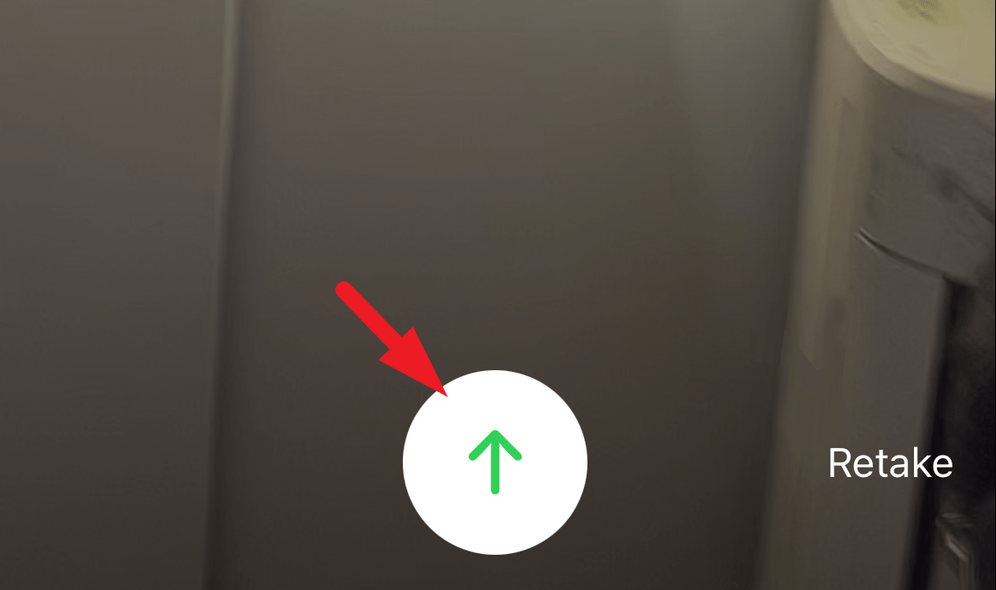
- Если запись вас устраивает, нажмите «Отправить». Сообщение будет доставлено выбранному контакту.
Советы и рекомендации
- Проверяйте микрофон и камеру перед записью: сделайте короткий тестовый ролик.
- Если требуется конфиденциальность, убедитесь, что в комнате нет посторонних.
- Для важных сообщений говорите чётко и медленно, держите телефон устойчиво или используйте подставку.
Когда это не работает: типичные проблемы и решения
- Нет кнопки «Записать»: проверьте, что у вас актуальная версия iOS/iPadOS/macOS и что FaceTime включён в настройках.
- Запись не сохраняется или не отправляется: проверьте подключение к интернету; при слабом соединении сообщение может не отправиться.
- Абонент получает уведомление, но не видит сообщение: попросите его обновить FaceTime/устройство или перезагрузить приложение.
Альтернативные способы отправки сообщений, если FaceTime недоступен
- iMessage: отправьте аудио- или видеосообщение прямо в чате.
- Голосовая почта оператора: оставьте голосовое сообщение через стандартный вызов.
- Сторонние приложения (WhatsApp, Telegram): подходят для кроссплатформенной передачи.
Критерии приёмки
- Сообщение успешно воспроизводится на стороне получателя.
- Текст/смысл сообщения не искажен (аудио разборчиво, видео видно).
- Файл доставлен в течение разумного времени (при нормальном подключении).
Чек-листы для отправителя и получателя
Отправитель
- Обновлённая ОС и FaceTime.
- Рабочий микрофон и камера.
- Краткое содержание подготовлено заранее.
- Проверить запись перед отправкой.
Получатель
- Доступ в интернет.
- Обновлённый FaceTime/устройство.
- Проверить папку уведомлений/сообщений, если не видно.
Мини-методология: как подготовить эффективное сообщение
- Подумайте о цели — что нужно передать.
- Структурируйте: 1–2 предложения вступления, основная мысль, краткий вывод или действие.
- Держите сообщение коротким — 20–40 секунд для максимальной эффективности.
Безопасность и конфиденциальность
FaceTime использует сквозное шифрование для аудио- и видеосообщений между устройствами Apple. Не отправляйте чувствительную информацию, если не уверены в безопасности окружения или устройства получателя.
Краткое резюме
Отправить видео или аудиосообщение через FaceTime просто: начните вызов, при отсутствии ответа выберите «Записать аудио/видео», запишите, прослушайте и отправьте. Если что-то пошло не так, проверьте обновления, подключение к интернету и настройки конфиденциальности.
1-строчный глоссарий
FaceTime — встроенное приложение Apple для аудио- и видеозвонков с поддержкой отправки коротких записанных сообщений.
Если остались вопросы или нужна помощь с конкретной моделью устройства, опишите проблему — я помогу пошагово.

Похожие материалы

Несколько аккаунтов Skype: Multi Skype Launcher

Журнал для работы: повысить продуктивность

Персональные звуки уведомлений на Android

Скачивание шоу Hulu для офлайн‑просмотра

Microsoft Start: персонализированная новостная лента
