
Как отправить видеосообщение, если собеседник недоступен в FaceTime на iOS 17
Коротко о функции
FaceTime в iOS 17 позволяет отправлять видеосообщения и аудиосообщения тем, кто не отвечает в момент звонка. Видеосообщение записывается прямо в интерфейсе вызова и доставляется в список FaceTime получателя, где оно остаётся до тех пор, пока пользователь не просматривает и не удаляет его.
Важно: получатель должен использовать устройство с поддержкой FaceTime, на котором доступна соответствующая функция (например, iOS 17 или совместимая версия macOS).
Что нужно знать перед началом
- Определение: Видеосообщение — короткая записанная видеозапись, отправляемая через FaceTime вместо живого разговора.
- Требования: iPhone или iPad с iOS 17 и подключение к сети (Wi‑Fi или мобильный интернет).
- Конфиденциальность: видео доставляется через сервис Apple и может сохраняться на устройстве получателя и в облачном бэкапе, если он включён.
Пошаговая инструкция: как записать и отправить видеосообщение
- Откройте FaceTime и начните вызов контакта.
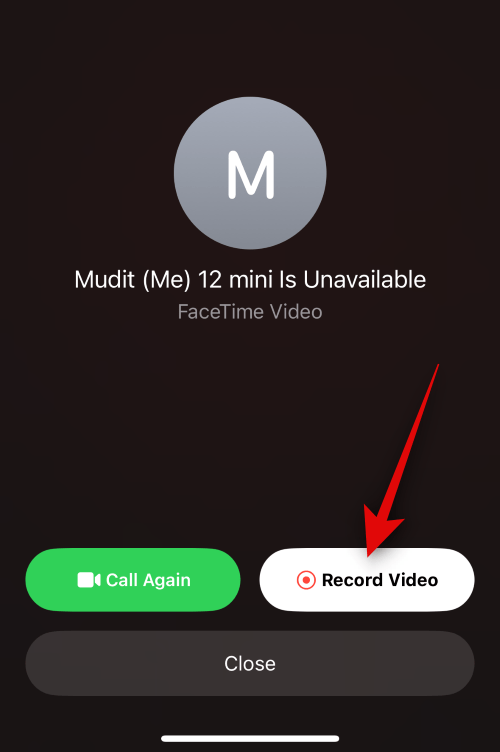
- Если абонент не отвечает или отклоняет вызов, на экране появятся две опции: «Позвонить снова» и «Записать видео».
- Нажмите «Записать видео».
- После нажатия начнётся обратный отсчёт, затем запись.
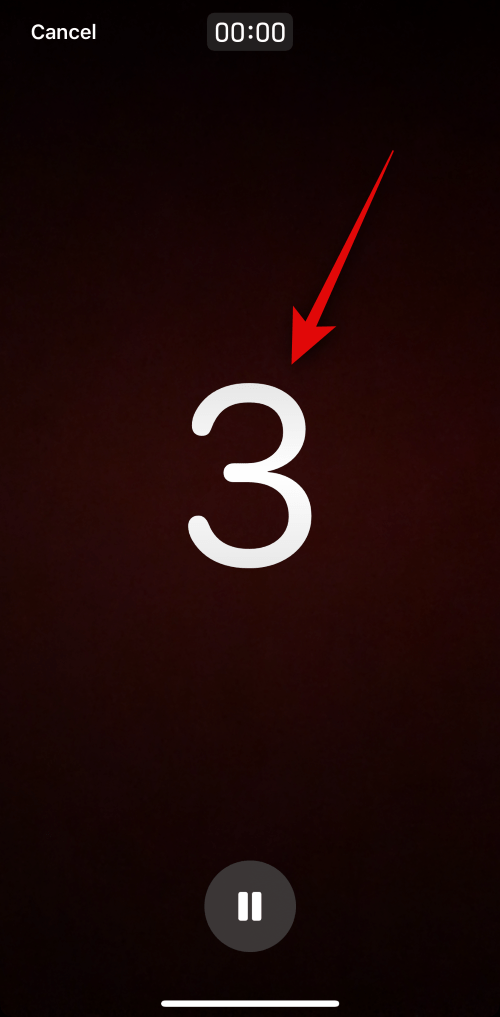
- Говорите в камеру — можно паузить запись, менять ракурсы и добавлять эффекты.
- По окончании записи нажмите кнопку отправки.
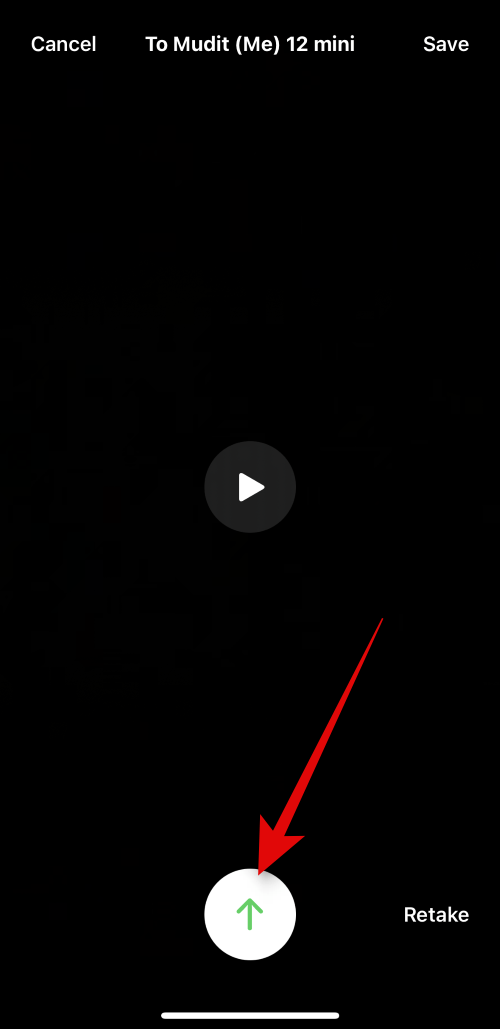
- Видеосообщение появится в списке FaceTime у получателя.
Примечание: запись отправляется напрямую после нажатия «Отправить» и не требует отдельного создания сообщения в «Сообщениях».
Запись в нескольких фрагментах и режимы съёмки
FaceTime позволяет собирать ролик из нескольких фрагментов, что удобно для динамичных или многосценных сообщений.
- Чтобы добавить ещё один фрагмент, нажмите паузу и затем возобновите запись в другом месте или с другим набором эффектов.
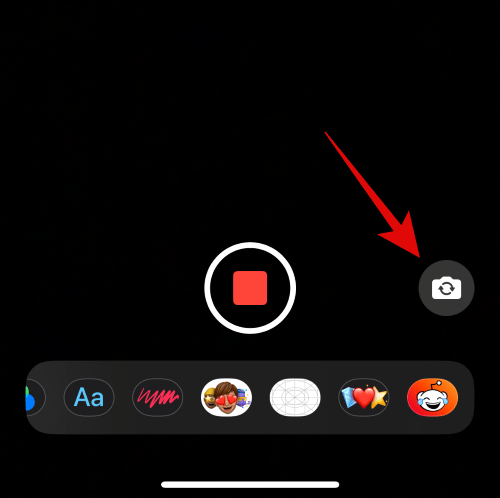
- Для переключения между фронтальной и задней камерами нажмите значок камеры в правом нижнем углу при паузе.
Эффекты и портретный режим
Во время записи можно применять стикеры, фильтры, текст и эмодзи, чтобы сделать сообщение выразительнее. Нажмите на значок «Эффекты» в левом нижнем углу при паузе записи, затем выберите желаемый элемент. 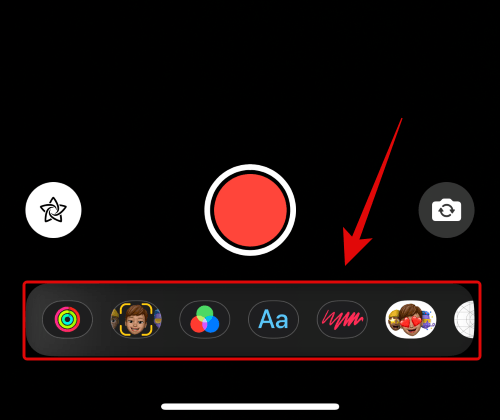
После основных эффектов можно включить портретный режим — он сгладит фон и сделает акцент на лице.
Предпросмотр и повторная запись
Нажмите кнопку воспроизведения, чтобы просмотреть результат. Если результат не устраивает, используйте «Переснять», чтобы начать заново. 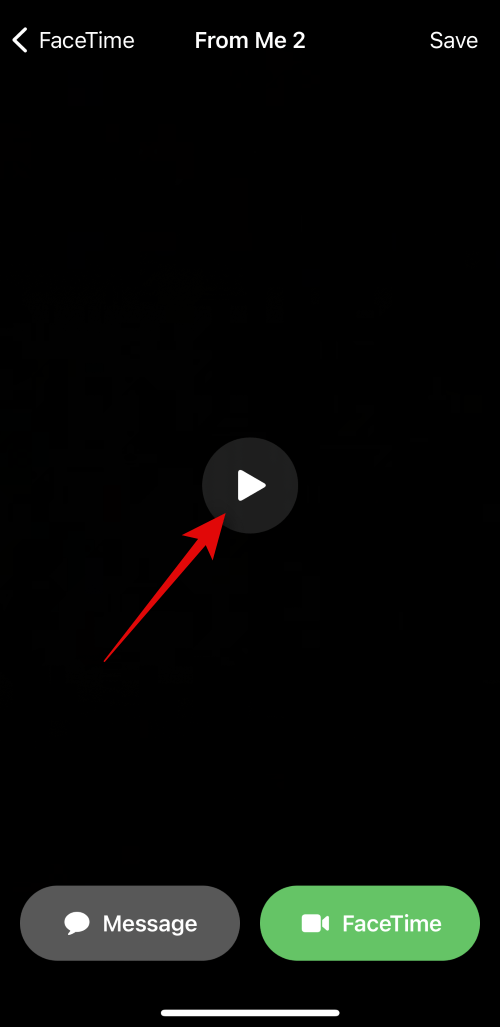
Советы для качественной записи
- Освещение: снимайте лицом к источнику света — естественный свет даёт лучший результат.
- Звук: если шумно, подойдите ближе к устройству или используйте наушники с микрофоном.
- Длина: ориентируйтесь на короткие, ёмкие сообщения — 15–45 секунд удобнее смотреть.
- Композиция: держите камеру устойчиво, используйте стек для стабильности при необходимости.
Когда функция не срабатывает или видеосообщение не отправляется
- Проверьте подключение к интернету у себя и у собеседника.
- Убедитесь, что ваш iPhone обновлён до iOS 17.
- Если кнопка «Записать видео» не отображается, возможно, собеседник использует версию ОС, не поддерживающую эту функцию.
- Перезапустите FaceTime или устройство при подозрениях на сбой интерфейса.
Критерии приёмки:
- При неответе вызова присутствуют кнопки «Позвонить снова» и «Записать видео».
- После записи видеосообщение воспроизводится при предпросмотре и отправляется в список получателя.
Альтернативные способы связаться, если видеосообщение не подходит
- Отправить аудиосообщение через FaceTime (если доступно) или через «Сообщения».
- Оставить текстовое сообщение с кратким описанием причины звонка.
- Использовать сторонние мессенджеры (WhatsApp, Telegram), если получатель не на iOS или функция FaceTime недоступна.
Чек‑лист для отправки видеосообщения (роль: отправитель)
- Устройство обновлено до iOS 17.
- Стабильное интернет‑соединение.
- Подготовлено освещение и звук.
- Проверены эффекты и портретный режим.
- Просмотрен фрагмент перед отправкой.
Быстрая методика записи (6 шагов)
- Откройте FaceTime — вызов контакта.
- Когда отклонён или не отвечает — выберите «Записать видео».
- Дайте короткий обратный отсчёт и говорите ясно.
- Пауза для смены кадра или эффектов.
- Просмотрите предпросмотр и при необходимости переснимите.
- Нажмите «Отправить».
Когда не стоит отправлять видеосообщение
- Если нужна срочная реакция — лучше звонить повторно или писать текст.
- При передаче конфиденциальной информации, которую нельзя сохранять на устройстве получателя.
Конфиденциальность и безопасность
Видеосообщения передаются через инфраструктуру Apple и доступны получателю. Если у вас включены резервные копии iCloud, сообщение может сохраняться в облаке как часть резервной копии. Избегайте отправки чувствительной информации, если вы не уверены в политике хранения и доступе к данным получателя.
Частые вопросы
Могут ли пользователи Android просмотреть видеосообщение FaceTime?
Нет. FaceTime работает в экосистеме Apple; видеосообщения доступны на устройствах Apple с поддержкой соответствующей версии ОС.
Как узнать, что получатель просмотрел видеосообщение?
FaceTime не даёт универсального подтверждения просмотра в виде «прочитано» как в некоторых мессенджерах. Получатель увидит сообщение в списке FaceTime и может воспроизвести его.
Можно ли сохранить видеосообщение на своём устройстве?
Получатель может сохранить пришедшее видео в галерею, если у него есть такая опция в интерфейсе воспроизведения.
Итог
Отправка видеосообщений в FaceTime на iOS 17 — простой способ донести информацию, когда человек не может ответить. Используйте эффекты и смену камер для более выразительных сообщений, но проверяйте подключение и соблюдайте осторожность с конфиденциальными данными.
Если статья была полезна, оставьте комментарий и подпишитесь на канал с видео‑руководствами.

Похожие материалы

Несколько аккаунтов Skype: Multi Skype Launcher

Журнал для работы: повысить продуктивность

Персональные звуки уведомлений на Android

Скачивание шоу Hulu для офлайн‑просмотра

Microsoft Start: персонализированная новостная лента
