
Сохранение вывода PowerShell в TXT и CSV

Быстрые ссылки
- Сохранить вывод PowerShell в TXT-файл
- Сохранить вывод PowerShell в CSV-файл
- Просмотреть содержимое TXT или CSV внутри PowerShell
Краткое содержание
- Сохранение вывода команды в TXT: команда > путькфайлу
- Экспорт в CSV: команда | Export-CSV путькфайлу -NoTypeInformation
- Просмотр файла в PowerShell: Type путькфайлу
Хотите сохранить результат выполнения команды PowerShell в файл TXT (текст) или CSV (значения, разделённые запятыми) на вашем ПК с Windows 11 или Windows 10? Ниже — пошаговые инструкции и полезные подсказки.
Сохранение вывода PowerShell в текстовый файл
- Откройте PowerShell.
- Введите команду, вывод которой нужно сохранить.
- После команды поставьте пробел, затем символ > (больше), пробел и полный путь к файлу, например C:\Users\mahes\Desktop\SystemInfo.txt.
- Нажмите Enter.
Пример — сохранить вывод команды systeminfo на рабочем столе:
systeminfo > C:\Users\mahes\Desktop\SystemInfo.txt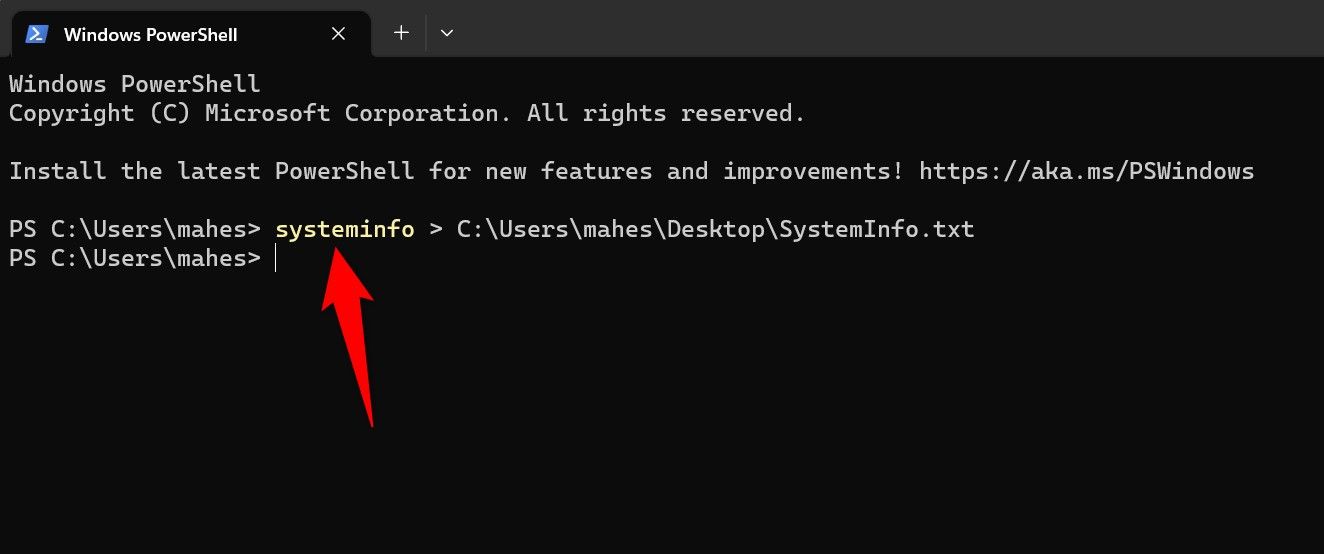
После выполнения PowerShell создаст указанный файл и запишет в него результат. Если файл уже существует, оператор > перезапишет его содержимое. Если хотите добавить вывод к существующему файлу, используйте оператор >>.
Важно: при использовании > предыдущие данные в файле будут потеряны, если вы этого не ожидали.
Сохранение вывода PowerShell в CSV-файл
Чтобы сохранить структурированный вывод в CSV (удобно для анализа в Excel), используйте cmdlet Export-CSV.
- Откройте PowerShell.
- Введите команду, результаты которой нужно сохранить.
- Поставьте пробел, затем | (пайп), пробел и Export-CSV, пробел и полный путь к файлу .csv.
- Добавьте ключ -NoTypeInformation, чтобы в файл не записывался заголовок типа.
- Нажмите Enter.
Пример — сохранить список элементов текущей папки в List.csv на рабочем столе:
Get-ChildItem | Export-CSV C:\Users\mahes\Desktop\List.csv -NoTypeInformation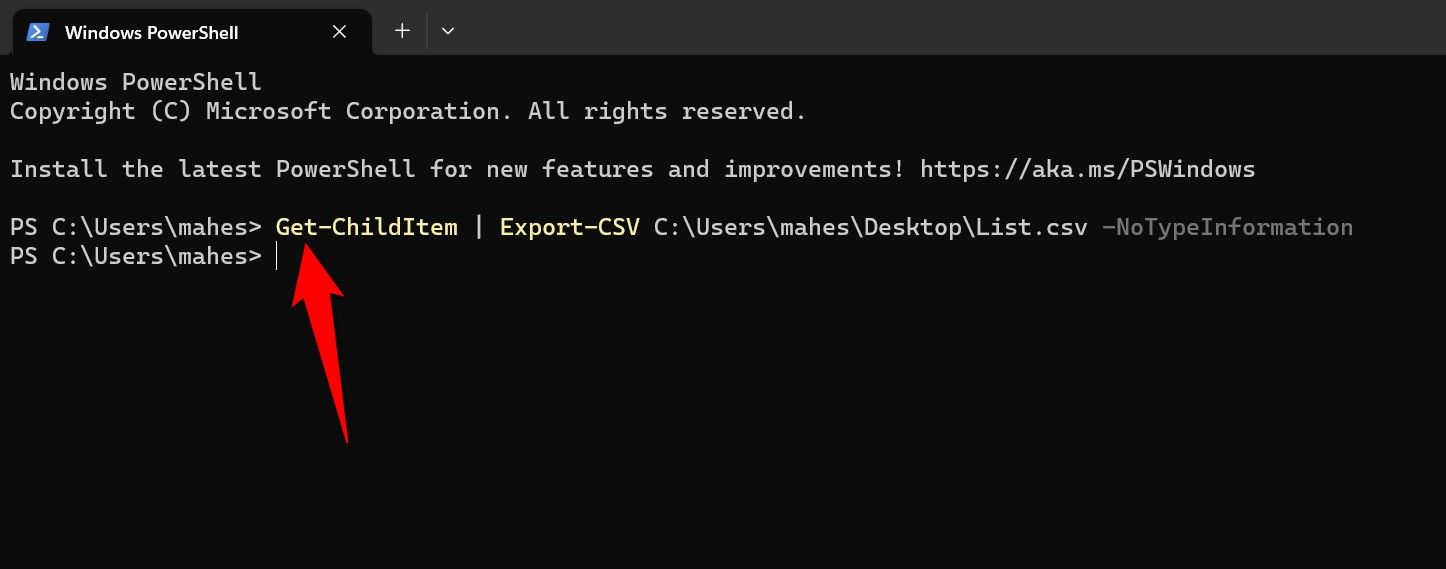
После выполнения вы получите CSV-файл, который можно открыть в табличном редакторе. Обратите внимание: Export-CSV экспортирует свойства объектов PowerShell как столбцы CSV; не все команды возвращают объекты с одинаковыми свойствами.
Примечание: если объекты имеют вложенные свойства, в CSV они могут выглядеть неинформативно (например, как строка “System.Object[]”). В таком случае предварительно выберите нужные поля через Select-Object:
Get-ChildItem | Select-Object Name,Length,LastWriteTime | Export-CSV C:\Users\mahes\Desktop\List.csv -NoTypeInformationПросмотр содержимого TXT или CSV в PowerShell
Вы можете просматривать созданные файлы прямо в сеансе PowerShell без запуска других приложений.
Команда для чтения файла (замените PATH на полный путь к файлу):
Type PATHПример — посмотреть SystemInfo.txt на рабочем столе:
Type C:\Users\mahes\Desktop\SystemInfo.txt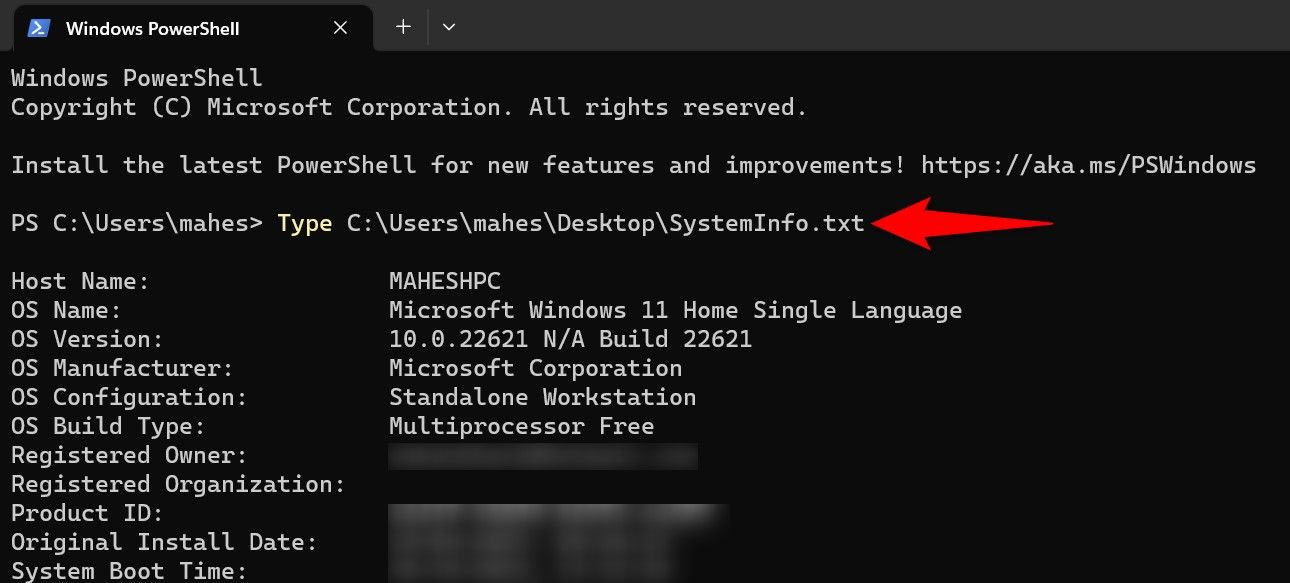
Для таблиц в CSV удобнее использовать Import-Csv, который преобразует строки CSV обратно в объекты PowerShell:
Import-Csv C:\Users\mahes\Desktop\List.csv | Format-Table -AutoSizeПолезная шпаргалка — команды и примеры
- Перезаписать файл (TXT): команда > путь
- Добавить в конец файла: команда >> путь
- Экспорт в CSV: команда | Export-CSV путь -NoTypeInformation
- Выбрать поля для CSV: Select-Object Поле1,Поле2
- Просмотреть CSV как объекты: Import-Csv путь
- Показать содержимое файла: Type путь
Когда описанный подход не подходит
- Команда возвращает бинарные данные — перенаправление в текстовый файл даст нечитаемый результат.
- Вы хотите сохранить форматированный/цветной вывод — > сохранит только текст без форматирования и цвета.
- Объекты имеют сложные вложенные свойства — Export-CSV может не давать желаемой структуры; используйте Select-Object или ConvertTo-Json для более сложных случаев.
Альтернативные подходы
- ConvertTo-Json: экспорт объектов в JSON для последующей сериализации и восстановления структуры.
- Out-File: альтернативный способ записи текста в файл с управлением кодировкой (параметр -Encoding).
- Tee-Object: позволяет одновременно записать вывод в файл и вывести его в консоль.
Примеры:
Get-Process | ConvertTo-Json > C:\temp\processes.json
Get-Process | Out-File C:\temp\procs.txt -Encoding UTF8
Get-ChildItem | Tee-Object -FilePath C:\temp\list.txt | Where-Object { $_.Length -gt 0 }
Мини-практика: методика записи отчёта (шаги)
- Определите, какие поля вам нужны (Name, Length, LastWriteTime и т. п.).
- Пропишите команду, используйте Select-Object для выбора полей.
- Экспортируйте через Export-CSV с -NoTypeInformation.
- Проверьте результат с Import-Csv и Format-Table.
Критерии приёмки
- Файл создан по указанному пути и доступен для чтения.
- Формат CSV корректно открывается в целевом приложении (Excel, LibreOffice).
- Для TXT сохранён весь ожидаемый текст, при необходимости без обрезки.
Роли и чек-лист (кто что делает)
- Администратор: подтверждает команды и права доступа к папке вывода.
- Пользователь: запускает команды и проверяет содержимое файла.
- Аналитик: проверяет структуру CSV и соответствие столбцов требованиям.
Чек-лист:
- Путь к файлу указан полностью
- У пользователя есть права на запись в папку
- Проверен формат и кодировка файла
- Для CSV выбраны корректные поля
Безопасность и конфиденциальность
- Не сохраняйте в открытые файлы вывод с личными или конфиденциальными данными.
- Убедитесь, что папка вывода защищена соответствующими правами доступа.
- При необходимости шифруйте файлы или храните их на защищённых носителях.
Глоссарий (в одну строку)
- CSV — текстовый формат, где значения разделены запятыми; удобен для таблиц.
- TXT — простой текстовый файл без структурированных столбцов.
- Export-CSV — cmdlet PowerShell для экспорта объектов в CSV.
- Import-Csv — cmdlet для чтения CSV в объекты PowerShell.
Краткое резюме
Сохранение вывода PowerShell в TXT или CSV — базовая операция для автоматизации и анализа. Для простого текста используйте > или >>, для табличных данных — Export-CSV с предварительным выбором полей через Select-Object. Всегда проверяйте права доступа и кодировку файла.
Важно: при перезаписи файла данные будут потеряны; используйте >> для добавления или сохраняйте по уникальному имени.
И это всё: теперь вы можете быстро сохранять и просматривать результаты команд PowerShell в удобных форматах.

Похожие материалы

Несколько аккаунтов Skype: Multi Skype Launcher

Журнал для работы: повысить продуктивность

Персональные звуки уведомлений на Android

Скачивание шоу Hulu для офлайн‑просмотра

Microsoft Start: персонализированная новостная лента
