
Выделение нескольких файлов на Mac
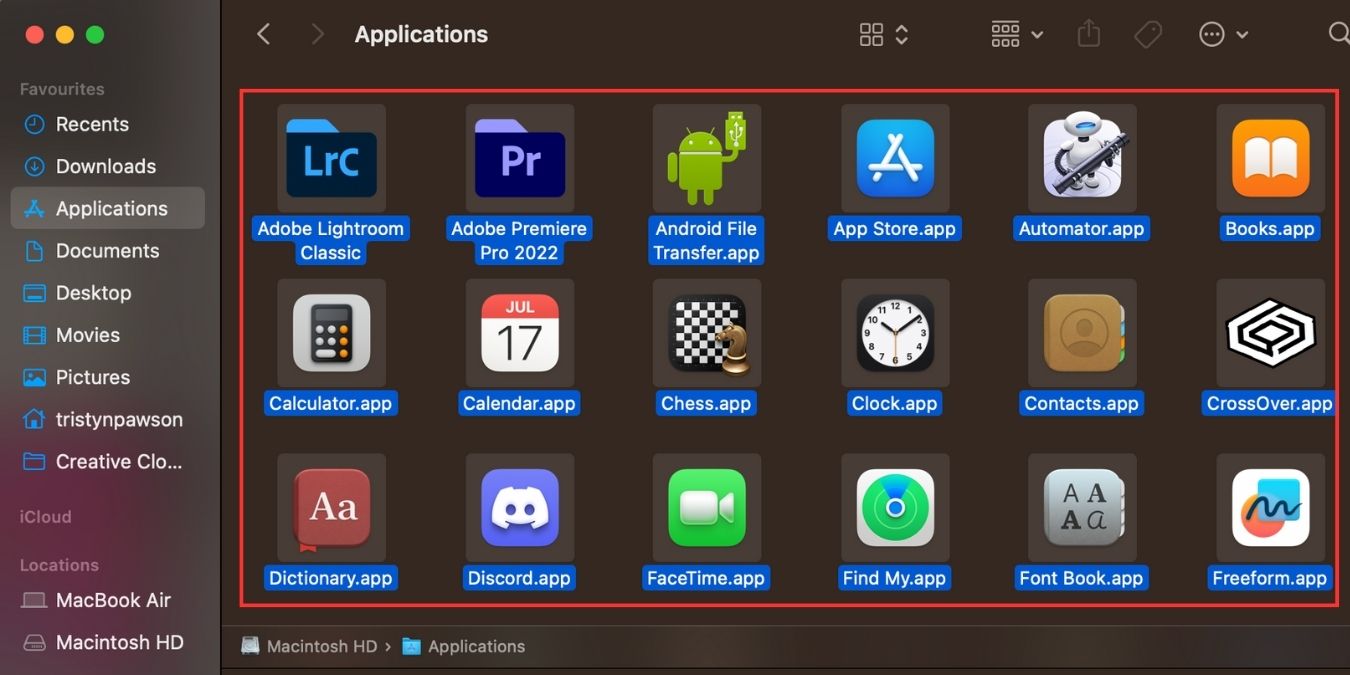
Узнайте все способы выделить несколько файлов на Mac: сочетания клавиш, мышь или трекпад, меню Finder, Touch Bar и Force Touch. В статье есть пошаговые инструкции, шпаргалки, чек-листы для разных ролей и советы по устранению неполадок.
Содержание
- Методы «Выделить всё»
- Как выделять несколько файлов
- Часто задаваемые вопросы
- Когда методы не работают и как исправить
- Шпаргалка клавиш и команды
- Чек-листы для разных ролей
- Пошаговый план для массовых операций
- Безопасность и конфиденциальность
- Короткая публикация и соц-превью
Методы «Выделить всё»
Функция «Выделить всё» на Mac помогает быстро выбрать содержимое окна, папки или документа. Это самый быстрый способ взять все элементы в текущем представлении.
Сочетание клавиш
- Откройте папку с нужными файлами в Finder.
- Нажмите Command ⌘ + A одновременно.
Система подсветит все файлы в текущей папке, обычно изменяя фон на синий цвет, чтобы показать, что элементы выделены.
Важно: этот метод не требует работы трекпада или мыши — подойдёт, если ввод с клавиатуры является предпочтительным.
Через меню Finder
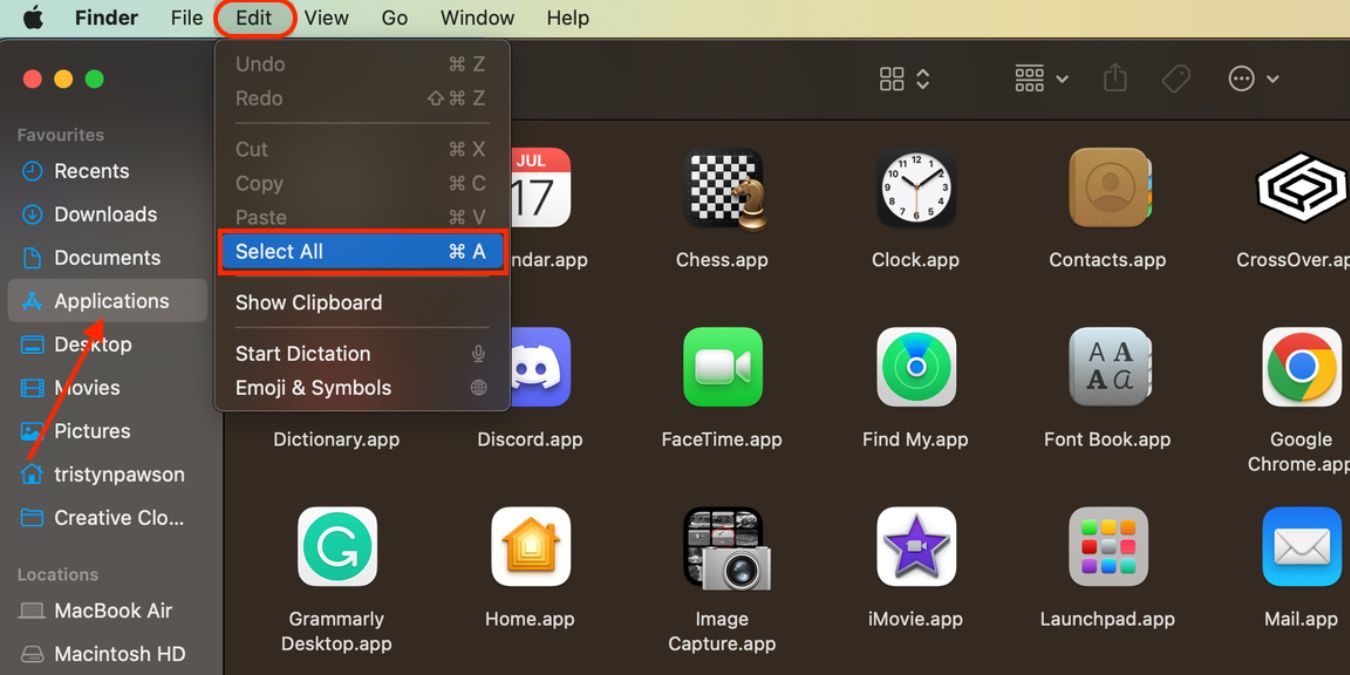
- Откройте папку в Finder.
- В строке меню выберите Редактировать -> Выделить всё.
Finder подсветит все объекты в текущем окне. Этот вариант полезен, если вы предпочитаете графический интерфейс или пользуетесь внешней клавиатурой без специальных клавиш.
Как выделять несколько файлов
В зависимости от того, сгруппированы файлы или разбросаны по папке, выбирайте подходящий метод: перетаскивание рамки, Shift для последовательного выделения или Command для выборочного выделения.
Перетаскивание рамки мышью или трекпадом
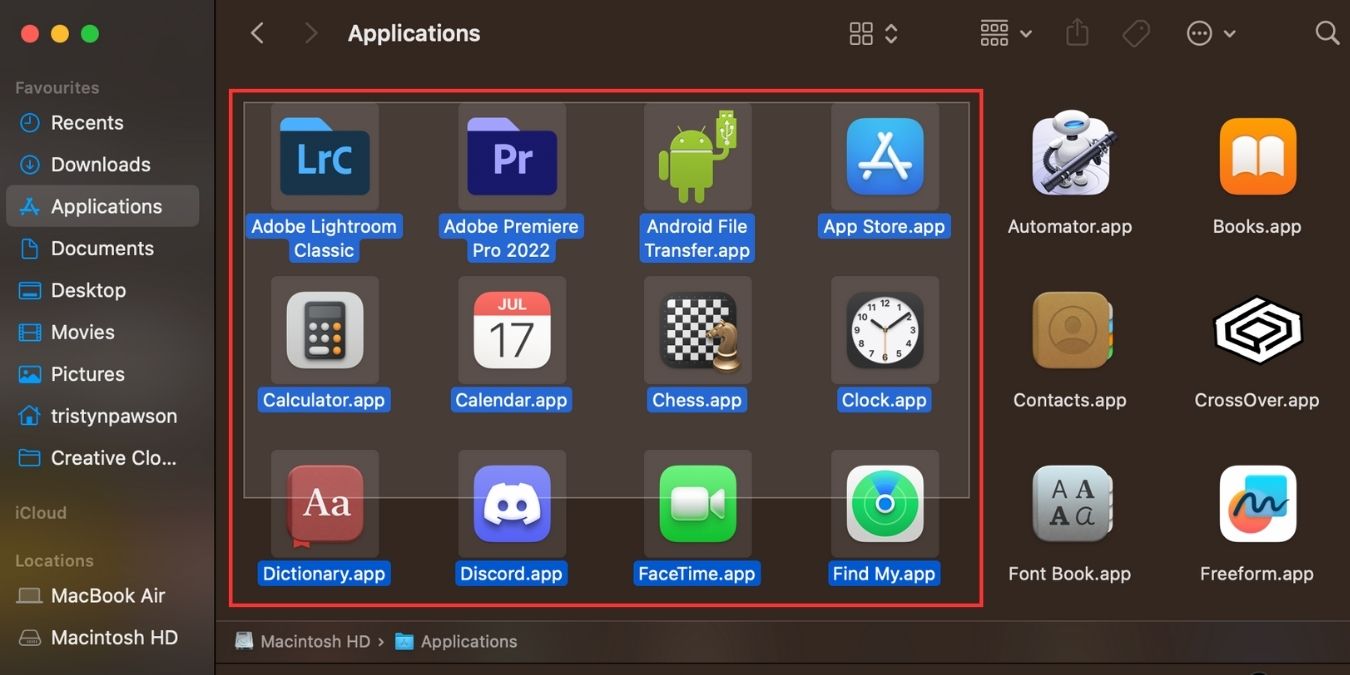
- В режиме отображения значков (иконок) в Finder кликните в свободной области рядом с нужными файлами.
- Удерживая кнопку мыши или нажав и удерживая трекпад, тяните курсор, чтобы создать выделительную рамку.
- Как только рамка накроет файлы, они подсветятся — это значит, что они выбраны.
Совет: перетаскивание удобно при большом количестве файлов в режиме значков, когда их нужно выбрать по визуальному признаку.
Выделение подряд идущих файлов в списке

Если файлы идут подряд, выделите первый, затем последовательно расширьте выбор:
- Откройте папку в Finder и переключитесь на Представление как список, колонки или галерея, если вы сейчас в режиме значков.
- Кликните по первому файлу, который должен войти в выбор.
- Удерживайте Shift ⇧.
- Кликните по последнему файлу группы.
Все элементы между первым и последним выделятся.
Можно использовать клавиатуру:
- Переместитесь стрелками к первому файлу.
- Удерживайте Shift ⇧.
- Нажмите стрелки в нужном направлении, чтобы расширить выбор.
Этот способ работает в Finder и во многих приложениях, где есть списки элементов.
Выделение нескольких несмежных файлов

Если файлы разбросаны по папке, используйте Command:
- Откройте папку в Finder.
- Кликните по первому файлу.
- Удерживая Command ⌘, кликайте по каждому файлу, который хотите добавить в выбор.
Command позволяет добавлять и убирать отдельные элементы из текущего выделения.
Часто задаваемые вопросы
Как отменить выделение одного элемента при множественном выделении?
Удерживайте Command ⌘ и кликните по выбранному файлу — он будет снят с выбора, остальные останутся выделенными.
Есть ли разные варианты выделения на Mac с Touch Bar?
Да. Touch Bar в Finder может показывать кнопки управления выделением. В зависимости от версии macOS и приложения доступны кнопки вроде:
- «Выделить всё» — для выбора всех файлов в папке
- «Выделить» — для подтверждения одиночного выделения
- «Выделить ещё» и «Снять выделение» — для поэтапного расширения или сокращения выбора
- «Группировать выделенные» — для сочетания выбранных элементов в одну операцию
Набор кнопок зависит от контекста и конкретного приложения.
Как Force Touch влияет на выделение файлов?
Force Touch добавляет дополнительные контекстные возможности, которые помогают при выборе файлов:
- Быстрый просмотр (Quick Look): сильное нажатие по файлу открывает его превью, что помогает убедиться в содержимом перед массовым выбором.
- Контекстные действия: Force Touch может показать дополнительные опции для группы файлов, например быстрые действия, что ускоряет дальнейшие операции над выбранными файлами.
Эти функции не меняют базовые способы выделения, но помогают точнее выбрать нужные элементы.
Когда методы не работают и как исправить
Иногда выделение может не сработать. Вот распространённые причины и исправления:
- Файлы недоступны из‑за прав доступа. Проверьте разрешения папки через Показать сведения и убедитесь, что у вашей учётной записи есть права на чтение.
- Папка синхронизируется с iCloud или сетевым диском. Ожидайте завершения синхронизации или временно отключите сетевые подключения.
- Finder завис. Закройте окно Finder или перезапустите Finder через меню «Принудительно завершить» в яблочном меню.
- Проблемы с трекпадом. Проверьте настройки трекпада в Системных настройках или используйте мышь и клавиатуру.
Важно: перед массовыми операциями делайте резервную копию важных данных.
Шпаргалка клавиш и команды
- Command ⌘ + A — выделить всё
- Shift ⇧ + клик — выделить диапазон между двумя кликами
- Command ⌘ + клик — добавить или убрать отдельные элементы
- Стрелки + Shift ⇧ — расширять выбор клавишами
- Пробел — Quick Look для предварительного просмотра выделенного файла
Mermaid диаграмма выбора метода:
flowchart TD
  A[Нужно выбрать файлы?] --> B{Файлы подряд?}
  B -- Да --> C[Используйте Shift + клик или Shift + стрелки]
  B -- Нет --> D{Файлы разбросаны?}
  D -- Да --> E[Удерживайте Command и кликайте]
  D -- Нет --> F[Хотите выбрать всё?]
  F -- Да --> G[Command + A или Редактировать -> Выделить всё]
  F -- Нет --> H[Используйте рамку перетаскиванием]
Чек-листы для разных ролей
Администратор IT
- Убедиться в правах доступа к папке
- При массовых операциях проверить квоты диска
- Сделать резервную копию перед удалением
- Использовать терминал для сценариев, если GUI не справляется
Фотограф или дизайнер
- Переключиться в режим значков для визуального отбора
- Использовать Quick Look для проверки изображений перед выбором
- Сгруппировать файлы по дате/формату в Finder для упрощения выбора
- Экспортировать выбранные в отдельную папку для обработки
Офисный пользователь
- Использовать Shift для выделения смежных документов
- Command для выборочного отбора нескольких отчётов
- Проверять выделение перед перемещением или отправкой по почте
Пошаговый план для массовых операций
- Откройте исходную папку и проверьте права доступа.
- Создайте копию папки или сделайте резервную копию важного контента.
- Выберите метод:
- Command + A для всех элементов;
- Shift + клик для диапазонов;
- Command + клик для отдельных файлов;
- Перетаскивание рамкой в режиме значков.
- Примените нужную операцию: переместить, скопировать, удалить, сжать.
- Проверка: быстро просмотрите целевую папку и откатите изменения при ошибке.
Критерии приёмки
- Выбранные элементы соответствуют запросу по имени, дате и формату
- Нет случайно удалённых файлов
- Операция выполнена в пределах прав доступа
Безопасность и конфиденциальность
Выделение файлов само по себе не передаёт данные. Однако операции с выделением — перемещение, отправка по почте, загрузка в облако — уже затрагивают безопасность.
Рекомендации:
- Перед массовой отправкой проверьте содержимое Quick Look
- Не передавайте конфиденциальные файлы без шифрования
- При коллективной работе убедитесь, что облачная папка доступна только участникам
Примечание о GDPR: если файлы содержат персональные данные граждан ЕС, соблюдайте правила минимизации и ограничьте доступ.
Устранение неполадок — быстрые шаги
- Finder не отвечает: перезапустите Finder.
- Трекпад не реагирует: проверьте батарею, подключите внешнюю мышь.
- Не удаётся выделить файлы: проверьте, не открыта ли папка в другом приложении или на другом устройстве.
- Массовая операция зависает: отмените и выполните действие на меньшей группе.
Important: всегда имейте резервную копию перед критическими массовыми изменениями.
Короткая публикация для социальных сетей
Короткая версия (для поста)
Выделение нескольких файлов на Mac теперь проще: используйте Command + A, Shift для диапазонов или Command для выборочного отбора. Подробная шпаргалка и чек-листы внутри статьи.
Оформление превью для соцсетей
- Заголовок: Выделение нескольких файлов на Mac
- Описание: Быстрые способы выделить и управлять файлами: клавиши, мышь, Touch Bar и советы по безопасности
Изображения и скриншоты — Pexels. Все скриншоты предоставлены Tristyn Pawson.
Подведение итогов
Выделение нескольких файлов на Mac — простая, но важная операция, которая ускоряет работу с файлами. В большинстве случаев используйте Shift для смежных элементов и Command для несмежных. Для массовых действий сначала создайте резервную копию и проверьте права доступа.
Ключевые советы
- Command ⌘ + A для выделения всех элементов
- Shift ⇧ + клик для диапазона
- Command ⌘ + клик для добавления/удаления отдельных файлов
- Используйте Quick Look для проверки перед массовыми действиями
Image credit: Pexels. All screenshots by Tristyn Pawson.

Похожие материалы

Несколько аккаунтов Skype: Multi Skype Launcher

Журнал для работы: повысить продуктивность

Персональные звуки уведомлений на Android

Скачивание шоу Hulu для офлайн‑просмотра

Microsoft Start: персонализированная новостная лента
