
Как задать устройство вывода звука по умолчанию в Windows 11

Кратко: Если у вас подключено несколько динамиков, наушников или гарнитур, Windows 11 позволяет выбрать отдельные устройства по умолчанию для обычного воспроизведения и для коммуникаций. Ниже — пошаговая инструкция, быстрые способы, проверка неисправностей и практические чек‑листы.
Быстрый пошаговый алгоритм
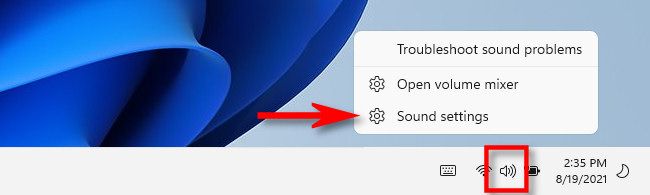
- Откройте «Параметры» (нажмите Windows+i) и перейдите в Система > Звук. Либо щёлкните правой кнопкой мыши по значку громкости на панели задач и выберите «Sound Settings».
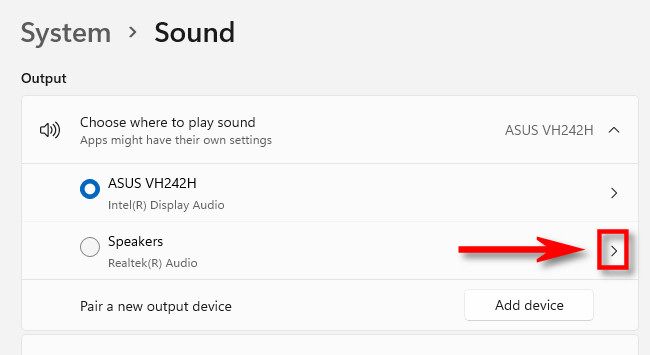
- В разделе «Вывод» найдите устройство, которое хотите использовать, и нажмите стрелку рядом с ним.
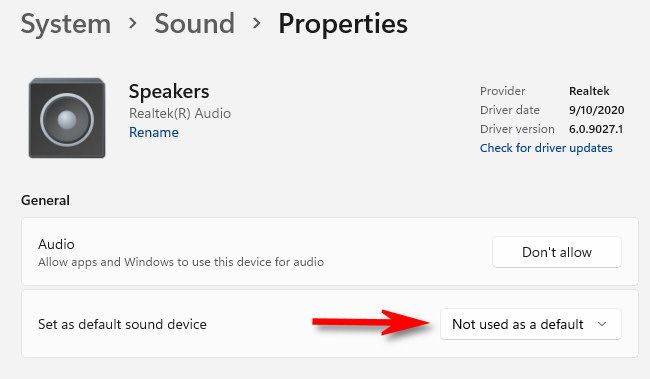
- На странице свойств устройства откройте выпадающее меню «Set as default sound device». Если устройство ещё не используется по умолчанию, в меню будут варианты «Use as default for audio» и «Use as default for communications».
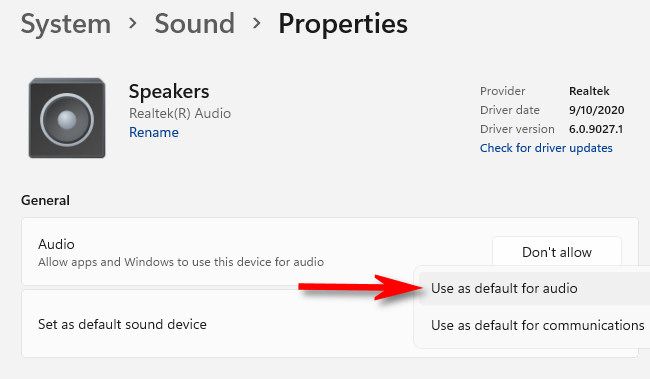
- Выберите нужный вариант:
- “Use as default for audio” — по умолчанию для музыки, видео, системных звуков и игр.
- “Use as default for communications” — по умолчанию для звонков, голосовых чатов и программ для конференций.
Если в меню вы видите «Also use as default for audio» или «Also use as default for communications», значит устройство уже по умолчанию для одной из категорий; выбор объединит оба режима.
Important: чтобы назначить разное устройство для звука и для коммуникаций, повторите действия для второго устройства и выберите только нужную опцию.
Что это даёт и когда это полезно
- Отдельный девайс для аудио полезен, когда вы слушаете музыку через колонки, но хотите принимать звонки через гарнитуру.
- Отдельный девайс для коммуникаций удобен в удалённой работе: микрофон и наушники для звонков, а звук музыки — через другие колонки.
Альтернативные способы выбора устройства
- Быстрая смена через значок громкости: нажмите на значок громкости в трее — Windows иногда показывает быстрый селектор вывода аудио прямо в всплывающем окне.
- Панель управления (классическая): Откройте «Звук» в классической Панели управления, вкладка «Воспроизведение», правый клик → «Использовать устройством по умолчанию». Этот метод эквивалентен, но интерфейс старее.
Устранение неполадок — что делать, если опций нет или устройство не отображается
- Перезагрузите ПК и отключите/подключите устройство заново.
- Убедитесь, что устройство включено и установлены последние драйверы: Диспетчер устройств → Звуковые, видео и игровые устройства → Обновить драйвер.
- Проверьте, не отключено ли устройство в настройках звука или Панели управления.
- Если устройство подключено по Bluetooth, повторно спарьте его и убедитесь, что профиль аудио поддерживается (A2DP для стерео, Hands-Free для связи).
- Если пункт «Set as default sound device» не виден, устройство уже установлено по умолчанию для обеих категорий.
Notes: иногда приложения (например, Zoom или Steam) имеют собственные настройки вывода звука. Проверьте настройки конкретного приложения.
Чек‑листы по ролям
Игрок:
- Установить игровую гарнитуру как «Use as default for audio».
- Установить гарнитуру или микрофон как «Use as default for communications», если используете голосовой чат.
- Отключить виртуальный микшер, если требуется минимальная задержка.
Удалённый сотрудник / менеджер:
- Наушники с микрофоном — «Use as default for communications».
- Колонки — «Use as default for audio» (если нужно слушать фоновые уведомления).
- Проверить настройки в Zoom/Teams перед встречей.
Создатель контента / стример:
- Интерфейс/микшер для записи — основное устройство вывода.
- Мониторинг через отдельные наушники — «Use as default for communications» при звонках.
- Настроить OBS/DAW, чтобы использовать нужный звуковой интерфейс напрямую.
Повседневный пользователь:
- Выберите одно устройство для всего или используйте разные для музыки и звонков по потребности.
Мини‑методология: быстрое принятие решения
- Определите, что важнее — качество музыки или стабильность звонков.
- Если музыка важнее — назначьте стерео‑колонки как «audio». Если звонки важнее — гарнитуру как «communications».
- Проверьте поведение в приложениях. При конфликте используйте настройки приложения.
Дерево принятия решения
flowchart TD
  A[Нужно ли раздельное устройство для музыки и звонков?] -->|Да| B{Гарнитура подключена?}
  A -->|Нет| C[Назначить одно устройство для всех задач]
  B -->|Да| D[Назначить гарнитуру как communications, колонки как audio]
  B -->|Нет| E[Использовать колонки как audio; приобрести гарнитуру для звонков]
Критерии приёмки
- Устройство отображается в Система > Звук > Вывод.
- После назначения системные и мультимедийные звуки идут на устройство, выбранное как audio.
- Звонки и приложения коммуникаций используют устройство, выбранное как communications.
- При смене устройств приложения не теряют звук (кроме приложений с собственными настройками).
Короткое объявление (100–200 слов)
Если у вас несколько аудиоустройств в Windows 11, теперь вы можете легко задать разные устройства по умолчанию для музыки и для звонков. Откройте «Параметры» → Система → Звук, выберите устройство в разделе «Вывод» и в его свойствах укажите «Use as default for audio» или «Use as default for communications». Это позволяет, например, слушать музыку через колонки, а отвечать на звонки через гарнитуру. Если вы не видите нужной опции, проверьте драйверы, настройки Bluetooth или свойства устройства в классической Панели управления. Также обратите внимание на отдельные настройки в приложениях — они могут переопределять системный выбор.
Глоссарий (одно предложение на термин)
- Вывод (Output) — устройство, через которое идет звуковой сигнал (динамики, наушники, гарнитура).
- Communications — режим, который используют приложения для звонков и голосовых чатов.
- A2DP — профиль Bluetooth для высококачественного стерео‑аудио.
Конец. Короткое резюме
- Выберите устройство в «Система» → «Звук» → «Вывод».
- На странице устройства выберите «Use as default for audio» или «Use as default for communications».
- Используйте чек‑листы и устранение неполадок, если что‑то не работает.

Похожие материалы

Несколько аккаунтов Skype: Multi Skype Launcher

Журнал для работы: повысить продуктивность

Персональные звуки уведомлений на Android

Скачивание шоу Hulu для офлайн‑просмотра

Microsoft Start: персонализированная новостная лента
