
Как выбрать изображение обоев на устройстве Android
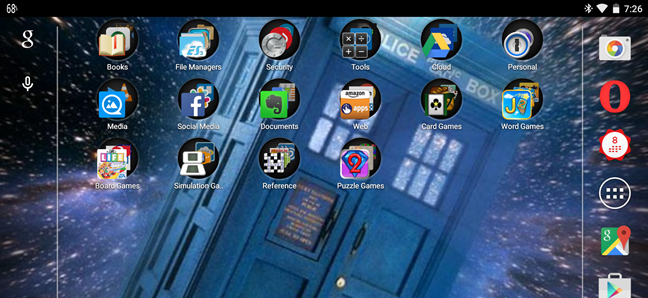
Коротко о назначении
Эта инструкция показывает, как заменить обои на домашнем экране Android. Пояснение: обои — это фон рабочего стола; живые обои анимированы, обычные — статические изображения.
Быстрая пошаговая инструкция
- Нажмите и удерживайте пустую область на рабочем столе.
- В появившемся меню выберите «Обои» или менеджер файлов (например, «ES File Explorer»).
- Перейдите в папку с изображением и нажмите на файл.
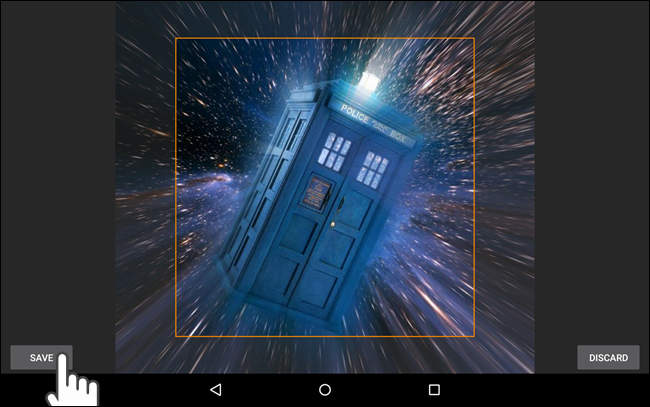
- Переместите рамку кадрирования, чтобы выбрать нужную область.
- Нажмите «Сохранить» — изображение установится как обои домашнего экрана.
Подробная инструкция с пояснениями
1. Запуск выбора обоев с рабочего стола
Найдите пустую область на рабочем столе. Нажмите и удерживайте в этом месте до появления всплывающего меню.
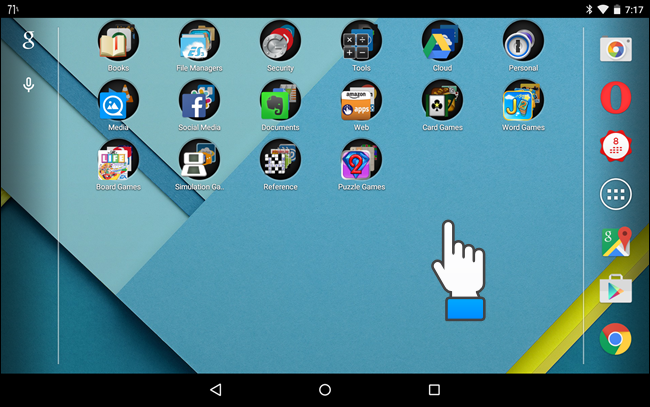
После нажатия появится меню. Если часть меню скрыта, нажмите на него и потяните вверх, чтобы увидеть остальные пункты.
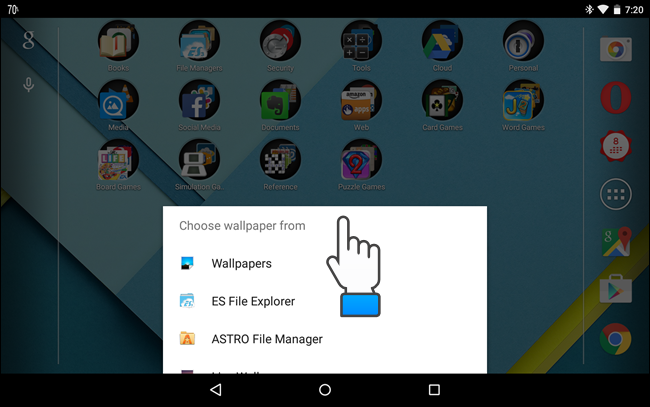
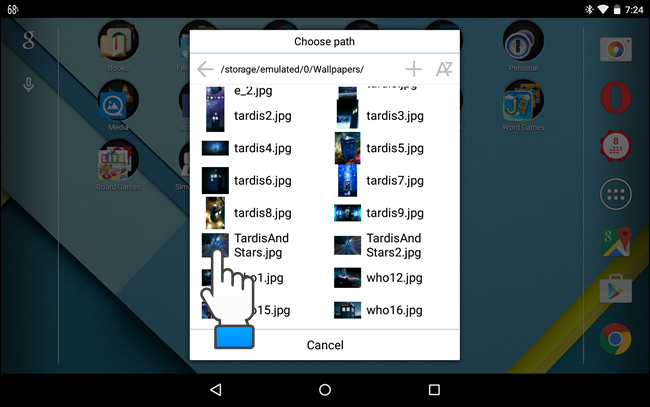
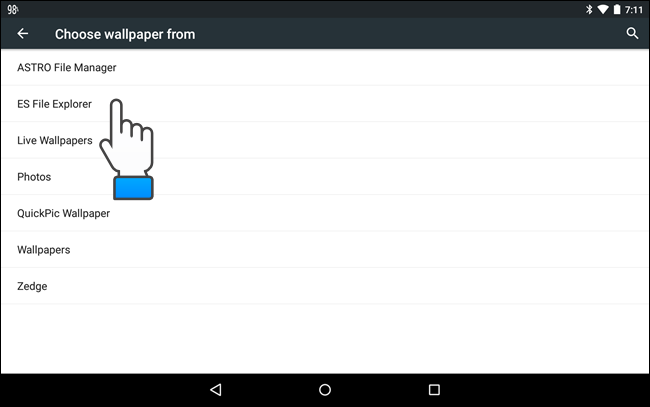
Если вы хотите выбрать одно из системных изображений, коснитесь «Обои» в меню. В нашем примере мы используем собственное фото, поэтому выбираем приложение «ES File Explorer» — доступный файловый менеджер, который покажет структуру папок на устройстве.
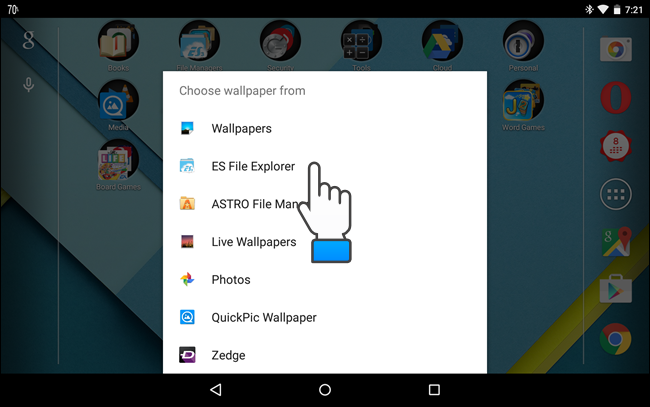
Важно: в этом списке отображаются все установленные файловые менеджеры и приложения для фотографий. Можно выбирать любой из них.
2. Поиск изображения и выбор файла
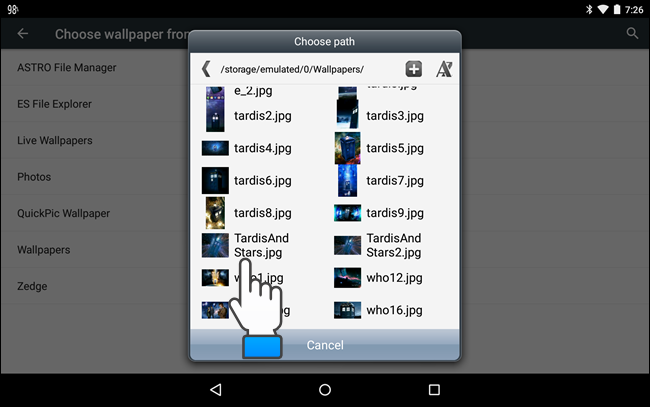
Перейдите в папку, где хранится изображение, и нажмите на имя файла.
3. Кадрирование и сохранение
После выбора файла отобразится предварительный просмотр с рамкой. Перед сохранением переместите и измените размер рамки так, чтобы видимая область соответствовала тому, что вы хотите видеть на рабочем столе. Нажмите «Сохранить».
Изменение обоев через Настройки
Альтернативный путь — через системные настройки, если вы предпочитаете стандартный интерфейс.
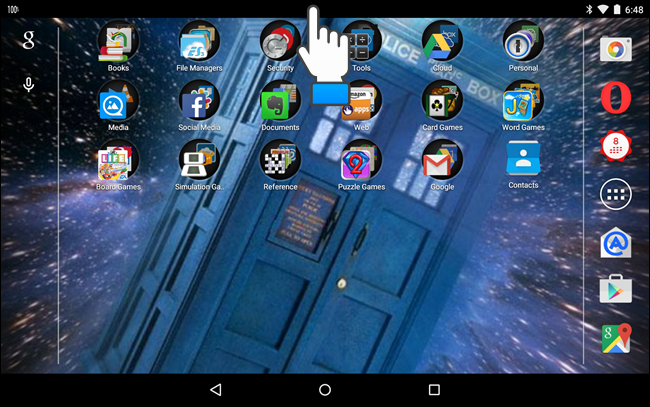
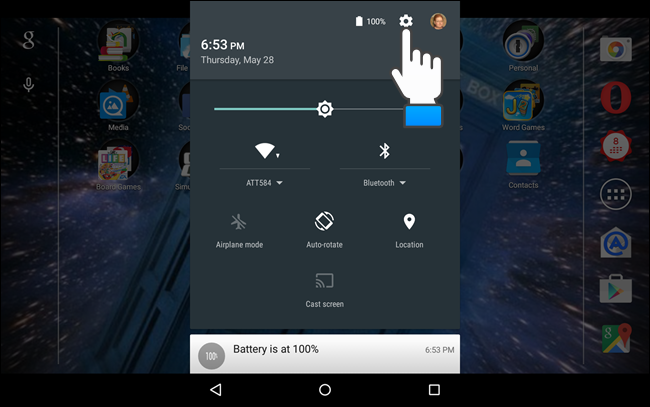
- Потяните вниз от строки состояния сверху экрана.
- Когда откроется панель уведомлений, потяните вниз ещё раз, чтобы раскрыть Быстрые настройки.
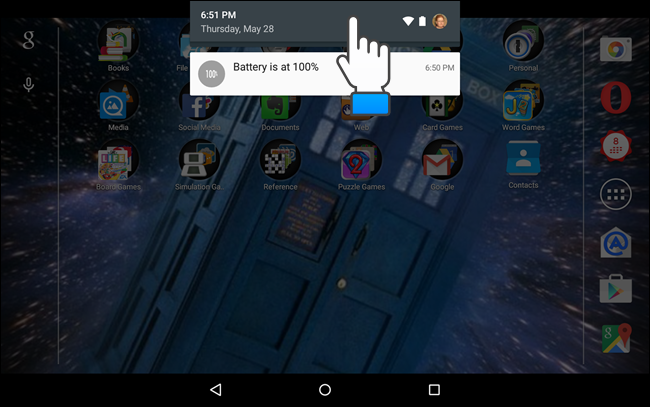
- Нажмите значок шестерёнки для перехода в Настройки.
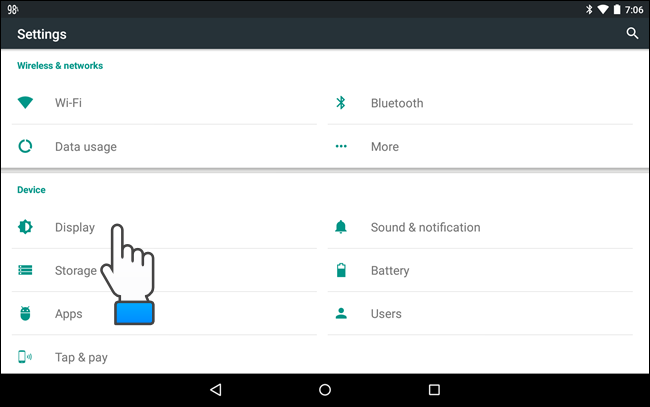
- В разделе Устройство выберите Экран.
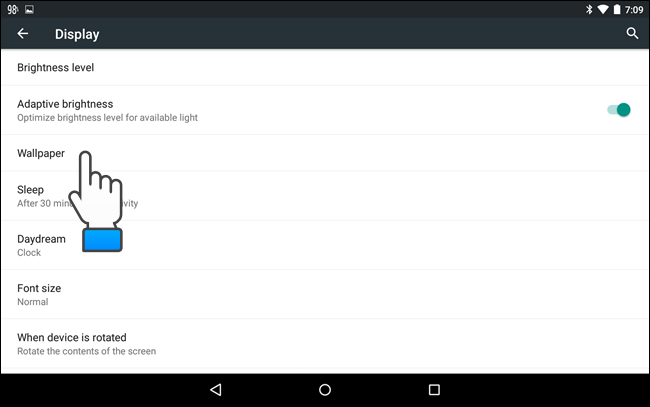
- На экране Экран нажмите Обои.
- Выберите источник изображения (система, Галерея, файловый менеджер) и повторите шаги поиска и кадрирования.
Советы и лучшие практики
- Разрешение и соотношение сторон: выбирайте изображение с разрешением, близким к разрешению экрана, чтобы избежать сильного растяжения или размытости.
- Для адаптивного вида используйте изображение шире, чем экран, чтобы сохранить запас для прокрутки домашнего экрана (если лаунчер поддерживает параллакс).
- Живые обои потребляют больше батареи — используйте их экономно.
- Для блокировочного экрана некоторые устройства позволяют задавать отдельное изображение.
Что делать, если что-то не получается
- Изображение не отображается или появляется ошибка доступа: проверьте разрешения приложению-файловому менеджеру на доступ к хранилищу.
- Кнопка Сохранить неактивна: убедитесь, что вы изменили рамку кадрирования; некоторые приложения требуют подтверждения области выбора.
- Обои выглядят растянутыми: попробуйте другое изображение с более близким соотношением сторон или используйте нативное приложение «Галерея» для автоматической подгонки.
Альтернативные методы
- Используйте приложение «Галерея» или Google Фото: откройте изображение → меню → Установить как → Обои.
- Скачайте специализированное приложение для обоев из Google Play для удобного поиска и автоматической подгонки под экран.
Мини-методология выбора хороших обоев
- Определите ориентацию экрана (портрет/ландшафт).
- Выберите изображение с качеством ≥ 2× разрешения устройства в меньшей стороне.
- Установите рамку, избегая важных деталей ближе к краям.
- Сохраните и проверьте видимость иконок и виджетов поверх обоев.
Чек-лист перед сохранением
- Разрешение изображения достаточное
- Важные детали не попадают в область, закрываемую иконками
- Проверили как на домашнем, так и на блокировочном экране
- Приложению даны нужные разрешения для доступа к файлам
Критерии приёмки
- Обои отображаются корректно на рабочем столе
- Изображение не растянуто и не размыто
- При необходимости обои применились и на экране блокировки
Краткий глоссарий
- Обои — статичное или анимированное фоновое изображение рабочего стола.
- Живые обои — анимированные или интерактивные фоны.
- Лаунчер — приложение, отвечающее за рабочий стол и меню приложений.
Заключение
Смена обоев на Android проста и гибка: вы можете быстро установить системное изображение или использовать собственный файл через любой файловый менеджер. Если возникнут проблемы, проверьте разрешения и качество файла. Экспериментируйте с кадрированием и помните про влияние живых обоев на батарею.
Важно: интерфейс и названия пунктов меню могут немного отличаться в зависимости от версии Android и оболочки производителя.

Похожие материалы

Несколько аккаунтов Skype: Multi Skype Launcher

Журнал для работы: повысить продуктивность

Персональные звуки уведомлений на Android

Скачивание шоу Hulu для офлайн‑просмотра

Microsoft Start: персонализированная новостная лента
