
Как посмотреть статистику Spotify и получить больше данных

TL;DR
Spotify показывает базовую статистику (топ-исполнители и треки месяца) в настольном приложении. Для подробных метрик используйте сторонние приложения вроде Stats.fm, либо экспортируйте историю прослушиваний из Spotify и импортируйте в аналитические инструменты.
Быстрые ссылки
Как посмотреть статистику в приложении Spotify
Как получить расширённую статистику Spotify
Как посмотреть статистику в приложении Spotify
Приложение Spotify на компьютере показывает простые, но полезные метрики, доступные в любой момент. Это полезно, если хотите быстро увидеть, кого вы чаще всего слушали в этом месяце.
Коротко о том, что доступно в настольном приложении:
- Топ исполнителей за месяц (Top Artists This Month).
- Топ треков за месяц (Top Tracks This Month).
- Эти данные видны только вам в профиле и недоступны в мобильных приложениях.
Шаги для просмотра в десктопном приложении (Windows, Mac, Linux или веб):
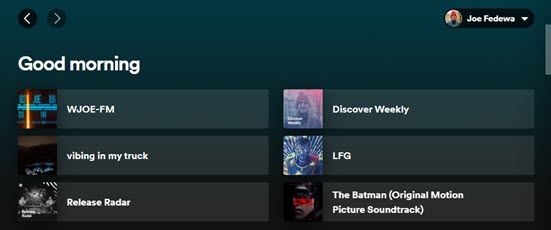
- Откройте приложение Spotify на компьютере или веб-версию.
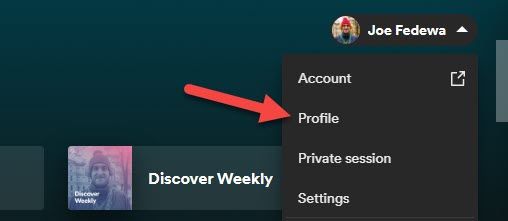
- Нажмите на меню аккаунта в правом верхнем углу и выберите «Профиль».
- В верхней части профиля вы увидите блок «Топ исполнителей за месяц». Нажмите «Показать все», чтобы увидеть полный список топ‑10 исполнителей.
- Ниже расположен блок «Топ треков за месяц». Там также можно выбрать «Показать все» и просмотреть до 50 треков.

Важно: это быстрый и приватный способ посмотреть текущие месячные тренды. Если нужно больше — читайте ниже.
Как получить расширённую статистику
Если вы хотите детализированные отчёты (за 4 недели, 6 месяцев, весь период или произвольный диапазон), используйте сторонние сервисы или экспорт данных.
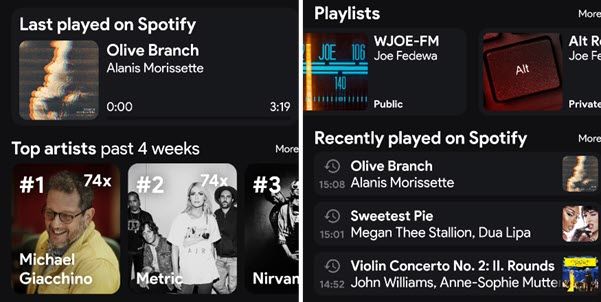
Популярный и удобный вариант — приложение Stats.fm (ранее Spotistats). Оно доступно для iPhone, iPad и Android и подключается к вашему аккаунту Spotify, показывая метрики, которых нет в официальном приложении.
Что умеет Stats.fm:
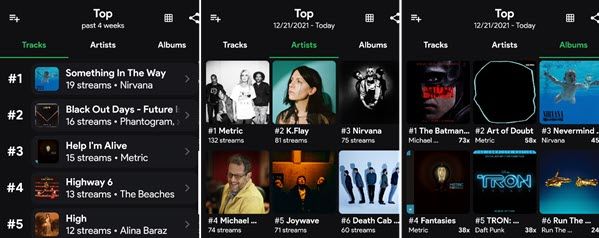
- Топ треков, исполнителей и альбомов;
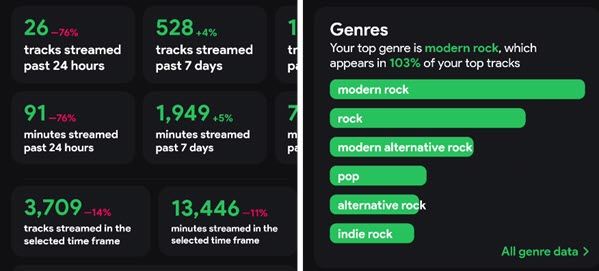
- Топ жанров;
- Частые времена прослушивания в течение дня;
- Количество треков и минут прослушивания;
- Просмотр статистики за 4 недели, 6 месяцев, за всю историю и за произвольный диапазон.
Некоторые продвинутые функции требуют однократной платы $3.50. Для получения полной истории (lifetime) потребуется запросить полный лог прослушиваний из Spotify и импортировать его в приложение.
Как настроить Stats.fm:
Скачайте приложение Stats.fm на iPhone, iPad или Android и откройте его.
Нажмите «Войти» и дайте приложению разрешение на доступ к вашему аккаунту Spotify.
На вкладке «Overview» вы увидите недавнюю активность, плейлисты и базовые метрики.
Для подробных рейтингов перейдите на вкладку «Top».
- Вкладка «Stats» содержит расширённые графики и аналитические блоки — часть из них доступна после оплаты «Plus».
Совет: не спешите платить — сначала изучите бесплатные вкладки и настройте желаемые диапазоны дат.
Альтернативные подходы и инструменты
Если Stats.fm не подходит, рассмотрите несколько альтернатив:
- Last.fm — привязывается к прослушиваниям (scrobbling) и собирает историю; даёт годовые отчёты.
- Spotify for Artists — если вы артист, здесь доступны подробные метрики по аудитории и трекам.
- Экспорт данных Spotify — запросите архив прослушиваний в настройках конфиденциальности Spotify и анализируйте файл локально или загружайте в инструменты визуализации.
- ListenBrainz и другие открытые сервисы — для тех, кто хочет свободно хранить и анализировать свои scrobble‑данные.
Мини‑методология: как получить статистику за всю историю
- В настройках аккаунта Spotify найдите раздел, связанный с конфиденциальностью или загрузкой данных.
- Запросите полный архив прослушиваний (получение может занять несколько дней).
- Скачайте архив и распакуйте файлы с журналом прослушиваний.
- Импортируйте данные в выбранный инструмент (Stats.fm поддерживает импорт полного лога, другие инструменты могут потребовать преобразования формата).
Критерии приёмки
- Вы видите ожидаемый объём записей в импортированном логе.
- Данные покрывают весь запрошенный период.
- Инструмент отображает агрегированные метрики (топы, общее время, тренды по времени суток).
Важно
- Экспорт и импорт личных данных требуют внимания к приватности. Не давайте доступ к аккаунту сомнительным приложениям и храните архивы в защищённых местах.
Модель зрелости анализа прослушиваний
- Уровень 1 — Базовый: использование встроенного профиля Spotify для просмотра топ‑10 исполнителей и топ‑50 треков за месяц.
- Уровень 2 — Продвинутый: сторонние приложения (Stats.fm, Last.fm) для диапазонов 4 недели, 6 месяцев и собственных графиков.
- Уровень 3 — Эксперт: экспорт данных, хранение собственной базы прослушиваний, кастомная визуализация и отчёты.
Ролевые чек-листы
Для разных пользователей:
- Случайный слушатель: открыть профиль в настольном приложении → посмотреть топы за месяц.
- Музыкальный энтузиаст: установить Stats.fm → исследовать вкладки Top и Stats → при необходимости купить «Plus».
- Аналитик/архивист: запросить архив прослушиваний у Spotify → скачать и импортировать в аналитический инструмент → работать с CSV/JSON.
Когда этот подход не сработает
- Если вы слушали контент офлайн или без учёта scrobble, экспорт может быть неполным.
- Если вы удаляли аккаунт или часть истории — эти прослушивания не восстановить.
- Сторонние приложения не смогут показать правки или удалённые записи, если их нет в аккаунте Spotify.
Часто задаваемые вопросы
Как получить статистику за весь период прослушиваний?
Запросите полный архив прослушиваний в разделе конфиденциальности Spotify и импортируйте данные в сторонний инструмент.Обязательно ли платить за расширенные функции в Stats.fm?
Не обязательно — базовые отчёты доступны бесплатно. Плата открывает дополнительные графики и опции экспорта.Можно ли увидеть статистику в мобильном приложении Spotify?
Официальное мобильное приложение не показывает раздел «Топ исполнителей/Топ треков» в профиле так, как это реализовано в десктопной версии; используйте настольное приложение или сторонние сервисы.
Краткое резюме
- Для быстрого просмотра используйте настольный Spotify: это удобно и приватно.
- Для более глубокой аналитики подходит Stats.fm или экспорт данных из Spotify.
- За безопасность данных отвечаете вы — проверяйте разрешения сторонних приложений.
Полезные рекомендации
- Начните с бесплатных функций и только потом переходите к платным.
- Храните экспортированные архивы в зашифрованном хранилище при работе с личными данными.
- Если вы артист, используйте Spotify for Artists для профессиональной аналитики.

Похожие материалы

Несколько аккаунтов Skype: Multi Skype Launcher

Журнал для работы: повысить продуктивность

Персональные звуки уведомлений на Android

Скачивание шоу Hulu для офлайн‑просмотра

Microsoft Start: персонализированная новостная лента
