
Как просмотреть историю Shazam на iPhone и iPad
Краткое введение
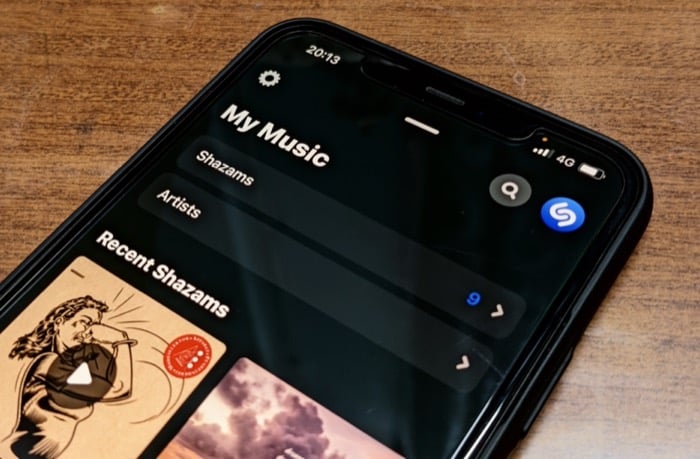
Apple купила Shazam в 2018 году и встроила функцию распознавания музыки в iPhone и iPad. Запускать Shazam можно прямо из Пункта управления, но у этого способа есть нюанс: распознанные треки по умолчанию не попадают в раздел Shazams приложения. Эта инструкция покажет, как получить доступ к истории распознаваний, сохранить треки в библиотеку Shazam и настроить интеграцию с музыкальными сервисами.
Как посмотреть историю Shazam на iPhone и iPad
Следуйте этим шагам, чтобы просмотреть историю Shazam, если вы запускали распознавание из Пункта управления:
- Откройте Пункт управления. На современных iPhone с Face ID проведите вниз от правого верхнего угла экрана. На устройствах со встроенной кнопкой Home — проведите вверх от нижней части экрана.
- Найдите кнопку “Определение музыки” (Music Recognition) — значок Shazam. Нажмите и удерживайте её.
После этого откроется карточка истории Shazam, где перечислены все треки, распознанные через Пункт управления. Прокручивайте список вверх и вниз, чтобы просмотреть полный журнал.
О чем стоит помнить
- Нажмите на любой трек в карточке истории, чтобы открыть его в приложении Shazam и прослушать превью или перейти в подключённый музыкальный сервис (Apple Music или Spotify).
- Чтобы трек появился в приложении Shazam в разделе «Моя музыка» (My Music), откройте меню «Ещё» (три вертикальные точки) и выберите «Добавить в Мою музыку» (Add to My Music).
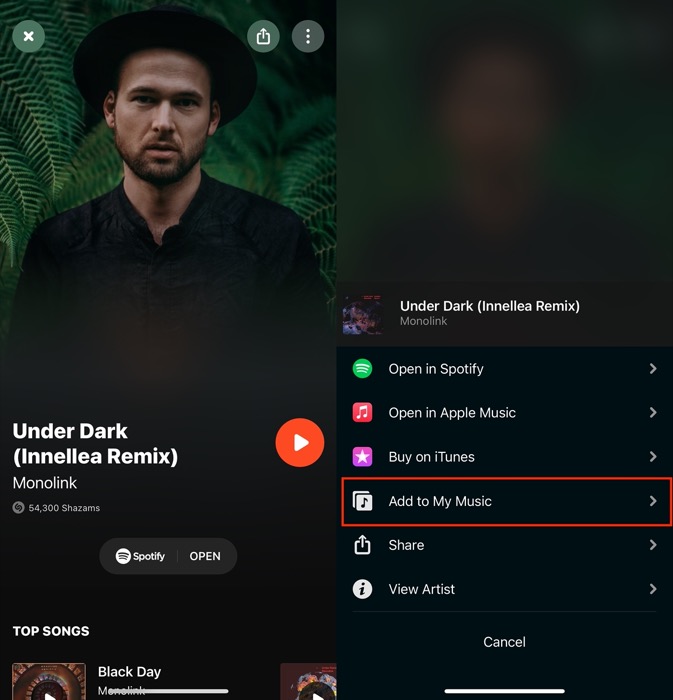
После добавления вернитесь на главный экран Shazam и откройте вкладку «Shazams» под «Моя музыка», чтобы увидеть сохранённые треки вместе с остальными распознаваниями, выполненными непосредственно в приложении.
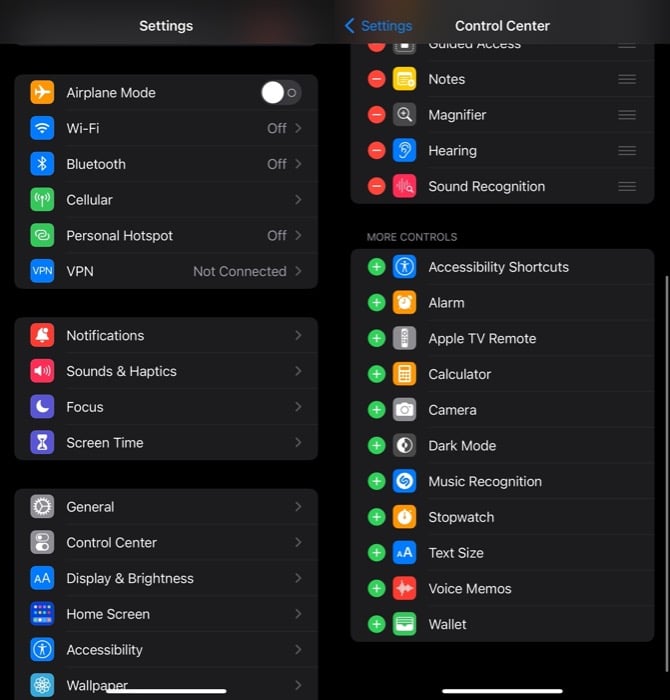
Если вы ранее удалили элемент “Определение музыки” из Пункта управления, его можно добавить обратно.
- Откройте «Настройки» (Settings) → «Пункт управления» (Control Center).
- Нажмите зелёный значок + рядом с “Определение музыки” (Music Recognition), чтобы вернуть его в Пункт управления.
- Теперь откройте Пункт управления и удерживайте значок Shazam, чтобы просмотреть историю.
Когда этот способ не работает
- Если вы используете очень старую версию iOS, возможны отличия в расположении элементов интерфейса; обновите систему до последней версии, если доступно.
- Если вы не видите кнопку “Определение музыки” в Пункте управления даже после добавления — проверьте ограничения для Центра управления или перезагрузите устройство.
- Треки, распознанные офлайн/в условиях плохого приема, могут не отображаться корректно; попробуйте распознать заново в тихом месте или с более чётким воспроизведением.
Альтернативные подходы и интеграция
- Открывайте приложение Shazam напрямую для автоматического сохранения всех распознаваний в разделе Shazams.
- Свяжите Shazam с Apple Music или Spotify в настройках приложения Shazam, чтобы мгновенно открывать найденные треки в любимом сервисе и добавлять их в плейлисты.
- Используйте iCloud для резервного копирования библиотеки Shazam — это пригодится при смене устройств.
Мини‑метод: быстрые шаги (cheat sheet)
- Пункт управления → удержать “Определение музыки” → открыть карточку истории.
- Нажать на трек → Ещё → Добавить в Мою музыку.
- Настройки → Пункт управления → добавить “Определение музыки”, если нужно.
Проверочный чек-лист для разных ролей
- Обычный пользователь:
- Добавил элемент в Пункт управления?
- Удержал значок и проверил список треков?
- Добавил важные треки в «Моя музыка»?
- Продвинутый пользователь / техподдержка:
- Версия iOS актуальна?
- Shazam имеет доступ к микрофону?
- Подключены Apple Music или Spotify для быстрого открытия треков?
- iCloud включён для резервного копирования?
Приватность и заметки по данным
Shazam обрабатывает аудиосигнал локально для распознавания, но взаимодействие с внешними сервисами (Apple Music, Spotify, iCloud) подчиняется их политикам приватности. Если вы используете iCloud для резервного копирования, история распознаваний будет сохранена вместе с другими данными учётной записи Apple.
Важно: если конфиденциальность критична, проверяйте настройки учётной записи и ограничения доступа к микрофону и сети.
Глоссарий — определения в одну строку
- Shazam: приложение/сервис для распознавания музыки по короткому фрагменту звука.
- Пункт управления: элемент iOS для быстрого доступа к функциям устройства.
- Определение музыки: интегрированная функция Shazam в Пункт управления.
- Моя музыка: раздел Shazam для сохранённых треков.
- iCloud: облачное хранилище Apple для резервного копирования данных.
Краткое резюме
После выполнения этих шагов вы сможете быстро находить треки, распознанные через Пункт управления, и переносить их в библиотеку Shazam для удобного доступа в будущем. Свяжите Shazam с музыкальными сервисами и включите резервное копирование через iCloud, чтобы не потерять историю при смене устройства.
Важно: если карточка истории не открывается, проверьте обновления iOS и права доступа.
Прочие ресурсы: если нужно — откройте приложение Shazam и изучите раздел помощи для дополнительных настроек интеграции с Apple Music и Spotify.

Похожие материалы

Несколько аккаунтов Skype: Multi Skype Launcher

Журнал для работы: повысить продуктивность

Персональные звуки уведомлений на Android

Скачивание шоу Hulu для офлайн‑просмотра

Microsoft Start: персонализированная новостная лента
