
Какие приложения вы используете чаще всего на iPhone
Быстрые ссылки
- Сначала включите «Экранное время»
- Затем используйте iPhone и повторно откройте «Экранное время»
- Наконец — просмотрите список и при необходимости задайте лимиты
Сначала включите «Экранное время»
Чтобы увидеть, какие приложения вы чаще всего используете, сперва включите встроенную и бесплатную функцию iOS и iPadOS — «Экранное время». Она автоматически собирает данные об активности и даёт возможность установить ограничения на использование приложений, если вы этого хотите.
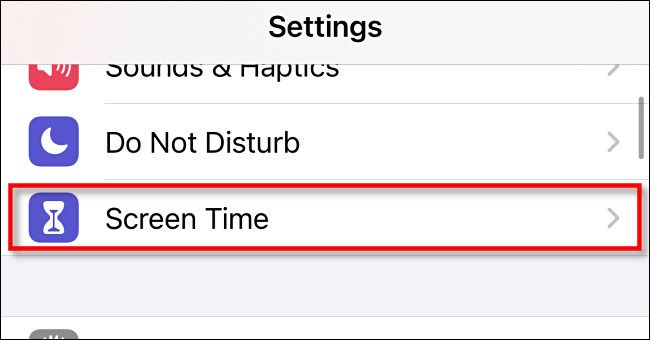
- Откройте приложение «Настройки» на iPhone.
- Нажмите «Экранное время».
- Нажмите «Включить «Экранное время»» и выберите «Это мой iPhone» или «Это iPhone ребёнка», в зависимости от вашей ситуации.
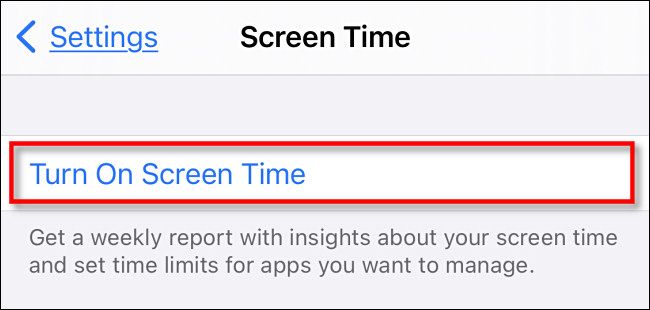
После включения вы увидите сводку без данных. Это нормально — системе нужно время, чтобы собрать статистику.
Затем используйте iPhone и потом снова проверьте «Экранное время»
«Экранное время» начинает собирать данные только с момента включения. Если вы только что включили его, список самых используемых приложений будет пуст.
Просто пользуйтесь телефоном как обычно в течение нескольких часов или дней. Чем дольше система собирает данные, тем полнее статистика.
Когда данные собраны, откройте «Настройки» → «Экранное время» снова.
На странице сводки вы увидите график средней дневной активности. Под графиком нажмите «Просмотреть всю активность».
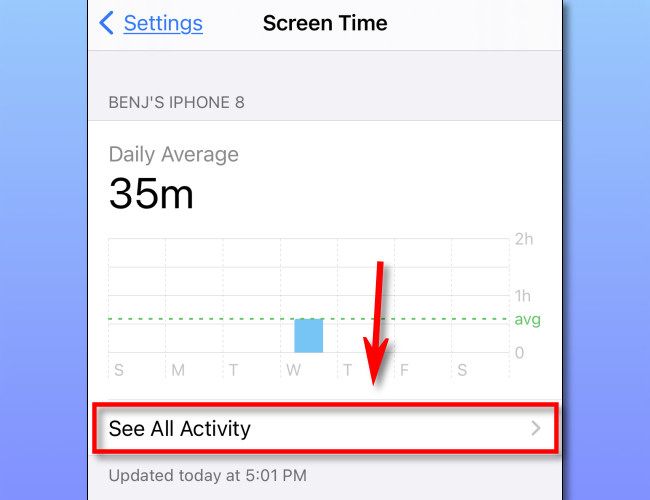
Вверху выберите период: день, неделя, месяц или год. Чем длиннее период, тем полнее картина привычек.
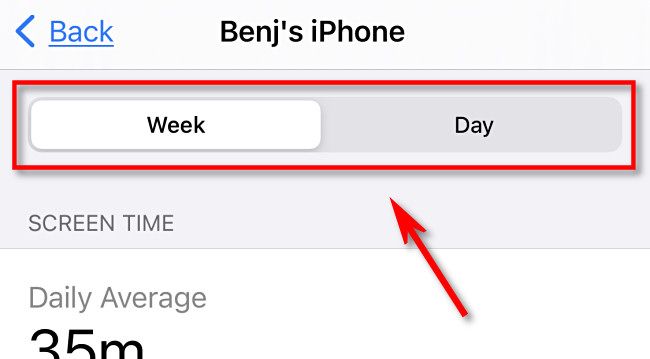
Прокрутите вниз до раздела «Наиболее часто используемые» — там приложения будут перечислены в порядке убывания использования за выбранный период.
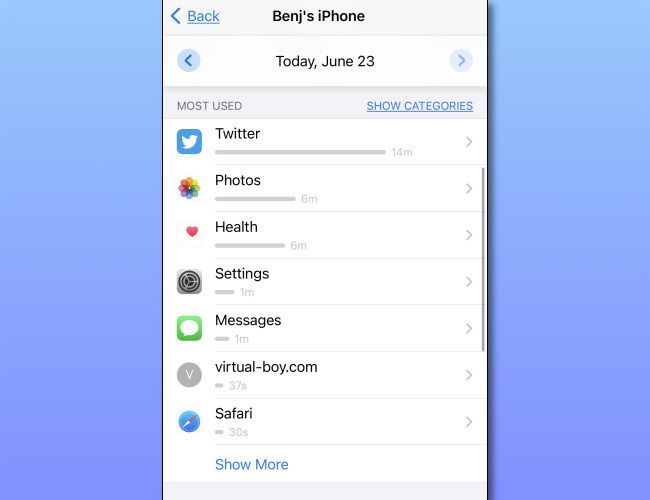
Нажмите «Показать ещё», чтобы развернуть список. Нажмите «Показать категории», чтобы увидеть использование по крупным категориям: «Социальные сети», «Творчество», «Покупки и еда» и т. п.
Наконец — просмотрите детали и при необходимости задайте лимиты
Чтобы узнать, сколько вы использовали конкретное приложение, нажмите его значок в списке. Откроется подробный экран с разбивкой по дням и по типам активности.
Если вы хотите ограничить время в приложении, на подробном экране прокрутите вниз и нажмите «Добавить лимит».
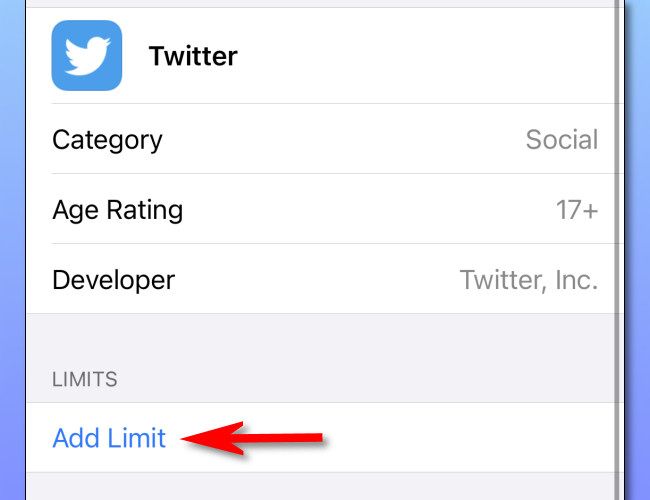
Задайте ограничение в часах и минутах и подтвердите «Добавить». После истечения лимита появится уведомление, и доступ к приложению будет приостановлен, если вы не снимете ограничение вручную.
Важно: лимиты помогают сократить использование, но психологически вам всё равно придётся согласовать это с собой. Функция предназначена для поддержки, а не для насильственного контроля.
Методика: как быстро получить полезную картину
- Шаг 1 — включите «Экранное время» и оставьте включённым.
- Шаг 2 — используйте телефон минимум 3–7 дней, чтобы собрать репрезентативные данные.
- Шаг 3 — анализируйте по неделям и по категориям, а не только по одному дню.
- Шаг 4 — установите ограничение на 20–30% меньше, чем реальное использование, чтобы проверить, как это влияет на поведение.
Совет: если вы хотите сравнить часы, экспортируйте данные через семейный доступ или делайте скриншоты для отслеживания прогресса.
Чек‑лист для разных ролей
Родитель:
- Включить «Это iPhone ребёнка» при первичной настройке.
- Настроить «Ограничения по контенту и конфиденциальности» и дневные лимиты.
- Проверять отчёты каждую неделю.
Самоконтроль:
- Включить «Это мой iPhone».
- Просмотреть список «Наиболее часто используемые» через 3–7 дней.
- Установить лимиты для 1–3 приложений, которые съедают время.
IT‑администратор/специалист по поддержке:
- Рекомендовать пользователям включить «Экранное время» для аудита использования.
- Объяснить разницу между личными данными и агрегированной статистикой.
Дерево решений (простое)
flowchart TD
  A[Включено ли «Экранное время»?] -->|Нет| B[Включить «Экранное время»]
  A -->|Да| C[Собрано ли минимум 3 дней данных?]
  C -->|Нет| D[Использовать устройство несколько дней]
  C -->|Да| E[Открыть «Просмотреть всю активность»]
  E --> F{Проблемные приложения?}
  F -->|Да| G[Добавить лимит]
  F -->|Нет| H[Периодический мониторинг]
Критерии приёмки
- «Экранное время» включено и привязано к правильной учётной записи.
- Данные за выбранный период (мин. 3 дня) отображаются в «Просмотреть всю активность».
- Для выбранных приложений установлены лимиты или пометки для дальнейшего контроля.
Короткий глоссарий
- Экранное время — встроенная функция iOS для сбора статистики и установки лимитов.
- Лимит — установленное время использования конкретного приложения.
- Категории — группировка приложений по типу деятельности (социальные, игры и т. п.).
Когда это не сработает
- Если функция выключена — данных не будет.
- Если вы используете третий профиль или не синхронизируете устройства — данные будут разрозненными.
- Некоторые системные сервисы и сторонние корректирующие приложения могут искажать учёт реального времени активности.
Примечание о приватности
«Экранное время» собирает данные локально и предоставляет сводки по устройству. При использовании семейного доступа часть информации может синхронизироваться с учётной записью Apple ID родителя.
Короткое объявление (для команды или семьи)
Если вы хотите следить за временем в приложениях, включите «Экранное время» в «Настройках». Через несколько дней откройте «Просмотреть всю активность», чтобы увидеть топ‑приложений. При необходимости установите лимиты прямо из отчёта.
Резюме
- Включите «Экранное время» в Настройках.
- Подождите, пока устройство соберёт данные (рекомендуется 3–7 дней).
- Откройте «Просмотреть всю активность» и выберите нужный период.
- Установите лимиты на те приложения, которые отнимают слишком много времени.
Важно: функция помогает осознанно управлять временем, но требует вашей последовательности. Удачи!

Похожие материалы

Несколько аккаунтов Skype: Multi Skype Launcher

Журнал для работы: повысить продуктивность

Персональные звуки уведомлений на Android

Скачивание шоу Hulu для офлайн‑просмотра

Microsoft Start: персонализированная новостная лента
