
Как отслеживать использование приложений на Android с Quality Time
Быстрые ссылки
Настройка и использование Quality Time
Дополнительные функции Quality Time
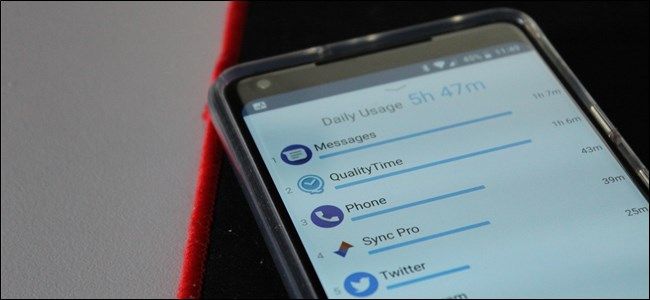
Кто бы мог подумать, какие приложения реально съедают ваше время? Можно догадываться, но точные данные — гораздо полезнее. Quality Time — простое и бесплатное приложение из Google Play, которое показывает, сколько и как часто вы используете каждое приложение. Установить и начать отслеживать просто, а интерфейс интуитивен и информативен.
Настройка и использование Quality Time
Quality Time — это инструмент для учёта времени, проведённого в приложениях, и частоты их запуска. Он фиксирует сессии использования, количество открытий приложений и количество разблокировок экрана. Ниже — пошаговая инструкция и объяснения ключевых элементов интерфейса.
Определение: “сессия” — последовательность действий в телефоне между выключением и включением экрана или между длительными паузами.
- Установка и регистрация
- Установите Quality Time из Google Play.
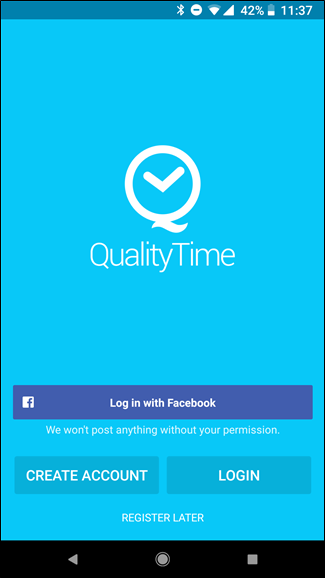
- При желании войдите через Facebook или создайте учётную запись с нуля.
Описание изображения: общий экран приложения Quality Time с обзором использования (скриншот интерфейса).
- Разрешения для доступа к использованию
После входа приложению понадобится доступ к данным об использовании. Нажмите “Разрешить” (Permit), затем выберите “Quality Time” и включите доступ к использованию (Usage access). Без этого разрешения приложение не сможет отслеживать активность.
Описание изображения: экран Android с настройкой доступа к использованию приложений для Quality Time.
- Что и как отслеживается
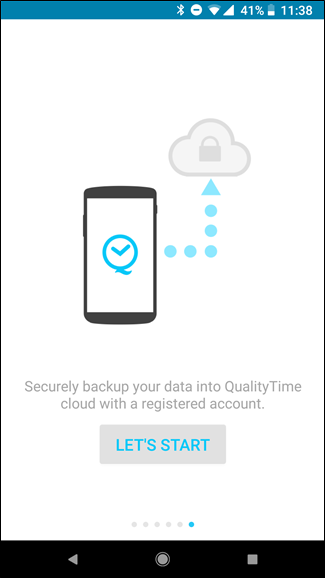
Quality Time начинает собирать данные только с момента установки и включения доступа — оно не может восстановить историю использования до этого момента. После включения вы увидите:
- Время, проведённое в каждом приложении (минуты/часы).
- Количество запусков каждого приложения.
- Количество разблокировок экрана.
- Группировку действий в кластеры (сессии) и время простоя между ними.
Описание изображения: шаги для предоставления доступа к отслеживанию использования в настройках Android.
- Экран Today — ежедневная лента
Главный экран приложения — Today. Он показывает последовательность ваших действий за текущий день в виде временной ленты. Трек начинается с первого включения телефона в течение дня (например, с будильника) и сортирует активность по кластерам: когда вы открываете несколько приложений подряд без выключения экрана, они собираются в одну сессию.
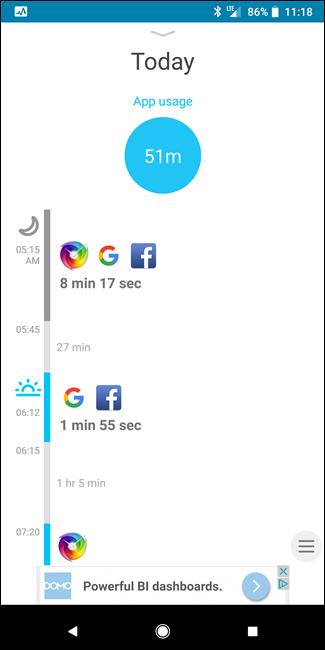
Описание изображения: временная лента активности за день с пометками приложений и продолжительностью сессий.
Чтобы получить покомпонентную разбивку по минутам, нажмите на интересующий кластер — откроется подробный список действий внутри сессии.
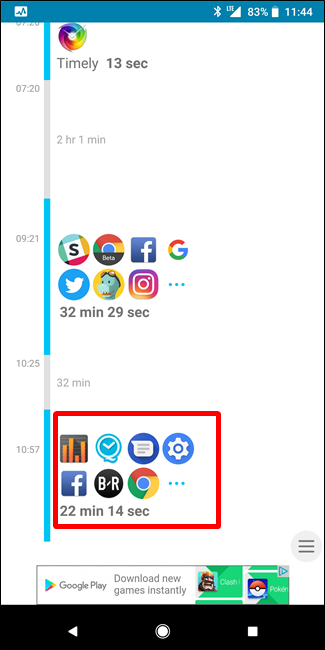
Описание изображения: детальная разбивка сессии по приложениям и минутам.
- Daily Usage — сводка по дням
Чтобы увидеть обзор дня в целом, свайпните вниз с экрана Today. Откроется Daily Usage: какие приложения вы запускали чаще всего и сколько времени провели в каждом. Свайп влево даёт дополнительные метрики, такие как число запусков (количественные данные) и число разблокировок.
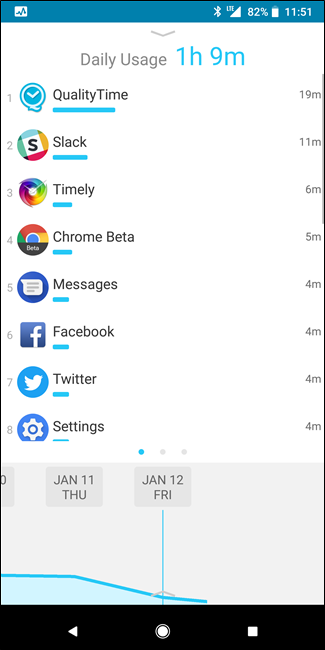
Описание изображения: представление Daily Usage с сортировкой приложений по времени использования.
- Weekly Usage — обзор по неделям
Если свайпнуть вниз ещё раз, появится Weekly Usage — суммарная статистика за неделю. Здесь можно просмотреть недели, сравнить частоту и время использования по неделям.
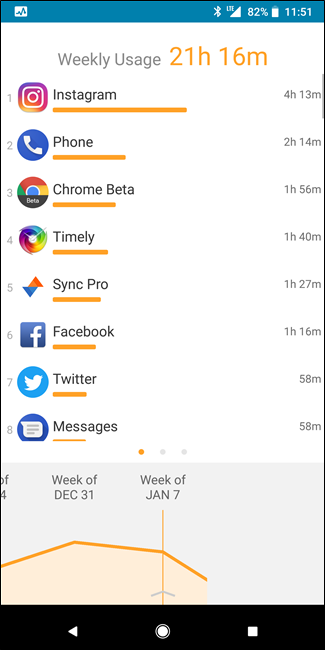
Описание изображения: экран Weekly Usage с недельным графиком и списком приложений.
- Просмотр деталей по отдельному приложению
Нажмите на любое приложение в Daily или Weekly представлениях, чтобы увидеть данные только для него: общее время, количество запусков, график использования. Свайп влево покажет число запусков отдельно. (Замечание: было бы удобнее видеть все метрики на одном экране, но интерфейс разделяет их.)
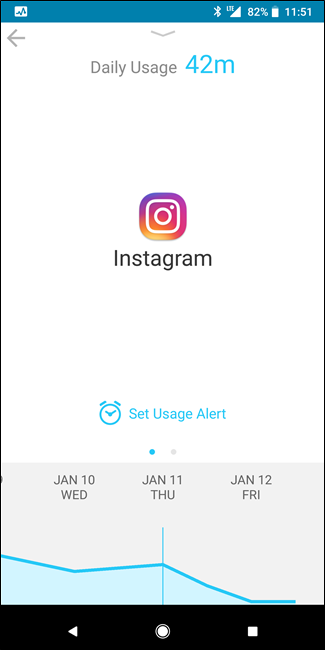
Описание изображения: подробный экран одного приложения с графиком использования и количеством открытий.
- Дополнительные возможности на Daily Usage
На странице Daily Usage можно нажать на сам день, чтобы показать график активности — на нём видны пики продуктивности или пассивности, что полезно для выявления привычек.
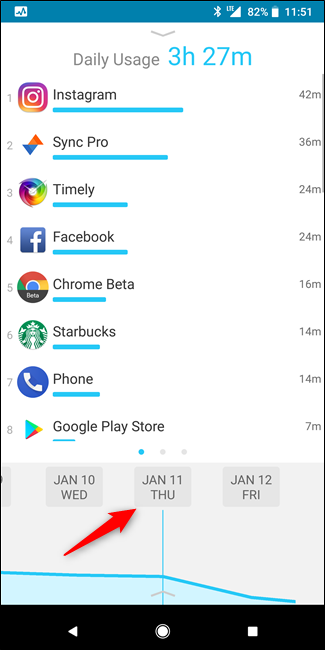
Описание изображения: линейный график активности за день.
Важно: Quality Time не изменяет историю до установки и точность метрик может зависеть от версии Android и настроек энергосбережения.
Дополнительные функции Quality Time
Главный функционал — это отчёты по использованию, но у Quality Time есть и дополнительные инструменты, которые помогают управлять временем:
- “Take a break” — принудительный режим паузы, блокирующий большинство приложений.
- Профили прерываний (Profiles) — шаблоны с параметрами блокировки уведомлений, вызовов и приложений-исключений.
- Настройки уведомлений о превышении времени и количества разблокировок.
- Интеграция с IFTTT и ежедневные сводки (Daily Recap).
- Возможность исключить отдельные приложения из отслеживания (например, будильник).
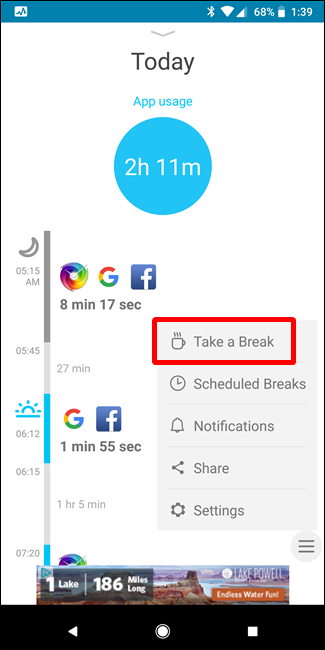
Создание профиля для режима “Take a break”
- Откройте Today, прокрутите вниз до нижней страницы и нажмите три линии внизу, чтобы открыть меню.
- Выберите “Take a break” и нажмите “Создать профиль”.
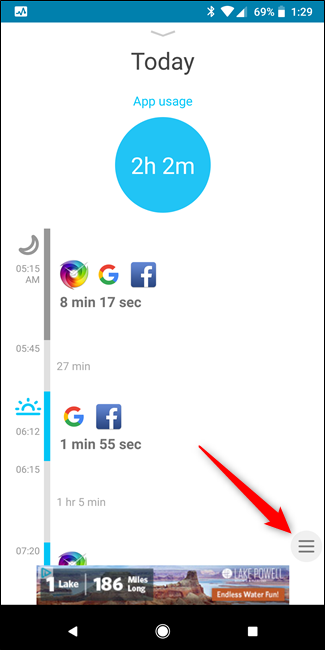
Описание изображения: меню с опцией Take a break для создания профиля паузы.
- Дайте профилю имя и выберите параметры:
- Блокировать уведомления — потребует разрешения на доступ к уведомлениям.
- Блокировать звонки — потребует разрешения на доступ к наборам/телефону.
- Разрешить обход для отдельных приложений (например, будильник).
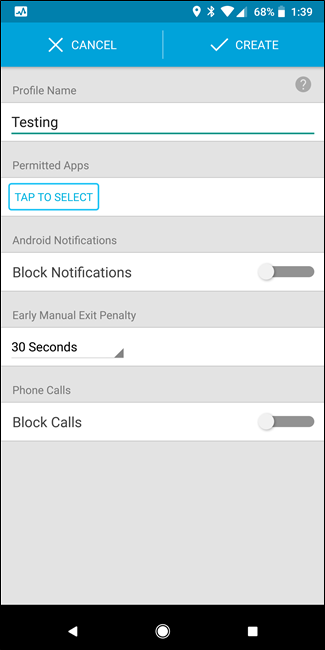
Описание изображения: экран создания профиля с настройками блокировок и обходов.
Примечание: при попытке включить блокировку уведомлений или звонков приложение само предложит соответствующие разрешения.
- Параметр “Early Manual Exit Penalty” — это время штрафа, которое вы установите на случай преждевременного завершения перерыва. Это принудительная «задержка», которая не позволяет тут же прекратить режим, если вы решили прервать его вручную.
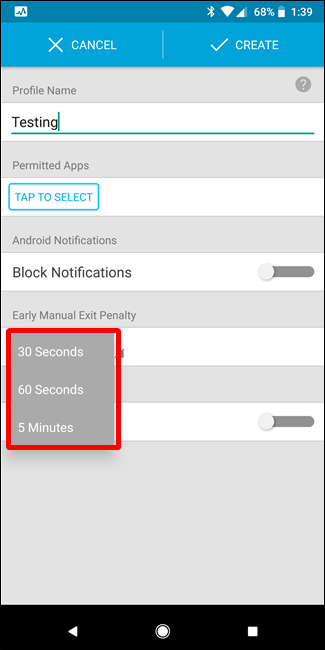
Описание изображения: выбор длительности штрафа за раннее прерывание перерыва.
- Нажмите “Create” (Создать) и профиль сохранится.
Важно: приложение не позволит удалить последний оставшийся профиль — если у вас есть профиль, его нельзя удалить без создания второго профиля. Это поведение нужно учитывать при управлении профилями.
Запуск перерыва
Откройте меню и нажмите “Take a break”. Выберите длительность и профиль, затем нажмите “Start”. После запуска телефон будет ограничен: при попытке открыть приложение появится экран перерыва. По умолчанию допускается только набор номера (dialer), если вы не разрешили другие приложения.
Описание изображения: экран с выбором времени перерыва и профилем.
Если нажать крестик, можно прервать перерыв досрочно, но тогда начнёт действовать установленный вами штрафный таймер, а после выхода приложение может показать рекламу.
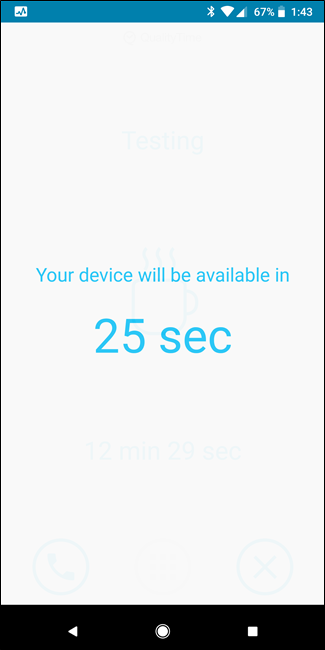
Описание изображения: экран перерыва с опцией прервать досрочно и последующей рекламой.
Настройки и тонкие моменты
- Уведомления Daily Recap включены по умолчанию — вы будете получать краткую сводку за день.
- В Settings > Tracking можно исключить приложения из отслеживания (полезно для будильников и приложений с фоновыми службами).
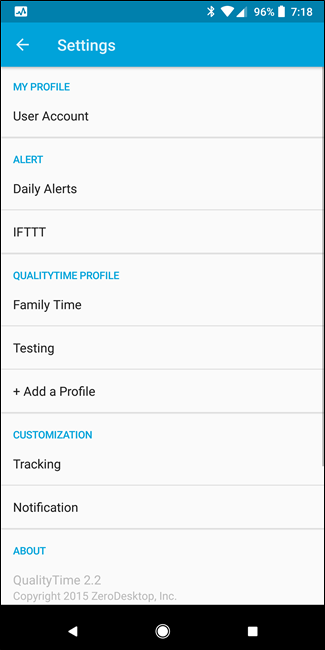
Описание изображения: экран настроек с параметрами трекинга, напоминаний и интеграций.
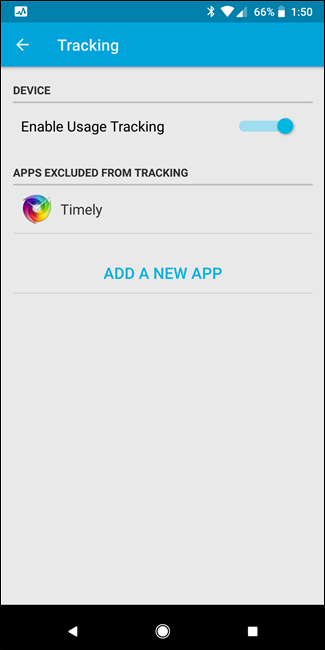
Описание изображения: список исключённых из отслеживания приложений.
Лично я исключил будильник (Timely), чтобы не считать время будильника и не видеть, как долго я его откладываю каждое утро.
Когда Quality Time может не подойти (ограничения и исключения)
- История до установки не собирается — данные доступны только после включения доступа.
- Не отслеживает кросс-девайсную активность (данные не объединяются между телефонами автоматически).
- На некоторых версиях Android фоновые ограничения энергопотребления могут прерывать сбор данных и уменьшать точность.
- На корпоративных устройствах и устройствах с ограничениями MDM некоторые разрешения могут быть недоступны.
- Режимы энергосбережения и «оптимизация батареи» могут снижать частоту срабатывания событий.
Альтернативные подходы и приложения
Если Quality Time по каким-то причинам не подходит, рассмотрите:
- App Usage — похожее приложение с аналогичным набором функций.
- Digital Wellbeing (от Google) — предустановлен на многих устройствах Pixel и Android One, интегрирован в систему.
- ActionDash — расширенная версия Digital Wellbeing с дополнительными метриками и возможностями.
- Решения уровня MDM/Enterprise — подходят для корпоративного контроля, но требуют политики конфиденциальности.
Короткая сравнительная подсказка: Quality Time удобен, когда нужен простой интерфейс и «Take a break». Digital Wellbeing лучше интегрирован в систему, а ActionDash — для тех, кто хочет глубже интерпретировать историю использования.
Как интерпретировать данные: модель мышления
- Время в приложении показывает нагрузку внимания — не всегда соответствует «полезности» (например, длинные звонки считаются временем, но не означают прокрастинацию).
- Частые короткие запуски приложения (много быстрых открытий) обычно говорят о привычке «проверить» — это сигнал для настройки уведомлений или ограничения.
- Пики на графике указывают на причины: утренние проверки новостей, обеденные паузы, вечерняя прокрутка ленты.
Правило: сначала наблюдайте без изменения поведения — соберите 5–7 дней данных, затем тестируйте небольшие изменения (ограничение уведомлений, создание профиля перерыва) и наблюдайте эффект.
Практическое руководство (SOP) для быстрой победы
Шаги, чтобы начать контролировать использование телефона за 10 минут:
- Установите Quality Time.
- Создайте учётную запись и дайте доступ к использованию (Usage access).
- Включите доступ к уведомлениям, если хотите использовать блокировку уведомлений.
- Исключите будильники и системные сервисы из трекинга.
- Дайте приложению 5–7 дней на сбор данных без изменений в поведении.
- Просмотрите Daily и Weekly отчёты, отметьте две-три привычки для корректировки.
- Создайте профиль “Take a break” на 20–60 минут и протестируйте его в рабочее время или вечером.
- Повторите анализ через неделю, корректируя профили и уведомления.
Ролевые чек-листы
Для кого-то данные нужны по-разному. Вот краткие чек-листы по ролям:
Родитель:
- Установить и включить трекинг.
- Создать профиль перерыва для ограничений времени для ребёнка.
- Разрешить исключения (звонки родителей, будильник).
- Периодически проверять Weekly Usage и обсуждать правила использования.
Индивидуальный пользователь (личная продуктивность):
- Собрать данные 7 дней.
- Найти 2 приложения с наибольшим временем и 2 с наибольшим количеством запусков.
- Отключить ненужные уведомления.
- Ввести правило: не проверять телефон первые 30 минут после пробуждения.
Менеджер/ведущий команды (внутренний аудит времени):
- Убедиться в соблюдении конфиденциальности и согласии сотрудников.
- Не использовать личные данные без явного разрешения.
- Рассмотреть корпоративные инструменты вместо личных приложений для контроля рабочего времени.
Матрица рисков и смягчающие меры
Риск: утечка личных данных или журналов использования
- Смягчение: не синхронизировать данные с публичными сервисами, внимательно читать условия и настройки экспорта.
Риск: искажение данных из-за энергосбережения
- Смягчение: выключить агрессивную оптимизацию батареи для Quality Time, проверить настройки производителя.
Риск: раздражение от принудительных перерывов
- Смягчение: настроить разумное время и исключения, использовать штрафы умеренно.
Риск: реклама после досрочного выхода из перерыва
- Смягчение: учитывать это при выборе длительности и проверять платные версии или альтернативы без рекламы.
Советы по безопасности и приватности
- Quality Time собирает метрики использования приложений; если вас беспокоит кто-то, кто может видеть аккаунт, используйте отдельную учётную запись или не синхронизируйте данные в облако.
- Для рабочих устройств проверьте правила компании, прежде чем устанавливать персональные утилиты для мониторинга.
- При передаче телефона другому человеку выходите из аккаунта в приложении или удаляйте доступ.
Краткое объявление (для рассылки или поста, 100–200 слов)
Quality Time — бесплатное приложение для Android, которое наглядно показывает, сколько времени вы тратите в приложениях и как часто вы их открываете. Установите приложение, дайте доступ к использованию и уведомлениям — и через несколько дней получите понятную ежедневную и недельную аналитику. Функция “Take a break” позволяет настраивать профили, блокирующие уведомления и ограничения на запуск приложений, что полезно для фокусных рабочих сессий или режимов отдыха. Если текущие привычки вас удивляют — используйте перерывы и уведомления, чтобы снизить количество импульсивных проверок. Для тех, кто ищет альтернативы, подойдут App Usage, Digital Wellbeing или ActionDash.
Когда Quality Time лучше не использовать
- Если вам нужна центральная корпоративная аналитика — вместо этого используйте решения уровня MDM.
- Если устройство жёстко ограничено администратором (MDM) и вы не можете дать требуемые разрешения.
- Если приоритет — абсолютная конфиденциальность (избегайте любых облачных синхронизаций).
Резюме
- Quality Time быстро даёт представление о том, как вы используете телефон: по времени, по запускам и по разблокировкам.
- Для начала установите приложение, дайте доступ к использованию и предоставьте доступ к уведомлениям для блокировки уведомлений.
- Используйте профили “Take a break” для принудительных перерывов и отключения отвлекающих приложений.
- Рассмотрите альтернативы, если вам нужна интеграция с системой (Digital Wellbeing) или расширённая аналитика (ActionDash).
Ключевое правило: сначала наблюдайте, потом меняйте — дайте себе неделю данных, чтобы понять, какие привычки действительно требуют коррекции.
Важно: Quality Time бесплатен, но может показывать рекламу — это стоит учитывать при использовании функций, связанных с принудительным выходом из режима.
Примечание: названия кнопок и расположение меню могут незначительно отличаться в зависимости от версии приложения и оболочки производителя телефона.

Похожие материалы

Несколько аккаунтов Skype: Multi Skype Launcher

Журнал для работы: повысить продуктивность

Персональные звуки уведомлений на Android

Скачивание шоу Hulu для офлайн‑просмотра

Microsoft Start: персонализированная новостная лента
