
Кто поделился моей публикацией в Facebook
Введение
Несмотря на появление множества функциональных социальных сетей, Facebook остаётся платформой с огромным охватом. Во втором квартале 2023 года у Facebook было более трёх миллиардов активных пользователей в месяц. Люди продолжают публиковать текст, фото и видео, и эти публикации могут делиться другими пользователями.
Когда кто‑то делится вашей публикацией, Facebook в большинстве случаев уведомляет вас и показывает счётчик репостов прямо под постом. Однако видимость имени человека, который поделился публикацией, зависит от настроек приватности того пользователя. Ниже — подробное руководство по всем проверкам и по случаям, когда вы не увидите имя.
Как посмотреть, кто поделился моей публикацией в Facebook
Существует несколько простых способов увидеть, кто поделился ваш пост. Все они доступны как на компьютере, так и на смартфоне. Здесь перечислены методы и тонкости, которые следует учитывать.
1. Проверка уведомлений
Самый быстрый способ — посмотреть уведомления.
- Нажмите значок колокольчика (bell icon) в верхней панели Facebook.
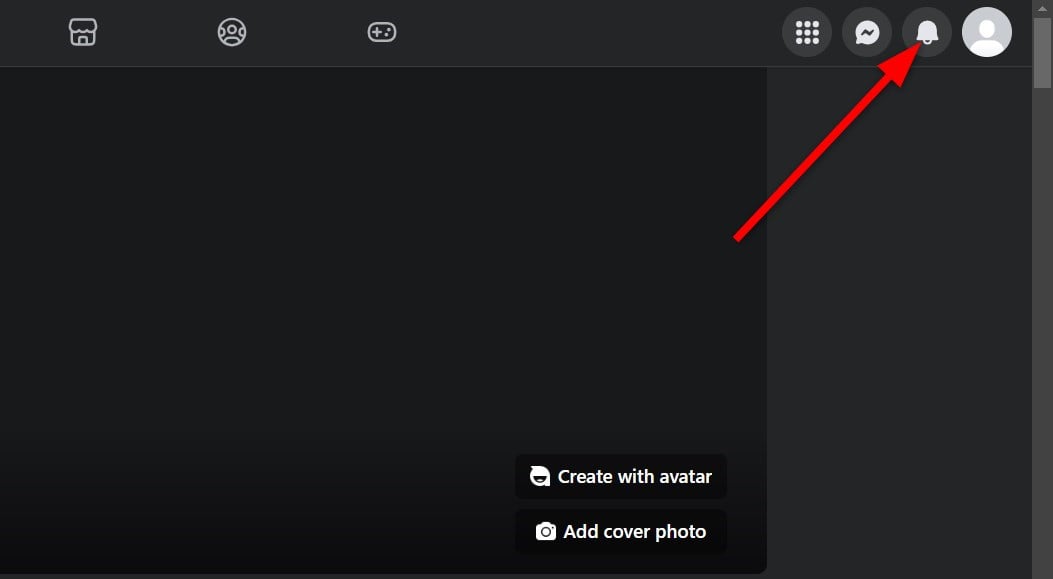
- Нажмите «Посмотреть всё» или пролистайте список уведомлений.
Если кто‑то поделился вашей публикацией, вы получите уведомление с именем пользователя и временем. Также Facebook может отправить вам электронное письмо, если в настройках включены email‑уведомления.
Важно
- Уведомление появляется только при прямом репосте через кнопку «Поделиться» или при создании новой публикации с добавлением ссылки на ваш пост.
- Если репост был сделан в ограниченной аудитории и вы не находитесь в этой аудитории, уведомление может не появиться.
2. Посмотреть оригинальный пост на вашей хронике
Под каждым постом Facebook отображает количество репостов.
- Перейдите в ваш профиль, выбрав своё имя.
- Найдите нужную публикацию в хронике.
- Под текстом публикации вы увидите надпись вроде «1 поделились» или «12 поделились».
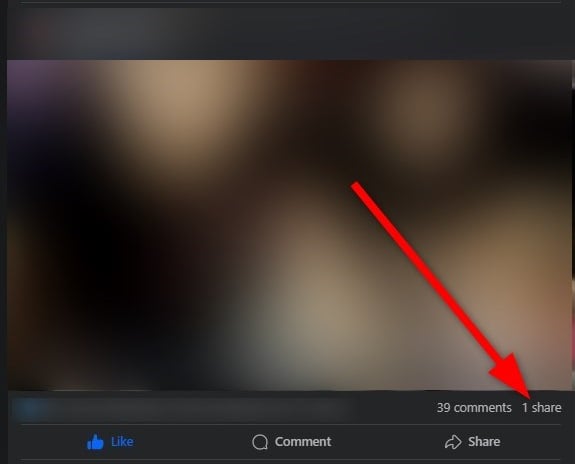
- Нажмите на текст «X поделились», чтобы открыть список репостивших.
Если репост был публичным или вы входите в круг лиц, с которыми поделились, вы увидите имена и дополнительные комментарии, которые они могли добавить.
Ограничение
Этот метод работает только тогда, когда правообладатель репоста сделал его доступным для вас. Если человек поделился публикацией только с друзьями, и вы не входите в их круг, то вы не увидите имя.
3. Просмотр хроники конкретного друга
Если вы подозреваете, что конкретный друг поделился вашей публикацией, зайдите на его профиль и просмотрите хронику. Если он делился вашим постом публично или с аудиторией, включающей вас, публикация будет видна на его странице вместе с комментариями и лайками.
Пошаговый метод расследования: если не видно кто поделился
Иногда вы видите счётчик репостов, но не видите имён. Вот методическая последовательность действий для проверки причин:
- Проверьте уведомления ещё раз и включите email‑уведомления в настройках, чтобы не пропустить оповещения.
- Нажмите на счётчик «Поделились», чтобы открыть список. Если список пуст или вы видите надпись «Некоторые публикации недоступны», переходите дальше.
- Подумайте о приватности: кто мог иметь доступ к вашей публикации (публично, только друзьям, определённый список)?
- Посетите профиль предполагаемого человека и проверьте хронику. Если вы не видите репост, возможно, он использовал приватную аудиторию.
- Если репост потенциально нарушает ваши права или приватность, заскриньте страницу и сохраните ссылки. Затем используйте инструменты жалоб Facebook для удаления публикации или ограничения распространения.
Мини‑методология
- Цель: установить, кто поделился и с кем он поделился.
- Шаги: уведомления → счётчик репостов → проверка приватности → профиль предполагаемого автора → действие (скриншот/жалоба).
Как разрешить другим делиться вашими публикациями
Публичные посты могут делиться любой аудиторией. Чтобы разрешить репосты:
- Найдите пост и нажмите три вертикальные точки в правом верхнем углу публикации.
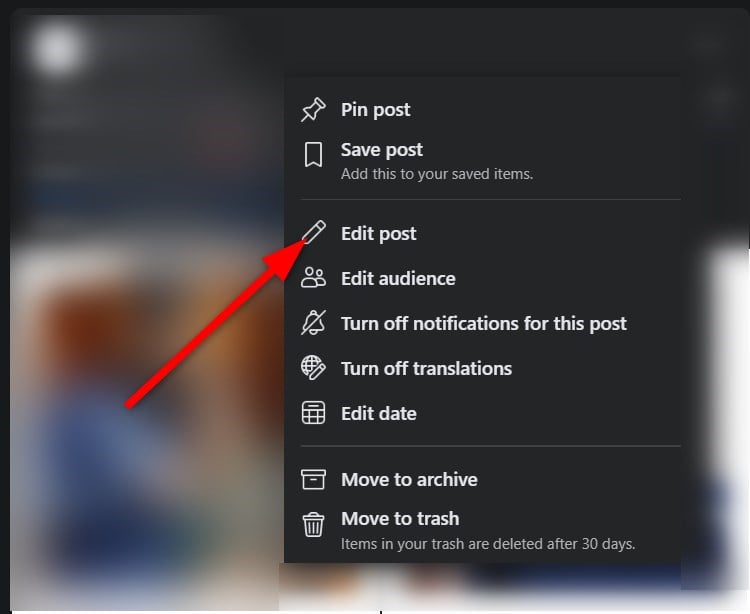
- Выберите «Изменить публикацию».
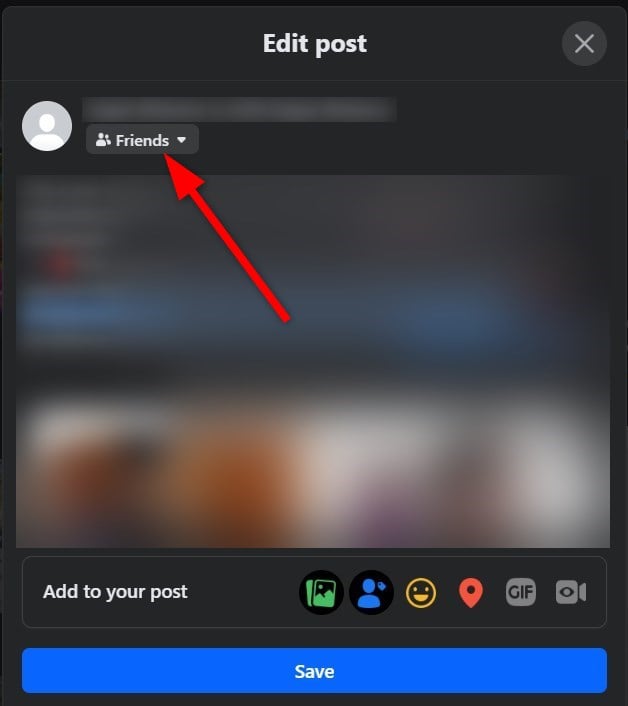
- Нажмите кнопку аудитории под именем профиля, например «Друзья», чтобы открыть параметры приватности.
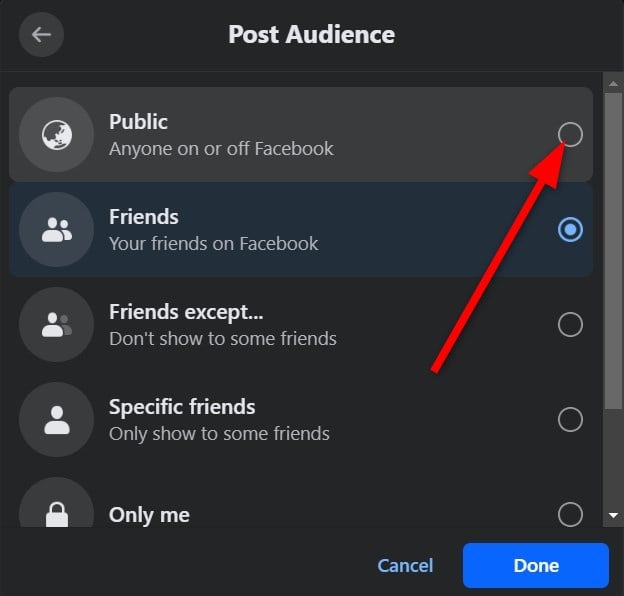
- Выберите «Публично» и сохраните изменения.
После этого ваша публикация станет доступна для репоста всем пользователям Facebook.
Совет
Если вы хотите, чтобы пост был виден ограниченному кругу, создайте кастомный список и включайте туда только нужных людей.
Частые вопросы и ответы
Как мне ограничить видимость моего поста после того, как он уже был расшарен?
Вы можете изменить аудиторию поста на «Только друзья» или «Только я». Однако это не удалит копии, сделанные другими пользователями до изменения. Если кто‑то сделал репост до изменения настроек, вам придётся обратиться к тому, кто репостил, с просьбой удалить репост, или подать жалобу в Facebook, если публикация нарушает ваши права.
Видят ли люди, которых я ограничил, репост моего поста?
Если кто‑то напрямую нажимает «Ограничить» для конкретного человека, этот человек не увидит ваши будущие посты. Если кто‑то репостит ваш пост, люди, которых вы ограничили, всё равно не увидят публикацию, если их не включили в аудиторию репоста.
Можно ли репостить любую публикацию?
Нет. Вы можете репостить чужой пост только если автор сделал его публичным или разрешил репосты в настройках приватности.
Нарушаю ли я закон, репостя контент другого человека?
Сам факт репоста не делает вас преступником, но важно уважать авторские права. Не репостите контент, который явно нарушает авторские права или права на личную информацию. Если у вас есть сомнения, не репостите.
Почему я не вижу имя человека, который поделился моим постом?
Возможно, человек использовал приватную аудиторию «Только друзья» или «Только я», или он репостил на странице/в группе с ограниченным доступом. Также пользователь мог удалить свой репост после того, как уведомление уже было отправлено.
Когда поиск не сработает и почему это нормально
Контекст и настройки приватности могут давать разные результаты. Ниже перечислены частые причины, почему вы не увидите, кто поделился постом:
- Пользователь поделился постом в приватной группе или с кастомным списком, который не включает вас.
- Пользователь удалил репост до того, как вы проверили уведомления.
- Пользователь репостил через сторонние приложения или сервисы, чей доступ ограничён.
- Репост сделан аккаунтом, который затем деактивирован или удалён.
Понимание этих ограничений помогает избежать ложных ожиданий.
Проверочный чеклист для ролей
Чеклист для обычного пользователя
- Включены ли уведомления о репостах и email‑оповещения?
- Нажимали ли вы на счётчик «Поделились» под постом?
- Проверяли ли вы профиль подозреваемого друга?
- Сделали ли вы скриншоты, если публикация может нарушать ваши права?
Чеклист для администратора страницы или сообщества
- Проверьте логи страницы и историю действий администраторов.
- Установите чёткие правила репоста для участников сообщества.
- Используйте инструменты модерации для удаления нежелательных репостов.
Факто‑бокс с ключевыми числами
- Активных пользователей Facebook в месяц: более 3 миллиардов (Q2 2023).
- Видимость репоста зависит от настроек приватности автора репоста.
- Уведомления приходят при прямом репосте, но не всегда показывают имя, если приватность ограничена.
Карта принятия решения (Mermaid)
flowchart TD
  A[Увидел счётчик «Поделились»] --> B{Пробовали нажать?}
  B -- Да --> C[Открыл список репостивших]
  B -- Нет --> D[Нажать счётчик]
  C --> E{Показаны имена?}
  E -- Да --> F[Готово]
  E -- Нет --> G[Проверить приватность / посетить профиль]
  G --> H{Найден репост?}
  H -- Да --> F
  H -- Нет --> I[Сделать скриншот и подать жалобу при нарушении]
Что делать, если репост нарушает вашу приватность или авторские права
- Сделайте скриншот и сохраните ссылку на пост и профиль человека, который репостил.
- Воспользуйтесь функцией жалобы в Facebook: откройте пост и выберите «Нарушает права» или «Сообщить». Следуйте инструкциям.
- Если у вас есть основания полагать, что права нарушены серьёзно (например, распространение интимных изображений без согласия), обратитесь к юристу.
Правовая заметка
Этот раздел не является юридической консультацией. Если вопрос прав серьёзный, получите профессиональную юридическую помощь.
Советы по защите приватности
- Скрывайте список друзей, если не хотите, чтобы контакты были видны третьим лицам.
- Не публикуйте слишком много личной информации в публичных постах.
- Отключите автоматическую перекрёстную публикацию между сервисами, например между Facebook и Instagram, если хотите держать контент на одной платформе.
Глоссарий в одну строку
- Репост: когда другой пользователь делится вашей публикацией через кнопку «Поделиться».
- Аудитория поста: группа пользователей, которые могут видеть публикацию (Публично, Друзья, Кастомный список).
- Приватность: настройки, которые контролируют, кто видит ваши публикации.
Краткое резюме
- Facebook уведомляет вас о репостах и показывает счётчик под публикацией.
- Видимость того, кто поделился, зависит от настроек приватности репостера.
- Если вы не видите имя, пройдите чеклист расследования: уведомления, счётчик, проверка профиля, скриншоты и жалобы при необходимости.
Важно
Если публикация нарушает ваши права или содержит личные данные, действуйте быстро: сохраняйте доказательства и подавайте жалобы через инструменты Facebook.
Часто задаваемые вопросы
1. Как разрешить людям делиться моими публикациями?
Вы можете сделать публикацию публичной, изменив аудиторию на «Публично» в настройках поста.
2. Видят ли люди, которых я ограничил, репост моего поста?
Они не увидят ваши публикации, если вы их ограничили и если репост не был направлен специально к ним.
3. Могу ли я репостить любую чужую публикацию?
Только если автор сделал её доступной для репоста или опубликовал её публично.
4. Могу ли я удалить репост другого человека?
Вы не можете напрямую удалить репост другого пользователя. Попросите пользователя удалить пост или подайте жалобу, если репост нарушает правила.
5. Почему я не вижу, кто поделился моей публикацией?
Чаще всего из‑за настроек приватности репостера или потому что репост был удалён/аккаунт деактивирован.
Авторское окончание
Если вам нужна дополнительная помощь с конкретной публикацией, опишите ситуацию, указав тип контента и настройки приватности — я помогу с пошаговым планом действий.

Похожие материалы

Несколько аккаунтов Skype: Multi Skype Launcher

Журнал для работы: повысить продуктивность

Персональные звуки уведомлений на Android

Скачивание шоу Hulu для офлайн‑просмотра

Microsoft Start: персонализированная новостная лента
