
Управление доступом приложений к контактам на iPhone

Ни одна из утечек приватности не проникает так глубоко в вашу жизнь, как доступ к списку Контактов: он раскрывает связи и может быть сопоставлен с внешними базами данных. Ниже — пошаговая инструкция, советы на случай проблем и рекомендации по защите данных.
Как проверить, какие приложения имеют доступ к контактам
- Откройте приложение “Настройки” на iPhone.
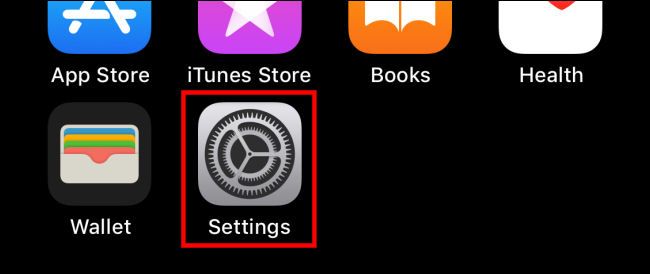
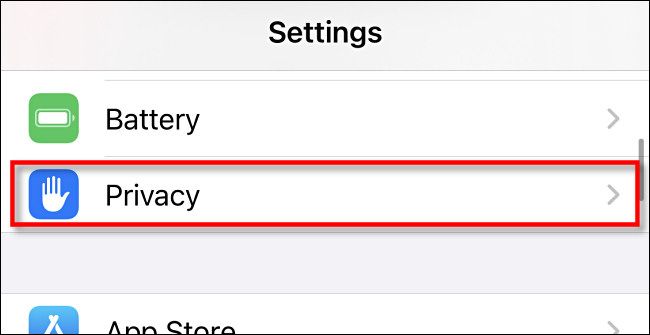
- Перейдите в раздел “Конфиденциальность”.
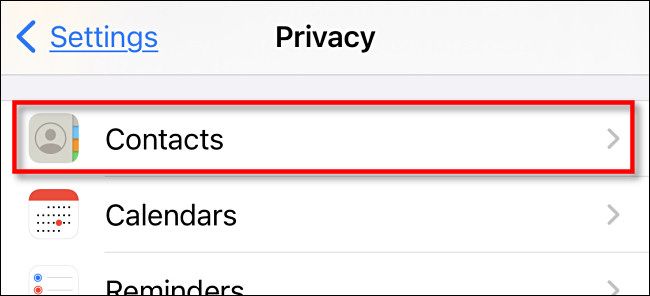
- Нажмите «Контакты».
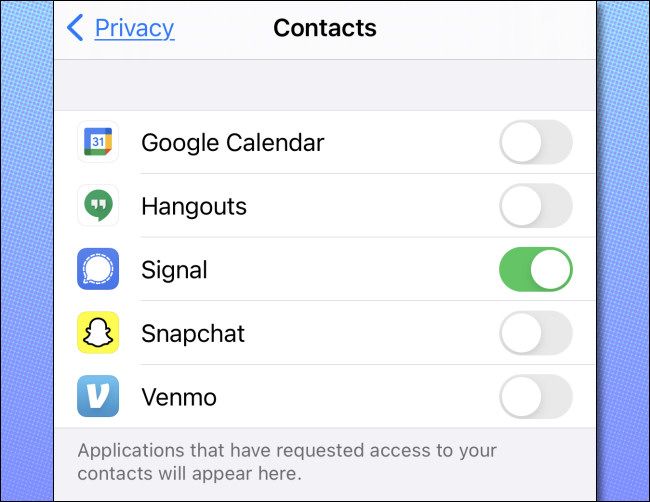
- Вы увидите список приложений, которые запрашивали доступ к контактам. Рядом с каждым стоит переключатель: включён — приложению разрешён доступ, выключен — доступ запрещён.
Как разрешить или отозвать доступ
- Чтобы разрешить доступ — поставьте переключатель в положение “вкл”.
- Чтобы отозвать доступ — переведите переключатель в положение “выкл”. Изменение вступает в силу сразу.
Важно: если приложение активно в фоне, ему может потребоваться перезапуск, чтобы заметить изменение. Если простой перезапуск не помогает, попробуйте удалить приложениe и установить его заново.
Что делать, если приложение не замечает изменения
- Принудительно закройте приложение: откройте обзор приложений и смахните карточку приложения.
- Перезапустите iPhone: это иногда обновляет права доступа.
- Переустановите приложение: удаление и повторная инсталляция гарантирует, что приложение заново запросит разрешения.
- Проверьте настройки внутри приложения: некоторые сервисы отдельно управляют синхронизацией контактов в собственном меню.
Что происходит после отзыва доступа
Когда вы выключаете доступ для приложения, оно больше не может обращаться к списку контактов с вашего устройства. Однако важно понимать два момента:
- Приложение могло заранее загрузить ваш список на свои серверы. В этом случае отключение доступа не удалит уже отправленные данные; удаление таких копий обычно требует запроса к компании, владельцу приложения.
- Некоторые приложения используют серверную интеграцию (например, сервисы, где вы входите через аккаунт). В таком случае управление данными может быть доступно через веб-интерфейс сервиса или настройки аккаунта.
Советы по безопасности и самооценка риска
- Проверьте приложения, которые часто запрашивают доступ к контактам: мессенджеры, CRM, услуги доставки и некоторые игры.
- Удалите доступ у приложений, которым вы не доверяете или которые вы давно не используете.
- При сомнениях обратитесь в поддержку приложения с просьбой удалить ваши данные или объяснить, зачем нужен доступ.
Другие варианты действий:
- Проверьте настройки аккаунтов в сервисах вроде Facebook, Google, чтобы найти синхронизированные списки контактов и удалить там доступ.
- Для максимальной приватности создайте отдельный контакт-лист или отдельный аккаунт с минимальными данными, если приложение требует некоторой адресной книги для работы.
Когда изменение прав не решит проблему
- Если приложение уже передало ваши контакты третьим лицам, отключение доступа не вернёт данные обратно.
- Если приложение функционирует через облачный аккаунт (например, корпоративный), локальные переключатели могут не контролировать серверные копии.
Рекомендации по взаимодействию с компаниями и службами
- Ищите в приложении разделы «Конфиденциальность», «Управление данными» или «Запросить удаление данных».
- Обратитесь в службу поддержки с запросом об удалении ваших контактов и укажите адрес электронной почты, с которого вы хотите получить ответ.
- Для пользователей в юрисдикциях с законами о защите данных (например, GDPR) компании обязаны отвечать на запросы по управлению персональными данными; проверьте соответствующие инструкции сервиса.
Контрольный чеклист по ролям
Обычный пользователь:
- Откройте Настройки → Конфиденциальность → Контакты.
- Отозовите доступ у неиспользуемых приложений.
- Перезапустите приложение при проблемах.
Продвинутый пользователь:
- Проверьте настройки синхронизации в каждом приложении.
- Запросите у разработчика удаление ранее загруженных данных.
- Периодически пересматривайте список приложений.
Администратор/IT:
- Документируйте приложения, имеющие доступ к контактам в корпоративных устройствах.
- Настройте политики MDM для управления правами доступа на уровне организации.
Краткая терминология
- Контакты — список записей (имя, телефон, эл. почта и т. п.) на устройстве.
- Доступ — разрешение приложения читать или синхронизировать эти записи.
- Синхронизация — передача копии контактов на серверы третьих лиц.
Примечания
- Некоторые функции приложения могут перестать работать без доступа к контактам (например, автозаполнение номеров или предложения друзей).
- Отзыв доступа не мешает ручному вводу контакта в приложение, если оно это поддерживает.
Итог: проверяйте список приложений в настройках конфиденциальности регулярно и отзывайте права у тех, кому вы не хотите доверять ваши социальные связи. Если есть сомнения в том, что данные уже были переданы, связывайтесь с владельцем сервиса и уточняйте процедуру удаления данных.
Summary:
- Откройте Настройки → Конфиденциальность → Контакты и управляйте разрешениями переключателями.
- Перезапуск или переустановка приложения помогает, если изменения не применились.
- Для удаления уже загруженных копий контактов обращайтесь к службе поддержки сервиса.

Похожие материалы

Несколько аккаунтов Skype: Multi Skype Launcher

Журнал для работы: повысить продуктивность

Персональные звуки уведомлений на Android

Скачивание шоу Hulu для офлайн‑просмотра

Microsoft Start: персонализированная новостная лента
