
Как проверить и отключить доступ приложений к камере iPhone
Важно: изменения вступают в силу сразу после выхода из «Настройки». Если увидите непривычную активность камеры — сначала отзовите доступ, затем проверьте разрешения снова и обновите приложение.
Куда идти: быстрые шаги
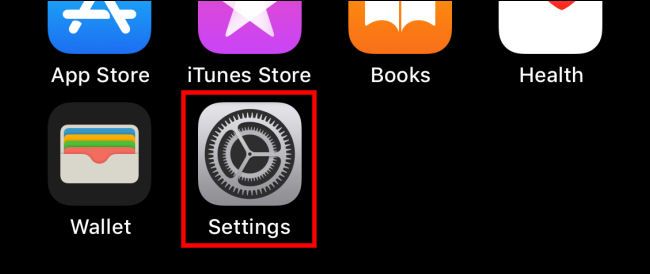
- Откройте приложение «Настройки» на iPhone, нажав значок шестерёнки.
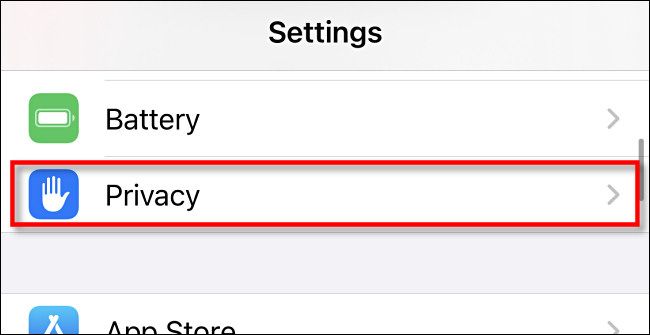
- В «Настройках» выберите «Конфиденциальность».
- В разделе «Конфиденциальность» откройте «Камера».
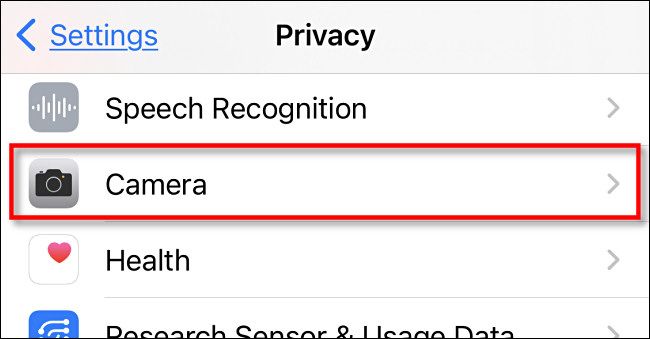
- В списке вы увидите приложения, которые запрашивали доступ к камере. Переключатель в положении включено (зелёный) даёт доступ; в положении выключено (серый) — доступ закрыт.
Как отключить доступ к камере
- Нажмите переключатель рядом с приложением, чтобы перевести его в положение «выключено». Никаких дополнительных подтверждений не потребуется.
- Если у приложения нет записи в списке, доступ к камере у него отсутствует.
После переключения выйдите из «Настройки» — изменения применятся автоматически.
Индикатор использования камеры и микрофона
Начиная с iOS 14, iPhone показывает индикатор в правом верхнем углу строки состояния:
- Зелёная точка — камера используется.
- Оранжевая точка — используется микрофон.
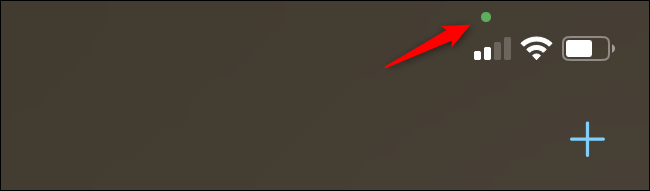
Если вы видите зелёную точку и не запускаете камеру или приложение с видеофункцией, откройте «Настройки» → «Конфиденциальность» → «Камера» и отключите доступ для подозрительных приложений.
Когда простое отключение может не помочь
- Приложение использует встроенные сервисы (например, системный просмотрщик документов) и получает доступ через другой компонент. В таком случае отключение для самого приложения обычно работает; если нет — проверьте сопутствующие расширения и виджеты.
- Устаревшая версия iOS или приложения может вести себя некорректно. Обновите iOS и приложения до последних версий.
- Если устройство с джейлбрейком, механизмы безопасности iOS могут быть нарушены. Рассмотрите восстановление через iTunes/Finder и переустановку iOS.
Альтернативные методы и дополнительные проверки
- Проверьте историю активности в настройках и журналы использования приложений (в разделе аккумулятора можно увидеть, какие приложения активно работали в фоне).
- Ограничьте доступ к камере через настройку «Ограничения контента и конфиденциальности» в «Экранном времени» для устройств под управлением семейного контроля.
- Для корпоративных устройств используйте MDM-профили (управление мобильными устройствами) — администраторы могут централизованно управлять разрешениями.
Роль‑ориентированные чеклисты
Для обычного пользователя:
- Проверьте «Настройки» → «Конфиденциальность» → «Камера». Отключите лишние приложения.
- Обратите внимание на зелёную точку в строке состояния.
- Обновите iOS и приложения.
Для администратора предприятия:
- Настройте политики MDM для управления разрешениями приложений.
- Проводите аудит разрешений и установленных приложений ежемесячно.
- Обучите сотрудников признакам несанкционированного доступа к камере.
Для родителя:
- Используйте «Экранное время» для ограничения доступа к камере у детских учётных записей.
- Разрешайте доступ только проверенным приложениям.
Краткая методология для расследования подозрительной активности
- Зафиксируйте, когда вы увидели зелёную точку (время, приложение).
- Откройте «Настройки» → «Конфиденциальность» → «Камера» и отсоедините доступ у приложения.
- Проверьте список недавно открывавшихся приложений и права доступа в «Аккумулятор» и «Экранное время».
- Обновите iOS и проблемное приложение.
- При сохранении подозрений — сделайте полную резервную копию, затем восстановите устройство к заводским настройкам.
Критерии приёмки
- После отключения переключателя приложение больше не получает доступ к камере (проверка: отсутствие зелёной точки при его запуске).
- Для приложений, у которых доступ выключен, функции, требующие камеры, запрашивают разрешение заново.
- Устройство обновлено до поддерживаемой версии iOS.
Краткий словарь
- Разрешение (permission): право приложения использовать аппаратную или программную функцию iPhone.
- MDM: система централизованного управления мобильными устройствами в организации.
Примечания по безопасности и конфиденциальности
- Не предоставляйте доступ к камере приложениям, которым вы не доверяете.
- Регулярно проверяйте список приложений и устанавливайте обновления безопасности.
- На корпоративных устройствах наложите политики, запрещающие установку ненадёжных приложений.
Итог
Отключить доступ к камере на iPhone просто: откройте «Настройки» → «Конфиденциальность» → «Камера» и переключите нужные приложения в положение «выключено». Следите за зелёной точкой в строке состояния, обновляйте ПО и применяйте дополнительные меры безопасности для корпоративных или детских устройств.
- Коротко: вы контролируете, какие приложения видят камеру.
- Действуйте: отключайте подозрительные приложения и обновляйте систему.
- Если сомневаетесь: восстановите устройство к заводским настройкам и при необходимости проконсультируйтесь со службой поддержки Apple.

Похожие материалы

Несколько аккаунтов Skype: Multi Skype Launcher

Журнал для работы: повысить продуктивность

Персональные звуки уведомлений на Android

Скачивание шоу Hulu для офлайн‑просмотра

Microsoft Start: персонализированная новостная лента
