
Как узнать, какие приложения используют сотовые данные на iPhone
Откройте «Настройки» → «Сотовая связь» и просмотрите список приложений, чтобы увидеть, какие тратят больше всего мобильного трафика. При необходимости отключите сотовые данные для конкретных приложений, включите режим экономии данных или выключите «Помощь Wi‑Fi», чтобы существенно снизить расход.
Быстрые ссылки
- Некоторые приложения тратят больше данных, чем другие
- Как посмотреть расход данных по приложениям
- Что можно сделать, чтобы сократить расход данных
Некоторые приложения расходуют больше данных, чем другие
Сотовые данные — это способ подключения iPhone к интернету, когда вы не рядом с Wi‑Fi. В зависимости от тарифа трафик может быть ограничен. Видео и аудио в стриминге потребляют много данных. Текстовые сообщения и электронная почта — значительно меньше. Социальные сети часто подгружают видео автоматически, поэтому при просмотре ленты на ходу они быстро расходуют мобильный трафик.
Важно: разница в расходе между приложениями объясняется типом контента (видео/аудио/изображения vs текст) и тем, работают ли фоновые обновления.
Как посмотреть расход данных по приложениям
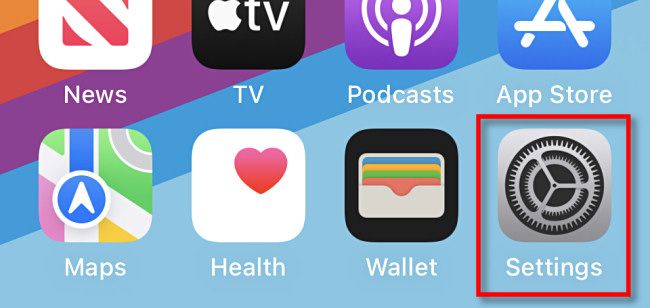
- Откройте «Настройки» (иконка шестерёнки) на iPhone.
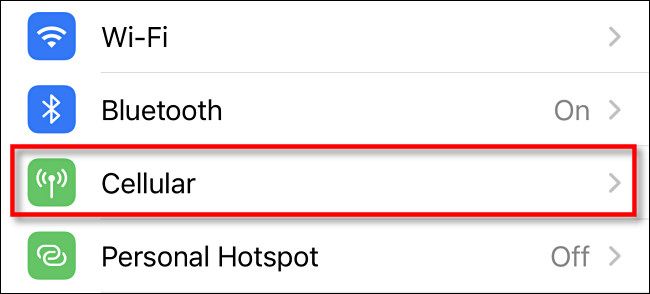
- Выберите «Сотовая связь» (Cellular).
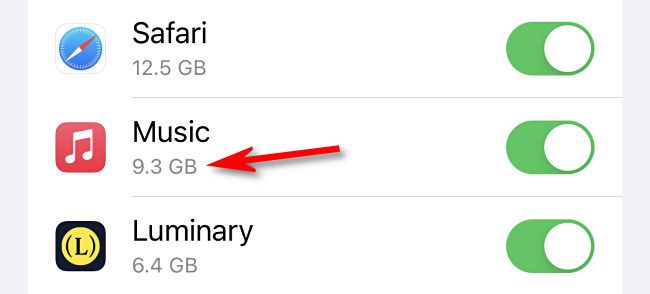
- Пролистайте вниз: вы увидите список установленных приложений. Они отсортированы по объёму использованных сотовых данных — сверху находятся «лидеры потребления». Под названием каждого приложения отображается объём использованного трафика за текущий период.
Пояснение терминов
- Текущий период — это либо ваш платёжный цикл у оператора, либо время с момента последнего ручного сброса статистики. Дата начала текущего периода отображается внизу экрана «Сотовая связь».
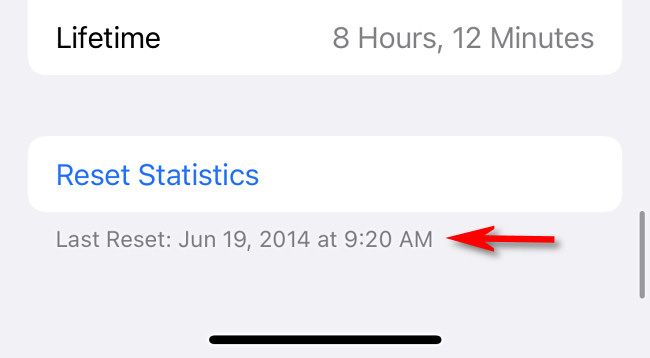
- Чтобы начать подсчёт заново, нажмите «Сбросить статистику» — все счётчики обнулятся и будут накапливаться с нуля до следующего сброса или до конца платёжного периода.
Что можно сделать, чтобы сократить расход данных
Если вы нашли приложение‑«пожирателя» трафика, есть простые меры, чтобы ограничить его потребление:
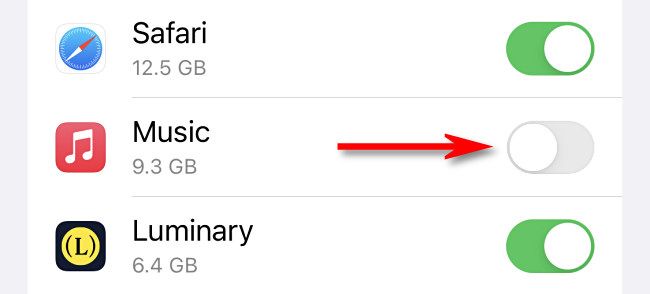
- Отключить сотовые данные для конкретного приложения. В «Сотовая связь» переведите переключатель рядом с приложением в положение выкл. Тогда приложение будет работать только через Wi‑Fi.
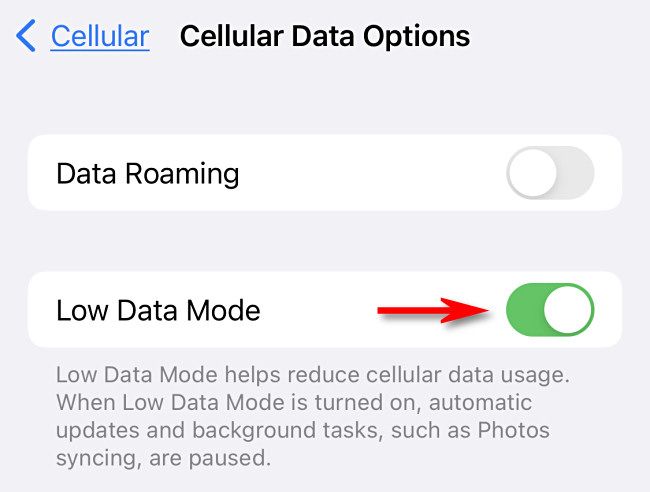
- Включить режим экономии данных. Перейдите в Настройки → Сотовая связь → Параметры сотовой сети и включите «Режим экономии данных» (Low Data Mode). В этом режиме фоновые задачи и автоматические обновления ограничены.
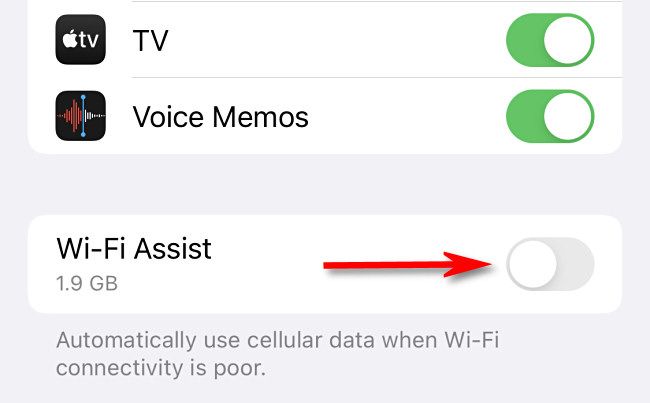
- Отключить «Помощь Wi‑Fi» (Wi‑Fi Assist), если телефон автоматически переключается на сотовую сеть при слабом Wi‑Fi.
Настроить автообновление приложений только по Wi‑Fi и запретить загрузку медиафайлов в мессенджерах через сотовую сеть.
Использовать встроенные настройки самих приложений: у многих сервисов (стриминг, соцсети) есть опции качества потокового видео и автозагрузки медиа. Уменьшение качества видео по мобильному интернету экономит трафик.
Важно
Отключение сотовых данных не удаляет приложение. Оно будет работать при подключении к Wi‑Fi. Если вы ожидаете важные уведомления (например, банковские), проверьте, не блокируете ли вы их доступ к сети.
Практическое руководство — пошаговая методика (мини‑SOP)
- Оцените расход: Настройки → Сотовая связь. Запишите 3 приложения с наибольшим расходом за текущий период.
- Проверьте поведение: откройте каждое приложение и посмотрите вкладки с видео/фото/автозагрузкой.
- Примите решение:
- Если приложение нужно всегда быть онлайн (навигация, мессенджер) — оставьте и настройте ограничения в нём.
- Если приложение не критично — отключите сотовые данные для него.
- Включите «Режим экономии данных» для общих ограничений фоновой активности.
- Через 1–2 недели проверьте статистику снова и скорректируйте настройки.
Модель принятия решений: как выбирать действие
- Частота использования приложения: если вы используете приложение ежечасно — предпочесть настройки внутри приложения вместо полного отключения.
- Тип контента: видео/аудио → подумать об ограничении качества; текст/почта → обычно безопасно.
- Критичность уведомлений: если нужны мгновенные оповещения — не отключать сотовые данные.
Mermaid диаграмма для быстрого выбора:
flowchart TD
  A[Нашли приложение с высоким расходом] --> B{Нужно ли оно всегда онлайн?}
  B -- Да --> C[Не отключать, включить режим экономии данных и снизить качество стриминга]
  B -- Нет --> D[Отключить сотовые данные для приложения]
  C --> E[Проверить через 1–2 недели]
  D --> E
  E --> F[Анализ результата и корректировка настроек]
Чеклист для разных ролей
Обычный пользователь:
- Проверил список в «Сотовая связь»;
- Отключил сотовые данные для 1–3 неважных приложений;
- Включил Режим экономии данных.
Член семьи / опекун:
- Отключил автоматические загрузки медиа для детских аккаунтов;
- Настроил лимиты данных в тарифе у оператора (если доступно);
- Объяснил ребёнку, какие приложения разрешены по мобильному интернету.
IT‑администратор / профи по мобильной безопасности:
- Составил список критичных приложений и исключил их из ограничений;
- Проверил политики MDM (если устройство под управлением) на предмет ограничений трафика.
Критерии приёмки
- Видны три приложения с наибольшим расходом в настройках «Сотовая связь»;
- Для неважных приложений переключатели сотовых данных переведены в положение выкл;
- Режим экономии данных включён при желании ограничить фоновые обновления.
Частые проблемы и как их решить
- Приложение продолжает получать данные после отключения сотовой связи: проверьте, не включена ли у вас eSIM или другой профиль оператора, и перезапустите устройство.
- Уведомления не приходят после отключения сотовых данных: это ожидаемо — включите для конкретного приложения, если сообщения важны.
- Статистика не совпадает с отчётом оператора: статистика iPhone отражает входящие/исходящие данные на устройстве; отчёт оператора может учитывать дополнительные служебные данные или задержку отчётности.
Быстрые советы и хитрости
- Перед поездкой за границу включите «Режим экономии данных» и отключите сотовые данные для всех ненужных приложений.
- В мессенджерах выключите автозагрузку медиа по мобильному интернету.
- Для стриминговых приложений установите качество воспроизведения «низкое по сотовой сети».
Краткое резюме
- Откройте Настройки → Сотовая связь, чтобы увидеть расход данных по приложениям.
- Сбросьте статистику при необходимости, чтобы отслеживать расход за новый период.
- Отключайте сотовые данные для неважных приложений, включайте Режим экономии данных и отключайте Помощь Wi‑Fi при проблемах с непреднамеренным переключением на мобильную сеть.
Факт‑бокс
- Где смотреть: Настройки → Сотовая связь.
- Основные инструменты экономии: отключение сотовых данных для приложений, режим экономии данных, управление автозагрузками медиа.
Глоссарий в одну строку
- Сотовая связь — мобильный интернет через SIM/оператора; Текущий период — период, за который iPhone считает трафик; Режим экономии данных — системная опция, уменьшающая фоновые передачи.
Удачи и безопасных поездок без лишних расходов на мобильный трафик!

Похожие материалы

Несколько аккаунтов Skype: Multi Skype Launcher

Журнал для работы: повысить продуктивность

Персональные звуки уведомлений на Android

Скачивание шоу Hulu для офлайн‑просмотра

Microsoft Start: персонализированная новостная лента
