
Как посмотреть историю местоположений в Google Maps
Краткое определение
История местоположений — это функция вашего аккаунта Google, которая сохраняет точки и маршруты ваших перемещений во времени для последующего просмотра в Картах.
Как проверить, включена ли История местоположений
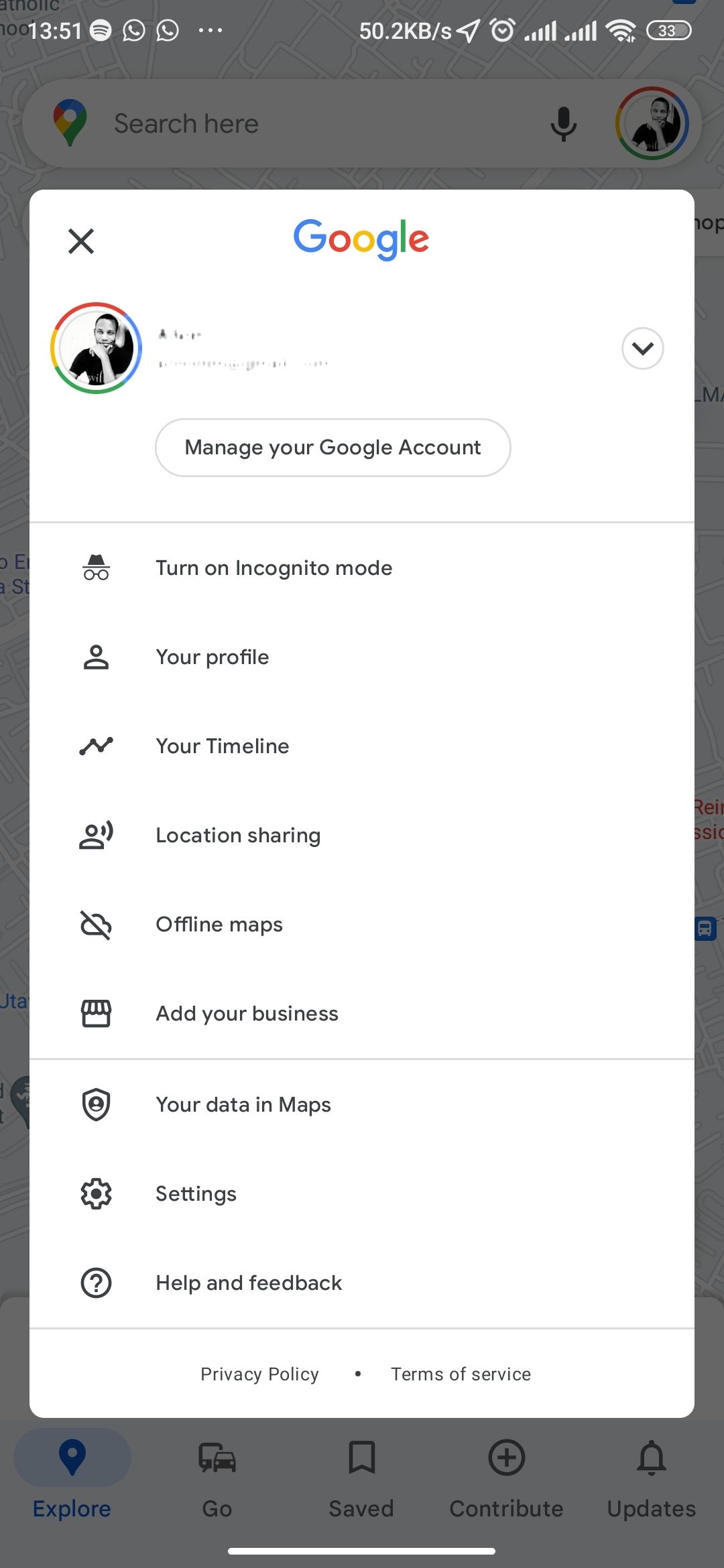
- Откройте Google Maps на телефоне и нажмите на иконку профиля или первую букву учетной записи в правом верхнем углу.
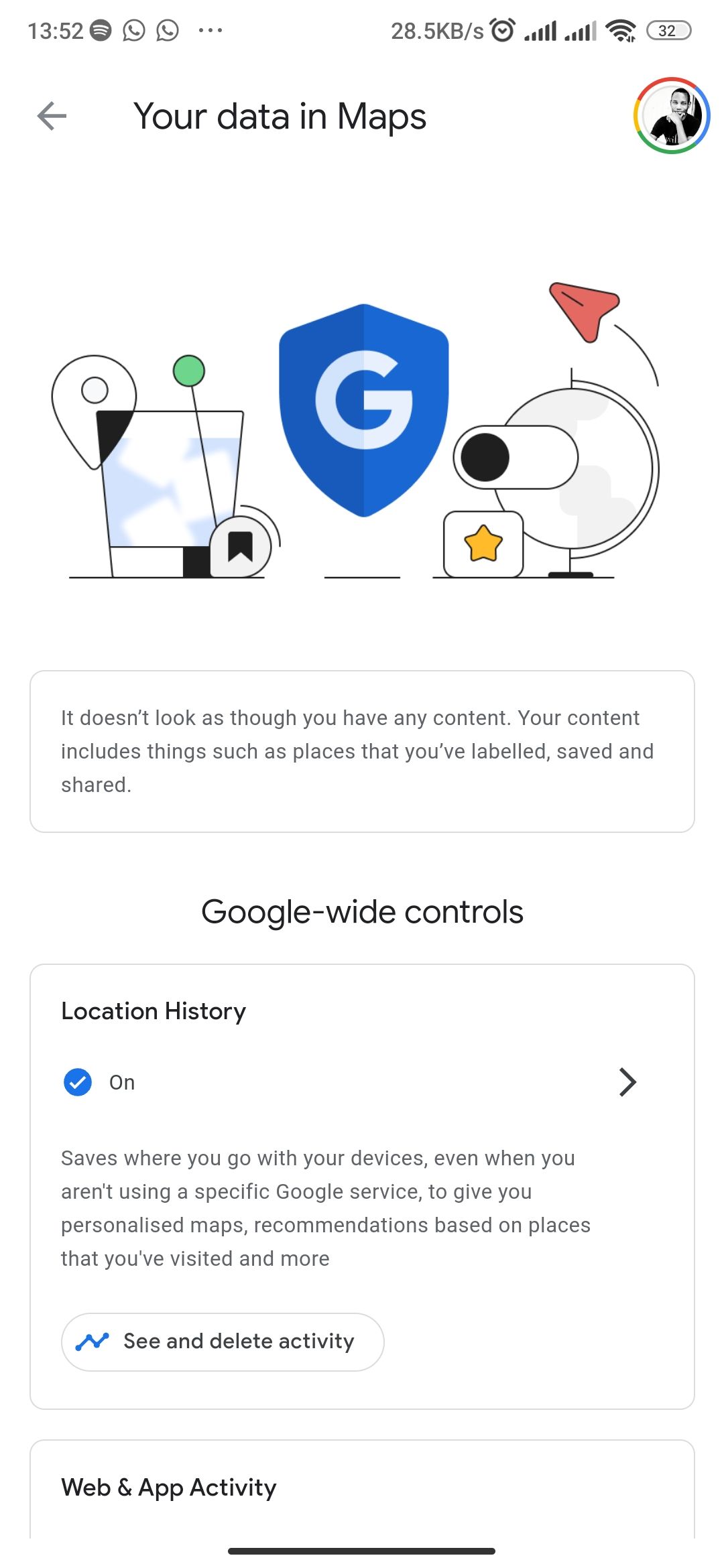
- Выберите «Ваши данные в Картах».
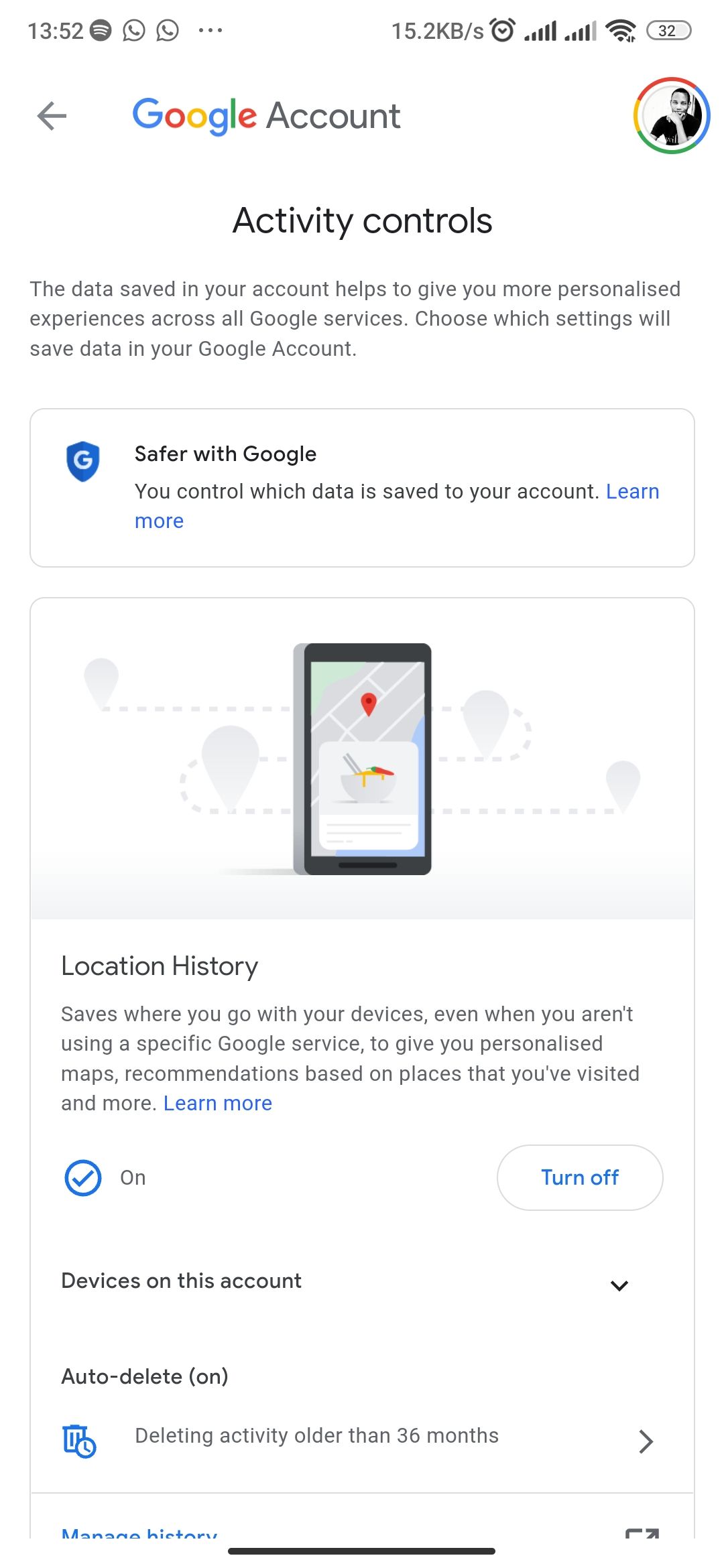
- Посмотрите строку «История местоположений». Если рядом стоит «Включено», функция активна. Если «Отключено», нажмите и включите функцию — кнопка будет называться «Включить».
Закрыть
Важно: если вы только что включили Историю местоположений или недавно удалили предыдущие записи, в хронологии не будет данных. Также часть мест может появляться благодаря записи «Веб‑и активность приложений» — эта опция тоже влияет на формирование истории.
Как посмотреть вашу хронологию в приложении Google Maps
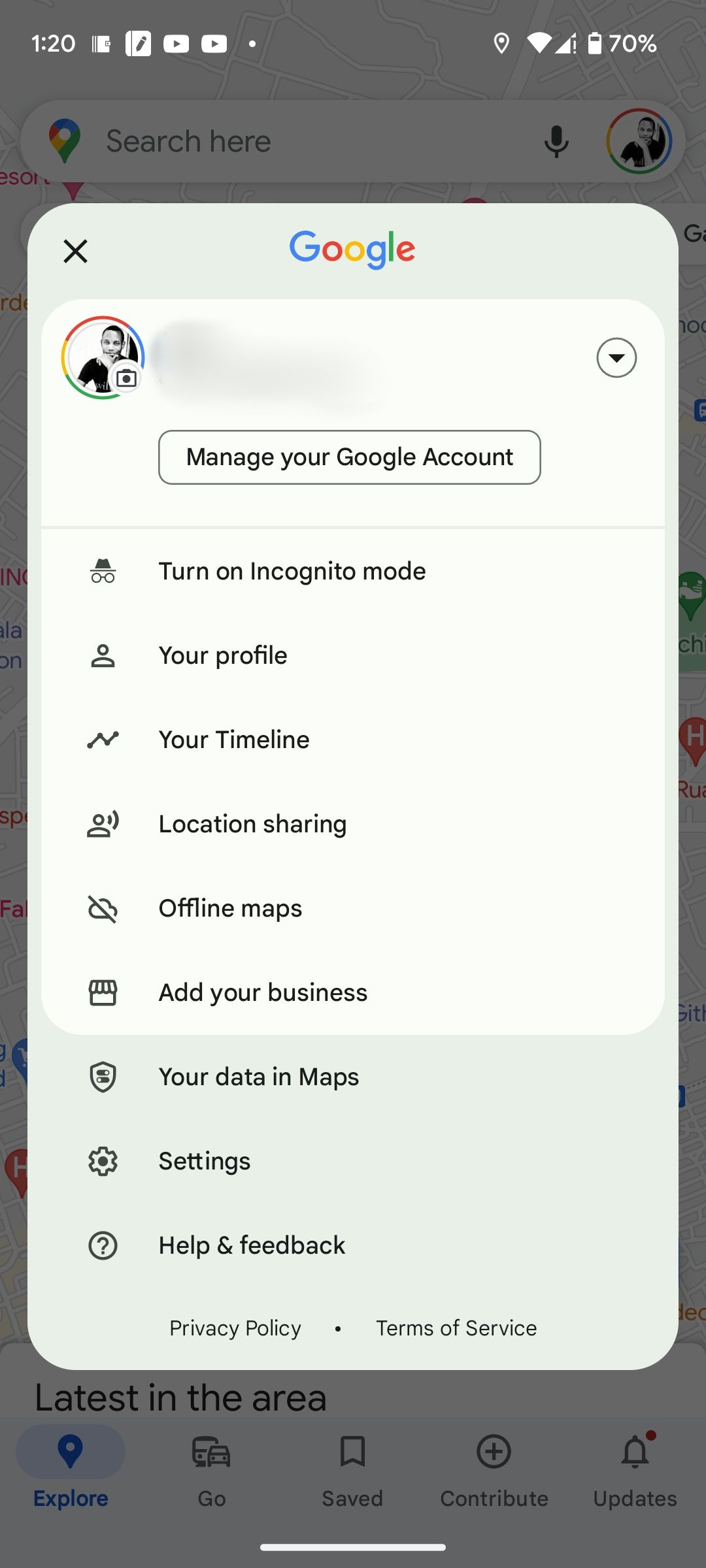
- В Google Maps нажмите на иконку профиля в правом верхнем углу.
- Выберите «Ваша хронология». Дождитесь загрузки страницы — на больших архивах это может занять несколько секунд.
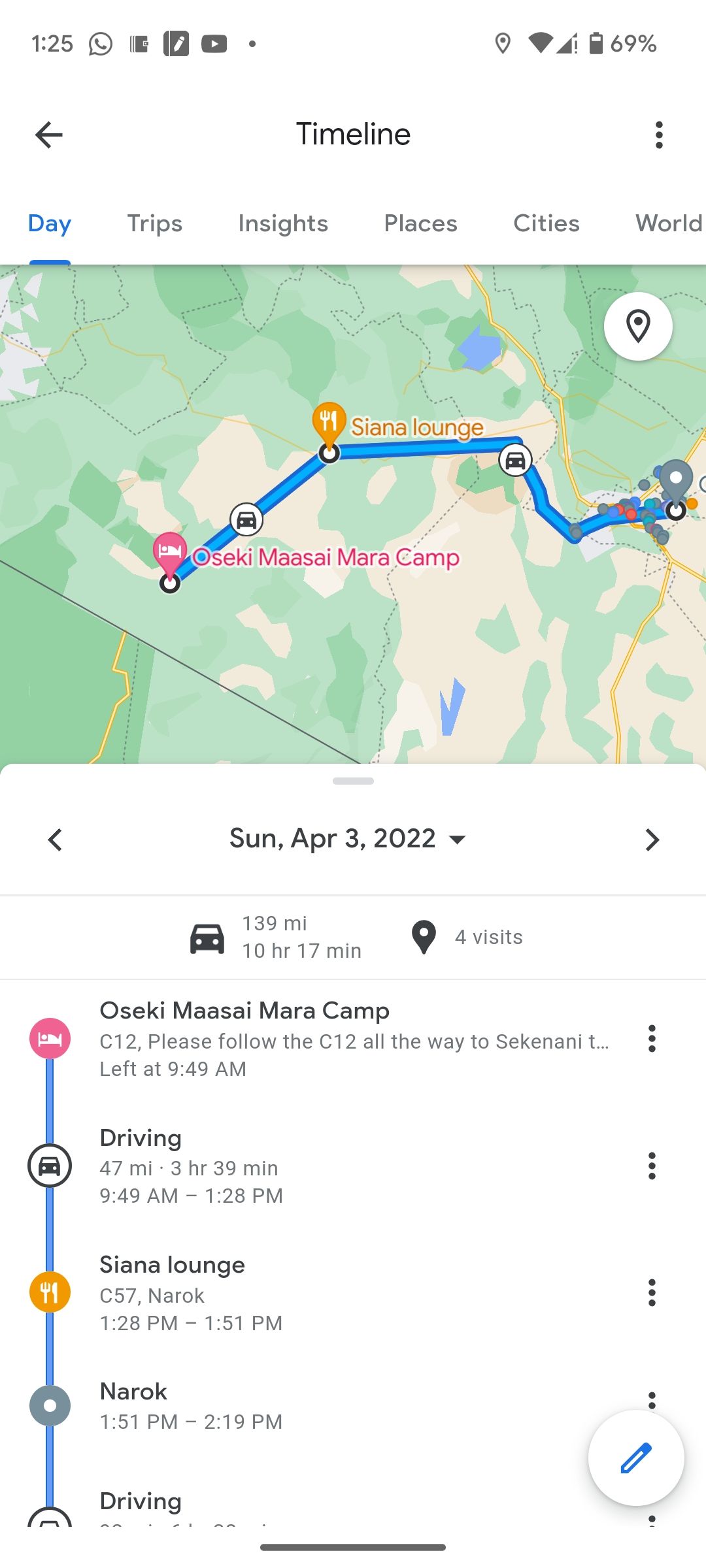
- По умолчанию внизу отображается история за текущий день: маршруты, способ передвижения (пешком, автомобилем, общественным транспортом), примерное время в точках и продолжительность поездки. Нажмите «Сегодня», чтобы выбрать конкретную дату в прошлом.
- Чтобы увидеть все поездки, откройте вкладку «Поездки» — там указано число поездок, их длительность и месяцы/годы.
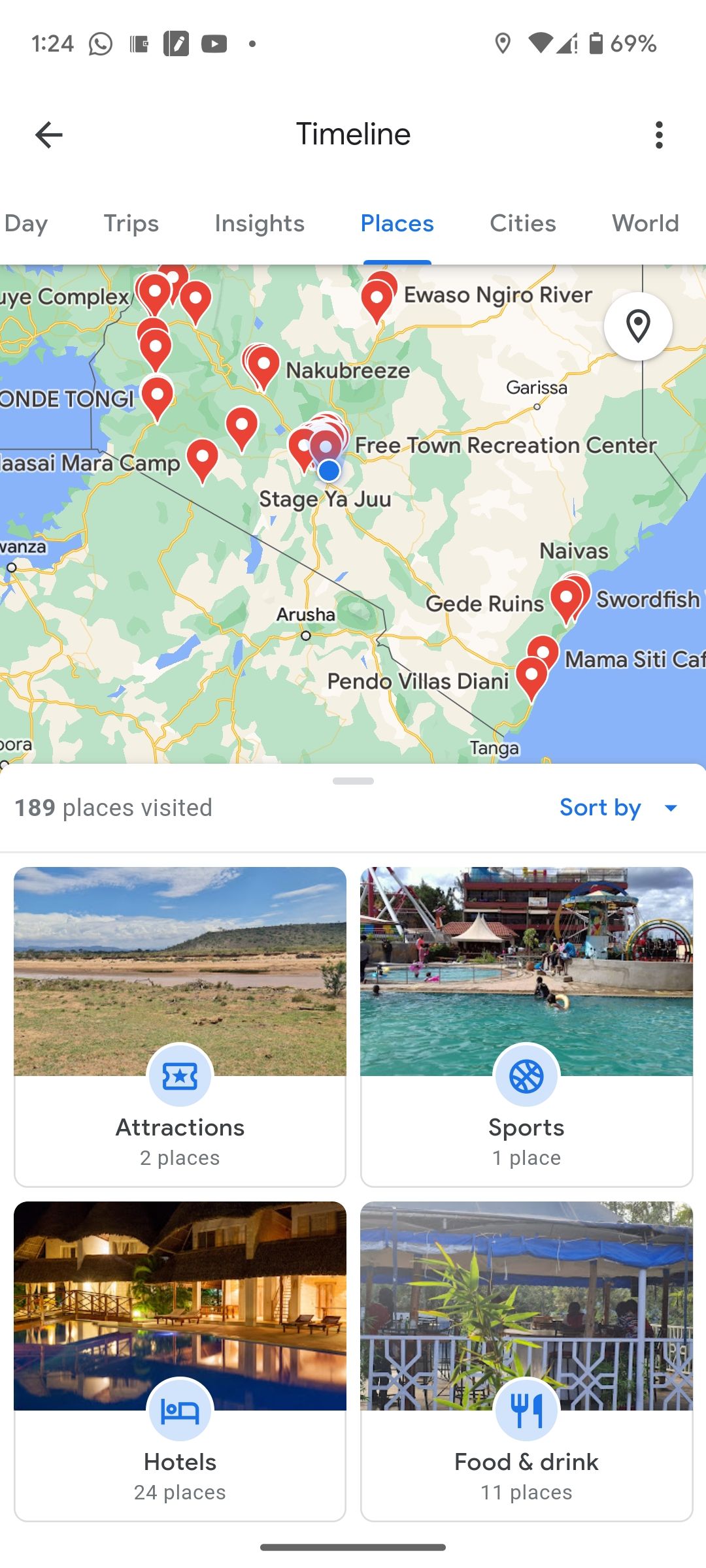
- Вкладка «Места» показывает конкретные локации по категориям (Шопинг, Отели, Достопримечательности и т. д.). Также доступны вкладки «Города» и «Мир», где показаны посещённые города и страны.
Закрыть
В режиме «День» на карте точки посещений отображаются цветными точками. Цвет указывает на тип активности (например, поездка, остановка, посещение заведения).
Почему в хронологии мало данных или вовсе пусто
- История местоположений была отключена в аккаунте до нужного периода.
- Вы включили автоудаление истории (см. раздел ниже) и данные были автоматически удалены.
- Вы вручную удаляли записи.
- На устройстве отключены разрешения на определение местоположения или GPS был выключен в момент поездки.
- Устройство не имело подключения к сети, и Google не получил достаточных сигналов для точного построения маршрута.
Если приложение ведёт себя некорректно, попробуйте:
- Перезагрузить телефон;
- Обновить приложение Google Maps через магазин приложений;
- Проверить разрешения (Местоположение — Всегда/При использовании приложения);
- Включить «Веб‑и активность приложений», если хотите, чтобы дополнительные данные подхватывались в хронологии.
Как настроить удаление истории и управление данными
Google позволяет автоматически удалять историю через заданный период. Вы можете выбрать один из предустановленных интервалов: 3 месяца, 18 месяцев или 36 месяцев. При этом старые записи будут удаляться автоматически.
Как настроить автоудаление:
- В «Ваши данные в Картах» найдите раздел «История местоположений» и откройте параметры.
- Выберите «Автоудаление» и установите интервал (3, 18 или 36 месяцев) или оставьте запись до ручного удаления.
Если нужна немедленная очистка:
- В «Ваша хронология» используйте меню и выберите «Удалить все данные за период» или «Удалить весь аккаунт History». Будьте внимательны: восстановить удалённые данные нельзя.
Альтернативы и когда функция не подойдёт
- Если вы хотите отслеживать перемещения только для одной поездки без хранения истории, используйте режим «Инкогнито» в Картах или временно отключайте Историю местоположений.
- Для корпоративного или командного трекинга удобнее использовать специализированные MDM/трекер‑решения с централизованным контролем и отчетностью.
- Если устройство часто теряет сигнал GPS (метрополитен, удалённые районы), хронология будет неполной — рассмотрите подключение внешнего GPS‑трекера для критичных задач.
Когда функция не работает:
- Включена блокировка фоновой активности приложения.
- Ограничены фоновые данные для Google Play Services.
- Аккаунт Google синхронизирован, но на устройстве другой профиль используется для геолокации.
Мини‑методология для проверки точности хронологии
- Выберите конкретную дату в хронологии.
- Сравните точки на карте с вашими фотографиями и отметками времени (если у вас включена синхронизация фото).
- Проверьте записи в «Места» и «Поездки»: если маршрут неверен, откорректируйте вручную место и добавьте комментарий.
Чек‑лист для пользователей и администраторов
Чек‑лист для пользователя:
- Убедиться, что История местоположений включена.
- Проверить разрешения на местоположение для Google Maps.
- Настроить автоудаление при необходимости.
- Обновлять приложение и ОС устройства.
Чек‑лист для ИТ‑администратора:
- Проверить политики MDM на предмет блокировки фоновой активности.
- Обеспечить, чтобы Google Play Services имел доступ к фоновым данным.
- Информировать сотрудников о политике хранения и удалении геоданных.
Конфиденциальность и соответствие GDPR
История местоположений содержит персональные данные. Вы контролируете их:
- Вы можете просматривать, скачивать и удалять свои данные через настройки аккаунта Google.
- Для жителей ЕС: при запросе Google предоставляет инструменты экспорта и удаления данных в соответствии с правилами о защите персональных данных.
- Если вы используете устройство компании, уточните политику обработки данных у работодателя.
Важно: при совместном использовании устройства или аккаунта следите за тем, какие данные сохраняются в истории, и кто имеет доступ к аккаунту.
Частые проблемы и быстрые решения
- Приложение не показывает хронологию: проверьте подключение, обновите Maps, перезапустите устройство.
- Места отображаются неверно: откорректируйте вручную точку в хронологии.
- Нет данных за давний период: проверьте автоудаление и ручное удаление.
Фактбокс — что важно знать
- Для отображения хронологии нужно, чтобы функция «История местоположений» была включена в аккаунте Google.
- Автоудаление доступно с интервалами 3, 18 и 36 месяцев.
- История собирается в фоне — если устройство не отправляло данные, записи могут быть неполными.
- Хронология объединяет данные из GPS, Wi‑Fi и данных мобильной сети.
Рекомендации по безопасности
- Включайте автоудаление, если беспокоит конфиденциальность.
- Используйте режим «Инкогнито» для временной прогулки без сохранения в хронологии.
- Защитите аккаунт двухфакторной аутентификацией, чтобы посторонние не получили доступ к вашей хронологии.
Заключение
Хронология Google Maps — удобный инструмент для просмотра прошлых поездок, посещённых мест и маршрутов. Она полезна для восстановления маршрута, планирования будущих поездок и анализа привычек. При этом важно понимать настройки приватности: вы всегда контролируете, какие данные сохраняются и как долго они хранятся.
Краткий план действий: включите «История местоположений», откройте «Ваша хронология», выберите дату или вкладку «Поездки/Места», при необходимости настройте автоудаление и проверьте разрешения устройства.

Похожие материалы

Несколько аккаунтов Skype: Multi Skype Launcher

Журнал для работы: повысить продуктивность

Персональные звуки уведомлений на Android

Скачивание шоу Hulu для офлайн‑просмотра

Microsoft Start: персонализированная новостная лента
