
Как узнать дату установки крупного обновления Windows 10
Быстрые ссылки
- Как посмотреть дату установки крупного обновления в Параметрах
- Как посмотреть дату установки крупного обновления через командную строку
Каждые полгода Microsoft выпускает крупное обновление Windows 10, но система может установить его не сразу. Если вы не помните, когда в последний раз обновляли Windows, есть несколько надёжных способов узнать дату установки последнего крупного релиза и проверить версию ОС.
Как посмотреть дату установки крупного обновления в Параметрах
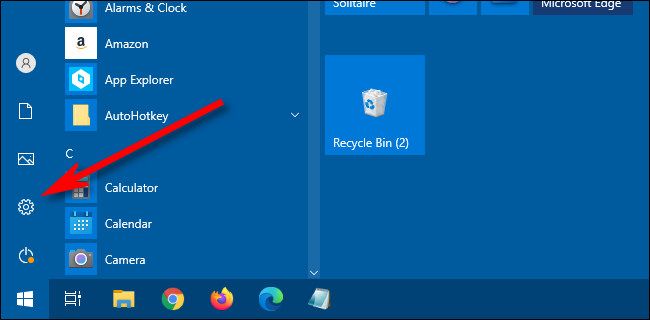
- Откройте меню «Пуск» и нажмите значок шестерёнки, чтобы открыть Параметры. Можно также нажать Windows+i на клавиатуре.
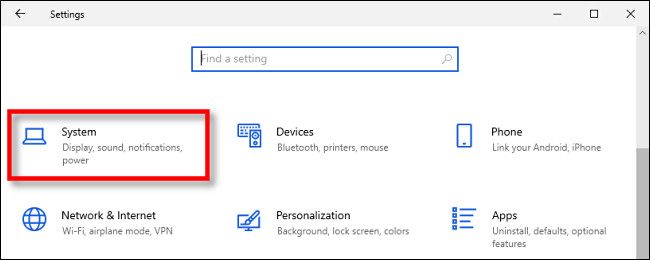
- В окне Параметры выберите раздел «Система».
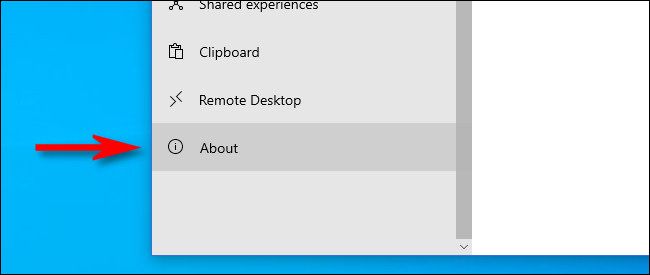
- В панели слева пролистайте список вниз и нажмите «О системе».
- На странице «О системе» найдите раздел «Спецификации Windows». Справа от заголовка «Установлено» будет дата установки последнего крупного обновления.
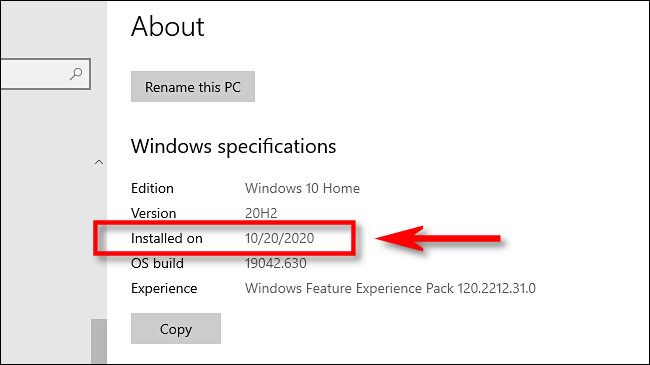
Важно: дата «Установлено» отражает только крупные полугодовые релизы Windows (major feature updates). Мелкие накопительные обновления (quality updates) в этом месте не отображаются. Чтобы увидеть список мелких обновлений, откройте Параметры → Обновление и безопасность → Центр обновления Windows → Просмотреть журнал обновлений.
Если необходимо передать эту информацию другому человеку, нажмите кнопку «Копировать» под списком «Спецификации Windows» — сведения скопируются в буфер обмена и их можно вставить в письмо или документ.
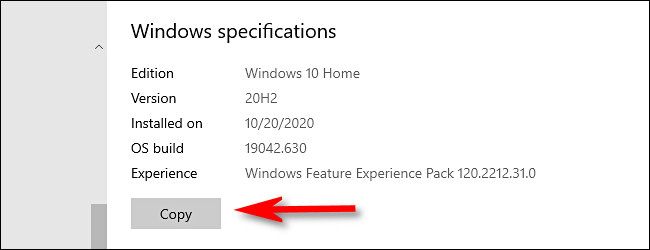
После проверки закройте Параметры.
Как посмотреть дату установки крупного обновления через командную строку
- Откройте меню «Пуск», введите “command” и выберите «Командная строка».
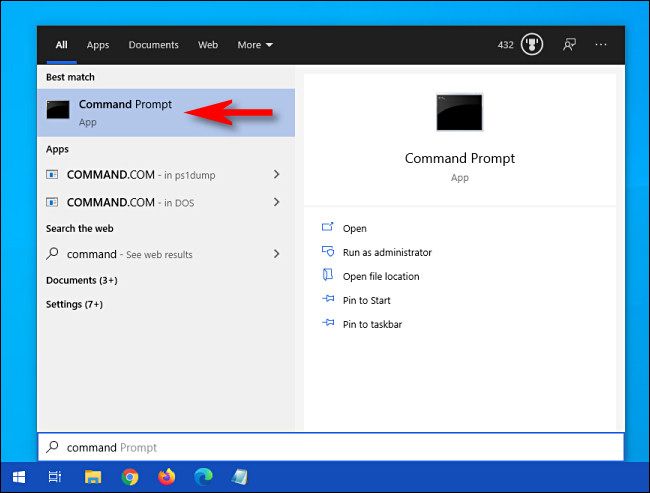
- В окне командной строки выполните команду:
systeminfo | find "Original Install Date"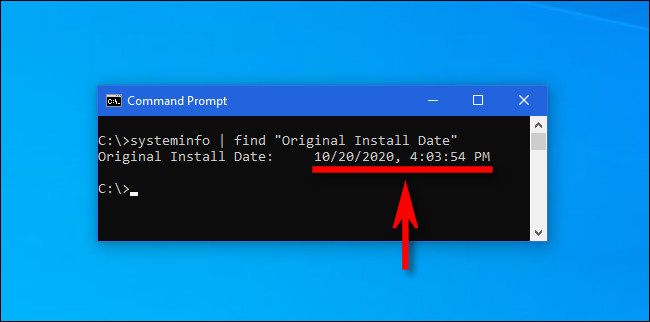
Результат покажет дату и точное время установки системы после строки “Original Install Date”. Это полезно, если нужен точный временной штамп установки текущей копии Windows.
Альтернативные способы
Winver: нажмите Windows+R, введите winver и нажмите Enter. Откроется окно «О Windows» с информацией о версии и сборке — полезно для быстрой проверки версии.
PowerShell (более точный для автоматизации):
# Получить дату установки и преобразовать её в человекочитаемый формат
[Management.ManagementDateTimeConverter]::ToDateTime((Get-CimInstance -ClassName Win32_OperatingSystem).InstallDate)
Этот PowerShell-подход возвращает дату установки в виде объекта DateTime, что удобно при сборе данных на нескольких компьютерах или при создании отчетов.
- Просмотр журнала обновлений: Параметры → Обновление и безопасность → Просмотреть журнал обновлений показывает список накопительных и функциональных обновлений, их коды и даты установки.
Когда методы могут не показать ожидаемую дату
Чистая установка ОС: если система была переустановлена (clean install), «Original Install Date» будет датой чистой установки, а не датой последнего feature update.
Обновление через образ/вручную: если вы применяли образ или использовали встраиваемый установщик, дата может соответствовать времени применения образа, а не момента выхода релиза.
Перенос профиля или клонирование диска: клонирование может сохранить дату установки оригинальной системы, не отражая локальные изменения на новом устройстве.
Локальные политики и корпоративное управление: в корпоративной среде служба обновлений может откладывать или управлять установкой, поэтому дата в Параметрах может отличаться от ожидаемой релизной даты.
Мини-методология проверки (лучше следовать этой последовательности)
- Для быстрого просмотра — Параметры → Система → О системе → Спецификации Windows.
- Если нужна точная временная метка — systeminfo | find “Original Install Date” в Командной строке.
- Для автоматической сборки данных с нескольких машин — PowerShell с Get-CimInstance и конвертацией InstallDate.
- Если результаты противоречивы — проверьте журнал обновлений и историю установки, а также узнайте, не была ли система клонирована или переустановлена.
Чек-лист по ролям
Для пользователя
- Откройте Параметры и найдите «Установлено».
- Скопируйте спецификации через кнопку «Копировать» при необходимости.
Для специалиста службы поддержки
- Выполните systeminfo | find “Original Install Date”.
- При необходимости используйте winver для подтверждения версии.
- Проверьте журнал обновлений в Параметрах.
Для системного администратора
- Автоматизируйте сбор через PowerShell и инвентаризируйте InstallDate.
- Сверьте данные с системой управления обновлениями (SCCM/Intune) если применимо.
Короткий список команд и сниппетов
- Командная строка:
systeminfo | find "Original Install Date"- PowerShell:
[Management.ManagementDateTimeConverter]::ToDateTime((Get-CimInstance -ClassName Win32_OperatingSystem).InstallDate)- Быстрый просмотр версии:
Нажмите Windows+R, введите winver и нажмите Enter.
Глоссарий в одну строку
- Крупное обновление: полугодичный релиз Windows с новыми функциями (feature update).
- Накопительное обновление: мелкое исправление или патч безопасности (quality update).
- Clean install: чистая установка ОС с форматированием и новой установкой файлов.
Важно: информацией о «Установлено» следует пользоваться как индикатором крупного релиза; для полного аудита обновлений используйте журнал обновлений и инструменты управления инфраструктурой.
Краткое резюме
- Дата установки крупного обновления видна в Параметрах → Система → О системе под «Установлено».
- Для точной временной метки используйте systeminfo в командной строке или PowerShell для автоматизации.
- При несоответствиях проверяйте историю обновлений и возможные переустановки системы.
Понравилась инструкция? Скопируйте блок «Спецификации Windows» через кнопку «Копировать» и вставьте в отчёт — так вы точно передадите нужную информацию.

Похожие материалы

Несколько аккаунтов Skype: Multi Skype Launcher

Журнал для работы: повысить продуктивность

Персональные звуки уведомлений на Android

Скачивание шоу Hulu для офлайн‑просмотра

Microsoft Start: персонализированная новостная лента
