
Как увидеть, что съедает память вашего Android
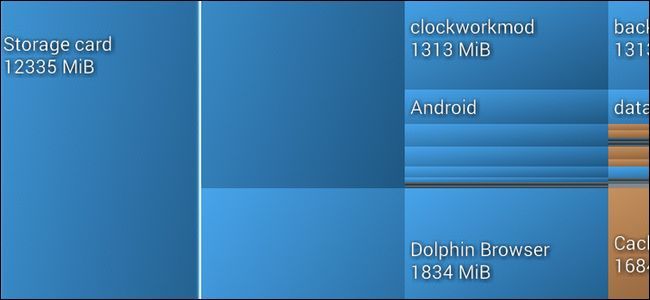
Почему стоит начать с встроенного анализатора
Откройте Настройки → Хранилище. Там вы увидите простую разбивку по категориям: приложения, медиа, кэш, системные файлы и т.д. Это быстрый способ получить общее представление о том, где утекает место.
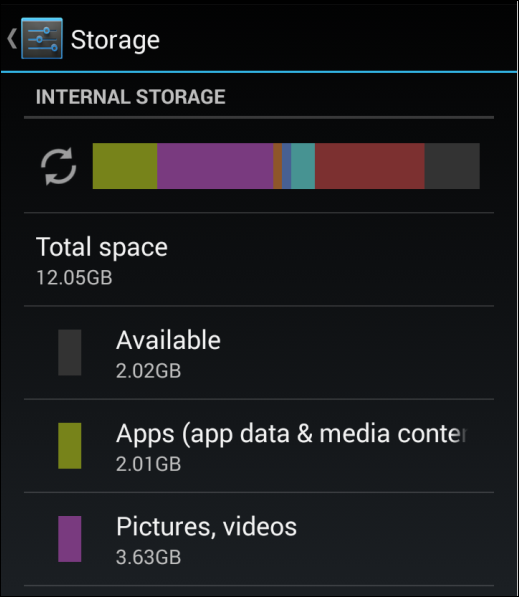
Важно: встроенный экран показывает только категории. Нельзя перейти в категорию и увидеть, какие конкретно файлы или папки занимают место.
Когда встроенного инструмента недостаточно
Если вам нужно точное место «утечки» — например, какой браузер накопил гигабайты кэша или какие папки на SD-карте заняли больше всего места — нужен анализатор папок. Для этого подойдёт DiskUsage или похожие инструменты.
DiskUsage — быстро и наглядно
После установки DiskUsage запустите приложение и выберите устройство для сканирования (внутренняя память или внешняя SD-карта). Программа рисует «карту» (treemap), где большие прямоугольники — это большие папки или файлы. Это позволяет одним взглядом найти объекты, которые стоит удалить или переместить.
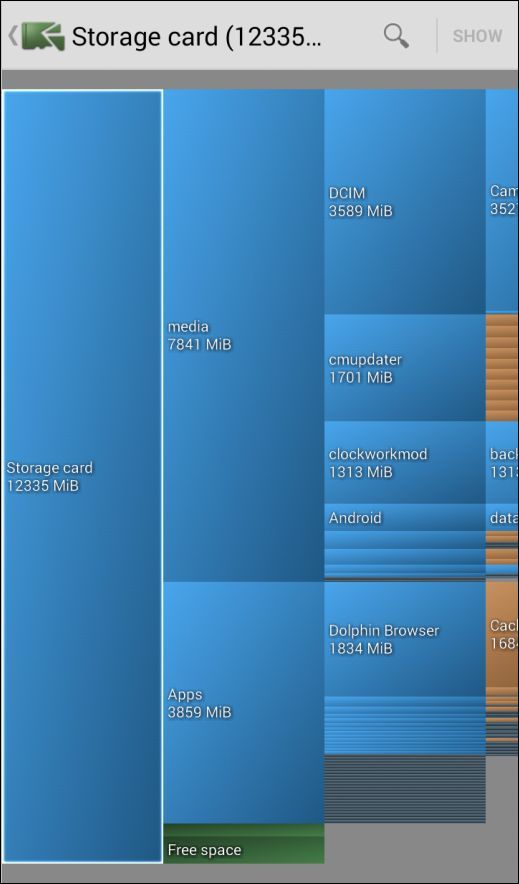
Пример интерпретации снимка: крупные области указывают на 1) кеш браузера 2) архивы прошивок и установщики. Удаление таких файлов часто освобождает значительное пространство.
Пошаговая методика для разбора хранилища
- Оцените текущее состояние: зайдите в Настройки → Хранилище.
- Запустите DiskUsage и отсканируйте внутреннюю память.
- Найдите самые большие прямоугольники на карте.
- Откройте соответствующие папки и определите, что можно удалить или переместить.
- Удалите кеш приложений через их настройки или файловый менеджер.
- Перенесите большой медиа-контент на ПК или облако.
- Повторно проверьте свободное место.
Критерии приёмки
- Освобождено достаточное место для установки нужного приложения или обновления (например, минимально необходимое по уведомлению об ошибке установки).
- Не удалены нужные личные файлы без резервной копии.
Чеклист очистки перед удалением
Для обычного пользователя
- Сделать резервную копию фото/видео (облако или ПК).
- Очистить папку «Загрузки» и медиатеку мессенджеров.
- Очистить кэш больших приложений (браузер, соцсети).
Для продвинутого пользователя
- Просканировать DiskUsage и найти старые бэкапы и прошивки.
- Удалить ненужные APK-файлы в папках загрузки.
- Переместить медиа на внешнюю SD-карту или в облако.
Альтернативные приложения и подходы
- Files от Google — простой менеджер с функцией очистки и рекомендациями.
- Storage Analyzer & Disk Usage — похожие визуализации и расширенные фильтры.
- SD Maid — больше ориентирован на «уборку» после удаления приложений.
Когда один инструмент не помогает
- Если диск заполняется сразу после очистки, проверьте синхронизацию облака и журналы приложений.
- Если место уходит медленно и постоянно, проверьте автоматические бекапы и загрузки в фоновом режиме (например, мессенджеры или камеры).
Риски и меры предосторожности
Риски
- Удаление важных файлов без резервной копии.
- Нарушение работы приложений при удалении системных или конфигурационных файлов.
Митигаторы
- Всегда делайте резервную копию перед массовым удалением.
- Удаляйте только те файлы, которые вы уверенно опознали.
- Для системных изменений используйте только проверенные инструменты и инструкции.
Важно: некоторые приложения хранят данные в своих приватных каталогах. Для доступа к ним нужен рут — без рута лучше не удалять файлы вручную.
Практические сценарии и рекомендации
Сценарий 1 — нужно освободить место для установки приложения
- Посмотрите уведомление об ошибке установки — сколько мегабайт/гигабайт не хватает.
- Откройте Настройки → Хранилище и DiskUsage.
- Быстро удалите большие кеши и старые загрузки.
- Попробуйте снова установить приложение.
Сценарий 2 — телефон почти всегда заполнен
- Регулярно переносите фото и видео в облако или на внешнее хранилище.
- Настройте автоматическую очистку кеша в приложениях (если есть такая опция).
- Рассмотрите увеличение внешней SD-карты или покупку стороннего хранилища.
Мини-методология принятия решений
- Сначала определите цель: временно освободить X ГБ или долгосрочно уменьшить использование.
- Затем приоритизируйте: 1) кеши и временные файлы, 2) старые бэкапы и прошивки, 3) личные медиа, 4) приложения.
- Оцените риск потери данных и сделайте бэкап.
- Удаляйте поэтапно и проверяйте работоспособность телефона.
Защита приватности и доступы приложений
Приложения для анализа хранилища просят доступ к файлам. Разрешайте доступ только проверенным программам. Если вы используете сторонний инструмент, проверьте рейтинги и отзывы в магазине приложений.
Краткая справка
- Treemap — визуальное представление папок по размеру, где каждый прямоугольник пропорционален занимаемому объёму.
- Кэш — временные файлы, которые приложения могут регенерировать; их безопасно удалять, но приложение может заново загрузить данные.
Заключение
Используйте встроенный анализатор для быстрого обзора и DiskUsage (или альтернативы) для детальной диагностики. Всегда делайте резервную копию перед массовой очисткой. Следуйте чеклистам и методике — это экономит время и уменьшает риск потери данных.
Примечание: если вы не уверены, что безопасно удалять, лучше сохранить файл или спросить специалиста.
Если у вас есть конкретный вопрос о заполнении памяти на вашем устройстве, напишите нам — мы поможем разобраться.

Похожие материалы

Несколько аккаунтов Skype: Multi Skype Launcher

Журнал для работы: повысить продуктивность

Персональные звуки уведомлений на Android

Скачивание шоу Hulu для офлайн‑просмотра

Microsoft Start: персонализированная новостная лента
