
Как узнать, сколько вы потратили и во что играли в Steam
Быстрые ссылки
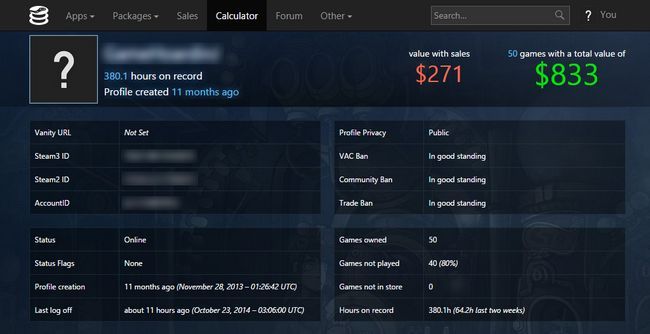
SteamDB Calculator
SteamOMeter
GaugePowered
О чём эта статья
Эта подробная инструкция показывает, как получить сводные данные по вашей библиотеке Steam: сколько часов вы провели в играх, какова примерная стоимость коллекции, какие игры вы приобрели, но не запускали, и как очистить/подготовить данные для корректной визуализации. Я перевёл и расширил исходный материал: добавил методологию очистки данных, чек‑листы по ролям, дерево принятия решений и советы по приватности.
Важно: для всех описанных инструментов ваш профиль и инвентарь должны быть временно публичными — это требуется для того, чтобы инструмент мог просканировать вашу коллекцию.
Почему это полезно
- Понимание расходов и времени помогает принимать обоснованные решения о будущих покупках.
- Анализ «цена/час» показывает, насколько выгодно вы расходуете деньги на игры.
- Вы увидите неочевидные паттерны: много купленных, но не запущенных игр; склонность покупать на скидках и т. п.
Подготовка: как сделать профиль Steam публичным
- Войдите в Steam.
- Нажмите на свой аватар → Редактировать профиль.
- В меню слева выберите Мои настройки приватности.
- Установите «Состояние профиля» в Public (Публичный) и Inventory (Инвентарь) — Public.
Примечание: вам не нужно держать профиль публичным постоянно — достаточно пока вы пользуетесь инструментами для анализа.
Важно: некоторые инструменты сканируют только публичный инвентарь и видят только те элементы, которые вы сами сделали видимыми. Если у вас включена двухфакторная аутентификация, это никак не мешает сканированию публичного профиля.
Как читать результаты: термины в одной строке
- Библиотека — все игры, которые привязаны к вашему аккаунту.
- Время — суммарные часы, которые Steam засчитывает для каждой игры.
- Оценочная стоимость — сумма цен, которую инструмент назначает играм (могут быть усреднённые или ценники магазина).
- Игры‑выбросы — приложения в библиотеке, которые не являются играми (бенчмарки, софт и т. п.) и исказят статистику.
Обзор инструментов
Ниже — подробный разбор трёх популярных инструментов: SteamDB Calculator, SteamOMeter и GaugePowered. Для каждого — как он работает, что показывает, ограничения и практические советы.
SteamDB Calculator
Как работает
- Сканирует вашу публичную страницу и инвентарь.
- Сопоставляет игры с базой SteamDB, берёт среднюю цену и цену в продаже.
Что показывает
- Общую оценочную стоимость библиотеки по средним ценам и по текущим ценам со скидками.
- Дату создания профиля и дату последнего входа (если доступно).
- Количество игр, процент сыгранных игр и суммарные часы.
Ограничения
- Нет гибкой фильтрации и ручной коррекции: программа не позволяет исключать неигровой софт.
- Если в библиотеке есть приложения вроде бенчмарков, они включаются в сумму, и это искажает картину.
Советы по использованию
- Просмотрите список игр после сканирования и найдите явные «выбросы» — программы и софт. Запишите их отдельно, чтобы понимать, насколько они влияют на итоговую сумму.
- SteamDB хорош для быстрой оценки «рыночной» стоимости коллекции.
Когда SteamDB полезен
- Если вам нужен простой быстрый отчёт по стоимости без ручной работы.
- Если в вашей библиотеке нет большого количества служебного софта.
SteamOMeter
Как работает
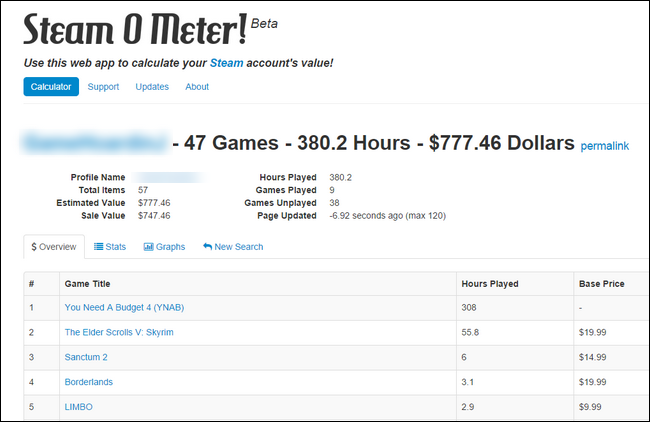
- Подобно SteamDB, сканирует публичный профиль и инвентарь.
- Использует собственную логику определения цен (например, «если бы вы купили сегодня»).
Что показывает
- Оценочную стоимость коллекции (иногда отличается от SteamDB).
- Список «ценностных» игр с оценкой «цена/час».
- Список лучших по рейтингу, но не запущенных игр.
Ограничения
- Оценка может отличаться от других сервисов — нет единого стандарта для исторических цен.
- Не всегда ясно, какая именно методика расчёта применяется.
Советы
- Сравните результаты SteamOMeter и SteamDB для выработки более взвешенного мнения о стоимости коллекции.
- Используйте SteamOMeter, чтобы быстро найти игры с высоким потенциалом ценности (много часов за небольшую цену).
GaugePowered — гибкий и настраиваемый
Почему он выделяется
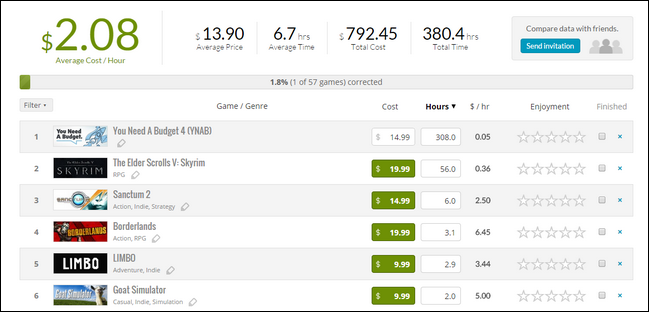
- Позволяет исключить отдельные элементы (например, бенчмарки или покупки софта).
- Даёт возможность вручную корректировать цену каждой игры (например, указать, что вы купили игру со скидкой или получили бесплатно).
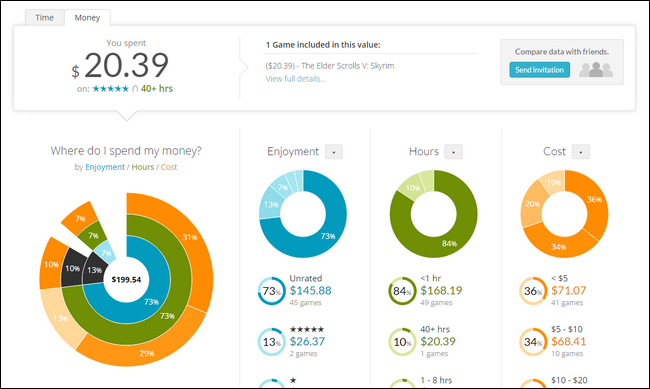
- Позволяет оценить «удовольствие» через рейтинг 1–5 и строит графики «цена/час» и «удовольствие/цена».
Функции
- Игнорирование элементов библиотеки.
- Ручная корректировка цен и метаданных игр.
- Интерактивные диаграммы и отчёты «Insights».
Ограничения
- Требует ручной правки для получения наиболее точных результатов — если вы не готовы тратить время, часть преимуществ будет потеряна.
Практические советы
- Уберите все неигровые приложения и бенчмарки для корректной картины.
- Если игра куплена со скидкой, укажите фактическую сумму — тогда расчёт «цена/час» станет релевантным.
- Заполните хотя бы несколько рейтингов «enjoyment» (удовольствие), чтобы увидеть тренды.
Когда использовать GaugePowered
- Если вы хотите получить детальный, настраиваемый отчёт о всех аспектах вашей коллекции: стоимость, время, удовольствие, соотношение цена/час.
Методология очистки данных (мини‑метод)
- Запустите сканирование в выбранном инструменте.
- Экспортируйте или просмотрите полный список игр.
- Отметьте явно неигровые приложения (софт, бенчмарки, DLC, демо). Пометьте их как «исключить».
- Укажите фактические цены для игр, которые вы помните покупать со скидкой или бесплатно.
- Примените ранжирование удовольствия 1–5 для 20–30 ключевых игр (достаточно для расчётов).
- Посмотрите обновлённые графики и запишите выводы.
Результат: чистая, релевантная картина расходов и времени.
Дерево принятия решений — какой инструмент выбрать
flowchart TD
  A[Нужна быстрая оценка стоимости?] -->|Да| B[SteamDB]
  A -->|Нет, хочу детали| C[GaugePowered]
  C --> D{Готов править данные вручную?}
  D -->|Да| E[GaugePowered — полная очистка]
  D -->|Нет| F[SteamOMeter — автоматическая оценка]
  B --> G[Хорошо для простых случаев]
  F --> H[Подойдёт для быстрой аналитики]
  E --> I[Лучше для углублённого анализа]
Роль‑ориентированные чек‑листы
Чек‑лист для случайного игрока
- Сделать профиль и инвентарь публичными.
- Просканировать через SteamDB или SteamOMeter.
- Посмотреть суммарное время и список неигранных игр.
Чек‑лист для коллекционера
- Просканировать через GaugePowered.
- Исключить неигровой софт.
- Отредактировать цены для редких/купленных со скидкой игр.
- Сохранить результат и сделать снимок экрана для архива.
Чек‑лист для аналитика
- Сделать экспорт данных (если доступно).
- Заполнить рейтинг удовольствия для репрезентативной выборки.
- Построить и сохранить диаграммы «цена/час», «удовольствие/цена».
- Сформировать краткий план действий: вернуть деньги за покупки? изменить модель покупок?
Когда это не сработает (примеры ошибок)
- Профиль или инвентарь скрыты — инструменты ничего не увидят.
- У вас очень старые покупки с изменёнными идентификаторами или удалёнными товарами — цена может быть неопределённой.
- В библиотеке много программ, не относящихся к играм — без фильтрации показатели будут искажены.
Примеры интересных выводов и как их интерпретировать
- Много купленных, но не запущенных игр: возможно, вы покупаете на скидках эмоционально. Решение: списки желаемого + лимит покупок в месяц.
- Низкая средняя цена/час: вы в целом экономны и цените покупки на распродажах.
- Высокая цена/час и высокий рейтинг удовольствия: покупка стоит своих денег — это инвестиция в удовольствие.
Шаблон отчёта — что сохранить после анализа
- Общая оценочная стоимость библиотеки.
- Количество игр и суммарные часы.
- Топ‑10 игр по времени и по цене/час.
- Количество игр, которые вы никогда не запускали.
- Список исключённых элементов и причина исключения.
Сохраните этот отчёт как PDF или снимок экрана для будущего сравнения.
Критерии приёмки (тесты/приёмка результатов)
- Инвентарь корректно просканирован: количество игр совпадает с числом в вашем профиле.
- Исключённые элементы действительно не учитываются в итоговой сумме.
- После ручной коррекции цен итоговые метрики отражают реальную историю покупок (насколько вы помните).
- Графики по «цена/час» и «удовольствие» выглядят согласованными с вашими ощущениями.
Примеры сценариев использования (кейс‑галерея)
Кейс: хотите ограничить расходы на распродажах
- Запустите GaugePowered.
- Отфильтруйте только недавно купленные игры.
- Посчитайте среднюю цену покупки и долю несыгранных.
- Установите правило: не больше 2 покупок в месяц вне списков желаемого.
Кейс: хотите понять, какие игры отдали наибольшую ценность
- Постройте рейтинг «цена/час».
- Выделите верхние 10 игр с наилучшим соотношением.
- Подумайте, какие жанры/покупки приносят больше всего удовольствия и экономии.
Конфиденциальность и соблюдение правил
- Все инструменты читают только публичные данные. Они не получают доступ к приватным сообщениям, платежным данным или паролям.
- Если вы беспокоитесь о приватности, делайте профиль публичным только на время анализа и сразу возвращайте настройки обратно.
- Не передавайте никому свои логины/пароли — для работы инструментов обычно достаточно идентификатора профиля или публичного URL.
Альтернативный подход: экспорт в таблицу и ручная аналитика
Если вы хотите полный контроль, можно собрать данные вручную:
- Просмотрите историю покупок в электронной почте и на странице «Account Details» в Steam (платёжные квитанции).
- Экспортируйте список игр (некоторые инструменты позволяют сохранять список в CSV) или выпишите вручную.
- Сведите данные в таблицу: название, цена, дата покупки, часы игры, заметки.
- Постройте сводные таблицы и графики.
Плюсы: точность и контроль. Минусы: трудоёмкость.
Шпаргалка: быстрые советы
- Сначала сделайте профиль публичным, затем сканируйте.
- Начните с GaugePowered, если хотите точных результатов; SteamDB и SteamOMeter — для быстрых оценок.
- Исключайте неигровой софт и указывайте реальные цены, если помните покупку.
- Оставляйте профиль публичным только на нужное время.
Короткая инструкция: шаги за 10 минут
- Включите публичный профиль и инвентарь.
- Заходите в GaugePowered и введите ID профиля.
- Исключите видимые неигровые приложения.
- Быстро поправьте цены для нескольких заметных покупок.
- Посмотрите графики и сохраните отчёт.
- Верните настройки приватности.
Заключение
Если вам нужно быстро получить грубую оценку, используйте SteamDB или SteamOMeter. Если вы действительно хотите понять, как ваши деньги и время распределены по играм, и готовы немного потратить времени на очистку и правку данных, GaugePowered даст наиболее полезный и наглядный результат. В любом случае — сначала кратковременно сделайте профиль публичным, а после анализа верните приватность.
Если у вас остались вопросы или вы хотите, чтобы мы разобрали ваш конкретный случай — пишите на ask@howtogeek.com.
Краткое резюме
- Используйте готовые инструменты для экономии времени.
- GaugePowered — лучший выбор для глубокой аналитики и корректировок.
- Всегда проверяйте и исключайте неигровые приложения для честной картины.

Похожие материалы

Несколько аккаунтов Skype: Multi Skype Launcher

Журнал для работы: повысить продуктивность

Персональные звуки уведомлений на Android

Скачивание шоу Hulu для офлайн‑просмотра

Microsoft Start: персонализированная новостная лента
