
Как узнать вашу первую покупку в Steam
Steam стартовал в 2003 году как внутренняя служебная утилита Valve для автоматических обновлений своих игр, таких как Counter-Strike. В 2004 году через Steam стали продавать игры Valve — в том числе Half‑Life 2. В 2005 году площадка открылась для сторонних издателей: первой третьесторонней игрой стал Rag Doll Kung Fu.
Если вы используете Steam уже много лет, легко забыть, какую игру купили первой. Хорошая новость — Steam хранит историю покупок, привязанную к вашему аккаунту, и вы можете посмотреть её в любой момент.
Быстрая инструкция — как посмотреть первую покупку
- Откройте сайт store.steampowered.com и войдите в свой аккаунт.
- Кликните по имени пользователя в правом верхнем углу и выберите «Детали аккаунта».
- В разделе с подробной информацией нажмите «Просмотреть историю покупок».
- Прокрутите страницу вниз до самого конца. Если у вас много транзакций, нажимайте «Загрузить дополнительные транзакции», пока не дойдёте до первой записи.
Если вы предпочитаете ссылку — будучи авторизованным в браузере, можно открыть прямой URL на страницу истории покупок (адрес зависит от региона и аккаунта).
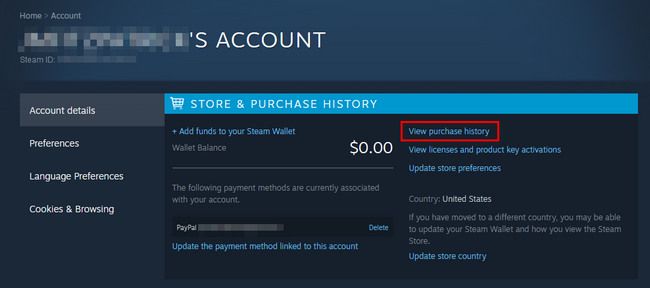
Что вы увидите в истории покупок
История показывает список транзакций с датами, суммами и типом операции (покупка, подарок, пополнение, возврат). Первая строка в самом низу — и есть ваша самая ранняя транзакция: первая покупка, подарок или другая платёжная операция.
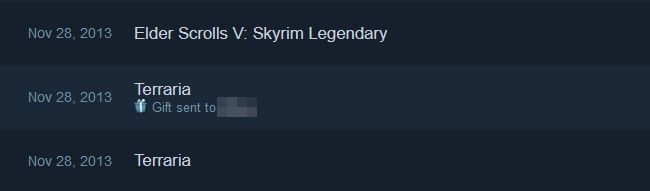
В моём случае первая покупка оказалась Terraria. В тот же день я подарил её другу и купил Skyrim — сочетание «строить + модить» обеспечило часы геймплея и отличную ценность покупок. По состоянию на май 2022 года Terraria продана в 44 миллиона экземпляров; Skyrim, по последним официальным данным Bethesda (2016), разошёлся тиражом в 30 миллионов копий.
Альтернативные способы найти первую покупку
- Письма от Steam. По умолчанию Steam отправляет подтверждения покупок на привязанный e‑mail. Найдите самое старое письмо с темой вроде «Your Steam Purchase» или «Order Confirmation». Это легко, если вы не чистили почтовый ящик.
- Клиент Steam. В десктоп‑клиенте под вашим именем также есть ссылка на «Детали аккаунта», ведущая к истории покупок; поведение аналогично веб‑версии.
- Запрос данных аккаунта (GDPR/LPDDR). В некоторых регионах можно запросить архив данных аккаунта через страницу поддержки Steam — в нём будут записи о транзакциях. Этот метод медленнее, но полезен, если доступ к веб‑интерфейсу ограничен.
- Проверка банковских/карточных выписок. Если покупки очень старые и в истории Steam чего‑то не видно (редкий случай), банковская выписка по дате покупки поможет восстановить факт списания.
Важно: не вводите данные аккаунта на сторонних сервисах, предлагающих «получить историю покупок» за вас. Безопаснее работать напрямую через Steam и вашу почту.
Как быстро посчитать, сколько вы потратили на Steam
- Откройте страницу истории покупок и пролистайте все транзакции.
- Скопируйте видимую таблицу вручную или сохраните страницу как PDF/HTML.
- Вставьте данные в таблицу (Excel/Google Sheets) и суммируйте столбец сумм.
Если история очень длинная, можно обрабатывать порциями: сохраняйте страницу с текущими транзакциями, нажимайте «Загрузить дополнительные транзакции» и повторяйте.
Примечание: некоторые покупки могли быть подарками или возмещены — учитывайте тип транзакции при подсчёте чистых расходов.
Когда этот способ не сработает
- У вас нет доступа к аккаунту (забыт пароль, утерян доступ к почте). Решение: восстановление через страницу входа Steam с подтверждением личности.
- Транзакция была совершена на другом аккаунте. В этом случае ищите подтверждения в почте или банковских выписках соответствующего аккаунта.
- Покупка была офлайн или не через Steam (например, ключ, активированный другим пользователем) — такие покупки могут не отображаться в вашей истории.
Практическое руководство по восстановлению доступа и проверке истории (шаги)
- Убедитесь, что вы вошли в правильный аккаунт (проверьте никнейм/профиль).
- Если нет доступа — восстановите пароль через email/телефон.
- Откройте «Детали аккаунта» → «Просмотреть историю покупок» и пролистайте в самый низ.
- Сохраните скриншот или PDF первой записи как доказательство/архив.
- Если записи нет, запросите данные аккаунта через поддержку Steam.
Check‑лист по ролям
- Для игрока: найти первую купленную игру и дату покупки.
- Для бухгалтера: экспортировать и суммировать все транзакции за нужный период.
- Для дарителя: проверить, кому и когда вы отправляли подарки.
Фактбокс — ключевые числа
- Steam запущен в 2003 году.
- Rag Doll Kung Fu — первая третьесторонняя игра на Steam (пример раннего стороннего релиза).
- Terraria — 44 млн проданных копий (по состоянию на май 2022).
- Skyrim — 30 млн проданных копий (по состоянию на 2016).
Полезные советы и эвристики
- Если хотите «погрузиться в ностальгию», сохраните копию первых 10 покупок — это удобно для архива.
- Не доверяйте сторонним сайтам с обещаниями «получить историю покупок за вас» — это фишинг‑риск.
- Сохраняйте старые подтверждения покупок на отдельном носителе, если планируете длительное хранение данных.
Сопутствующие темы для изучения
- Как понять, защищена ли игра DRM.
- Как ловить лучшие скидки на распродажах Steam.
- Как получить игры бесплатно легальными способами (бандлы, промоции, подписки).
Итог: найти первую покупку Steam просто — откройте историю покупок в аккаунте и прокрутите в самый низ. Если доступ к аккаунту утерян, используйте восстановление через почту или запрос архива данных.
Краткое объявление: Хотите быстро узнать свою первую игру в Steam или суммарные расходы? Войдите в аккаунт, перейдите в «Детали аккаунта» → «Просмотреть историю покупок» и пролистайте до самой первой записи. Это займёт минуту, и вы получите момент ностальгии (и точную цифру потраченных денег).
Ключевые выводы
- История покупок Steam доступна в вашем аккаунте и показывает все транзакции с момента создания.
- Самый надёжный путь — веб‑портал Steam; альтернатива — письма на e‑mail или запрос данных через поддержку.
- Для подсчёта общих трат используйте экспорт в таблицу и суммирование.
Важно: при работе с аккаунтом соблюдайте меры безопасности — не вводите данные на сторонних ресурсах и используйте двухфакторную аутентификацию, если она доступна.

Похожие материалы

Несколько аккаунтов Skype: Multi Skype Launcher

Журнал для работы: повысить продуктивность

Персональные звуки уведомлений на Android

Скачивание шоу Hulu для офлайн‑просмотра

Microsoft Start: персонализированная новостная лента
