
Как узнать время прочтения сообщения в WhatsApp

Быстрые ссылки
Как посмотреть время прочтения сообщения в WhatsApp
Как посмотреть время прочтения в WhatsApp Web
Как посмотреть время прочтения сообщения в WhatsApp
Этот приём работает только если у вас и у получателя включены подтверждения прочтения. Если подтверждения включены у обоих, вы увидите точное время, когда сообщение было помечено как прочитанное.
Шаги для мобильного приложения:
- Откройте WhatsApp на телефоне.
- Найдите сообщение, время прочтения которого хотите узнать.
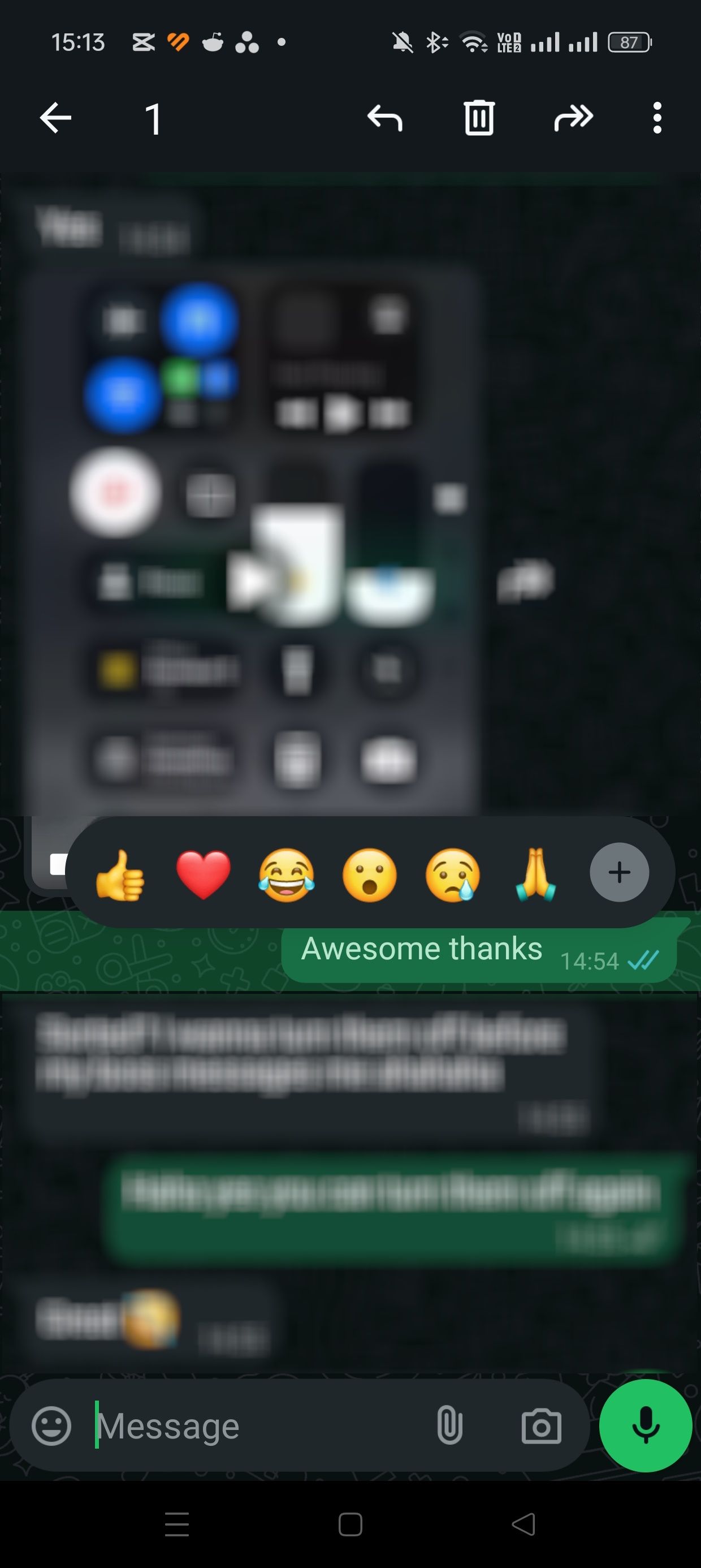
- Долгое нажатие на сообщение откроет дополнительные опции.
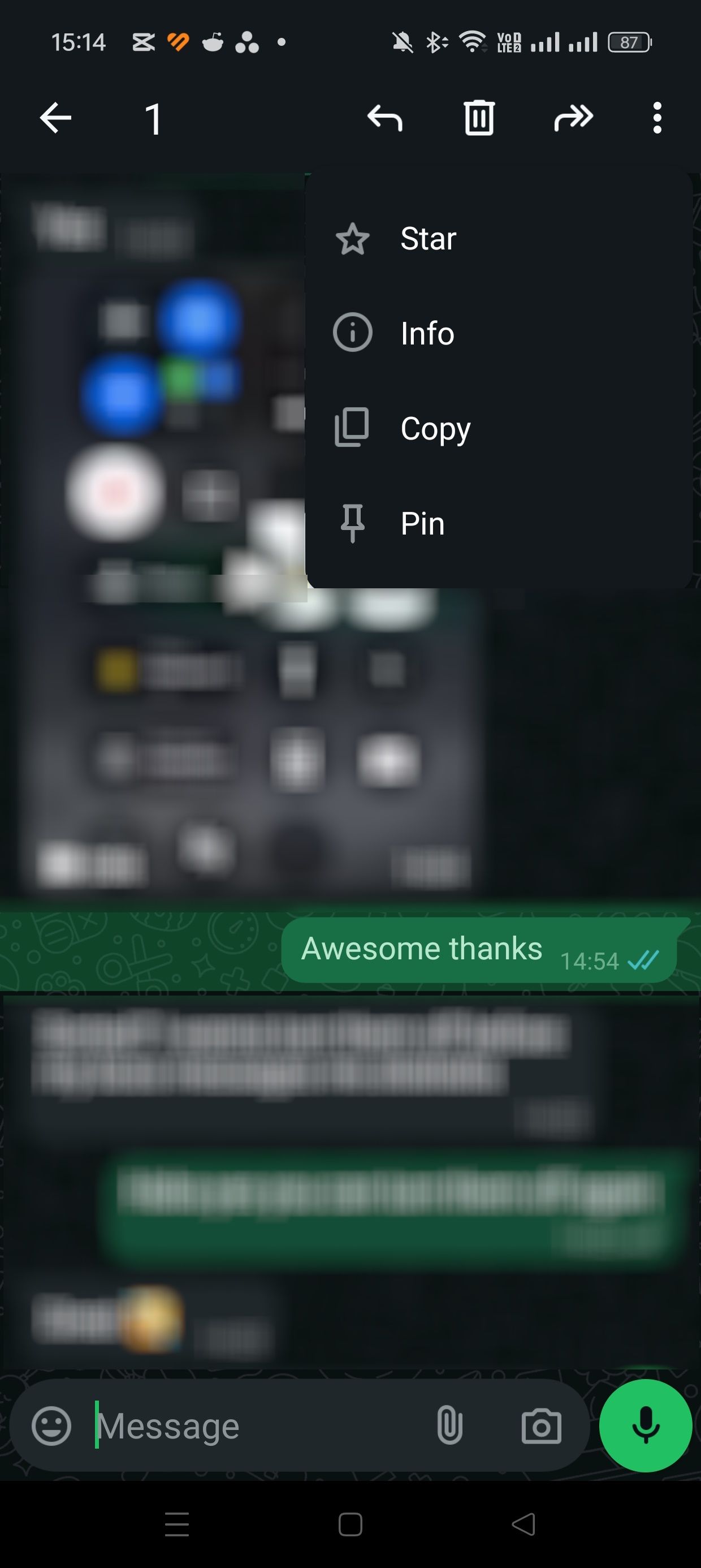
- На Android в верхней панели нажмите значок с тремя точками и выберите «Инфо». На iPhone пункт «Инфо» появится в списке опций — выберите его.
Закрыть
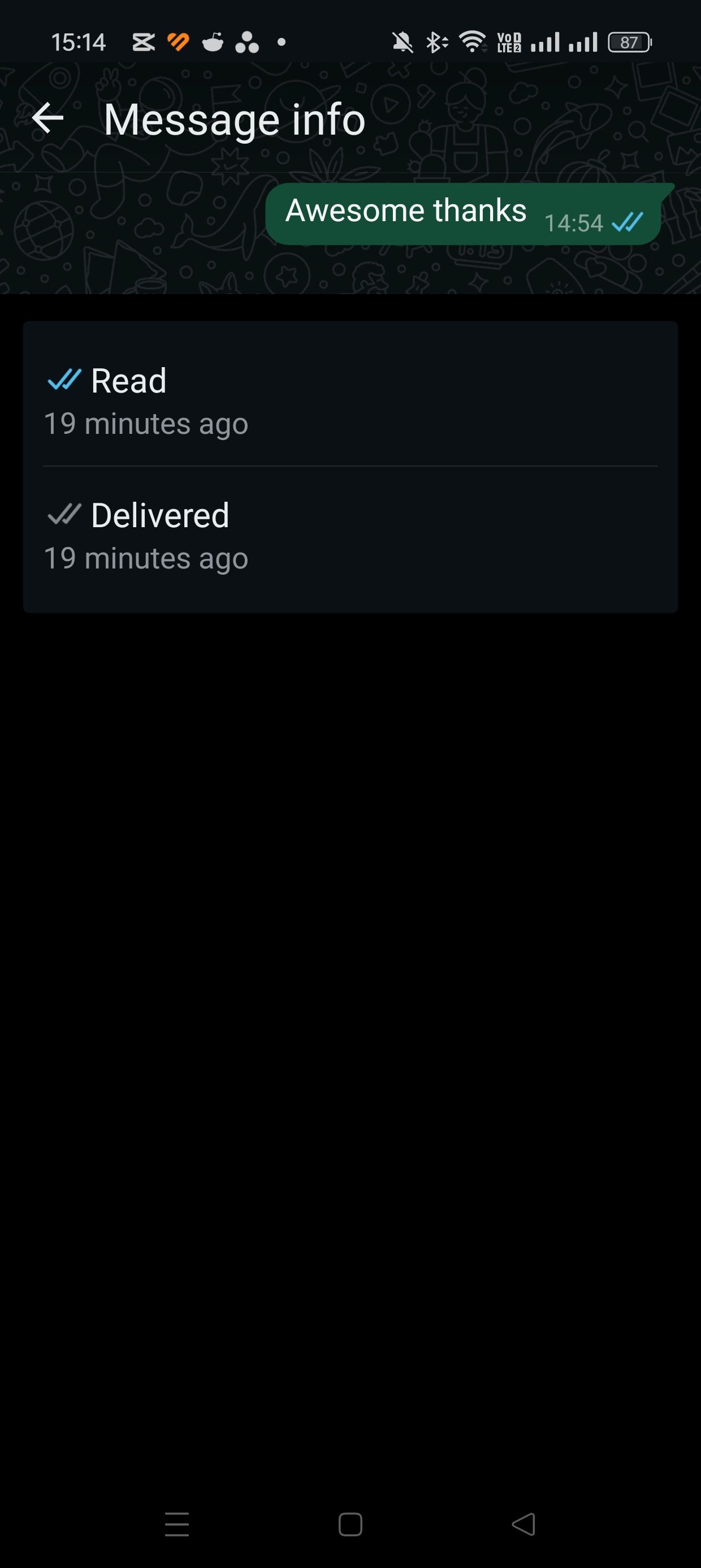
В разделе «Инфо» вы увидите метки Delivered и Read. Delivered — время, когда сообщение дошло до устройства получателя. Read — время, когда получатель открыл сообщение и WhatsApp зафиксировал факт прочтения.
Вы можете посмотреть время прочтения как в личных чате ах, так и в группах. Сообщения самому себе тоже поддерживают эту информацию. В групповых чатах для каждого участника показываются свои Delivered и Read — нажмите на имя участника в списке, чтобы увидеть подробности.
Важно: вы не можете посмотреть время прочтения чужих сообщений; то есть, если человек отправил вам сообщение, вы не увидите, когда кто-то другой в диалоге его прочитал. Если получатель ещё не читал сообщение, поле Read покажет три точки.
Если в поле Read видно слово “Read”, но время отсутствует, скорее всего, у получателя отключены подтверждения прочтения. Это обычный способ повысить приватность: человек не хочет, чтобы другие видели, когда он был онлайн.
Отключение подтверждений прочтения блокирует передачу времени прочтения — поэтому вы видите статус прочтения без отметки времени. Также возможен сценарий, когда человек прочитал сообщение в офлайн-режиме или с помощью встроенных уведомлений — это тоже может повлиять на отображение времени.
Учтите, что подтверждения прочтения всегда включены в группах, поэтому скрыть время прочтения в групповой беседе не получится.
Как посмотреть время прочтения в WhatsApp Web
Процесс на вебе похож на мобильный, но с нюансами интерфейса:
- Откройте WhatsApp Web в браузере и выберите нужный чат.
- Наведите курсор на сообщение — появится маленькая стрелка в правом углу сообщения.
- Нажмите стрелку и в вылетающем меню выберите «Инфо сообщения».
- Справа откроется панель с метками Delivered и Read и соответствующими временем и датой.
Обратите внимание: в WhatsApp Web иногда не показываются Delivered-времена для групповых сообщений — только Read. В наших тестах мобильное приложение иногда показывало время, когда веб-версия его не отображала, поэтому при сомнениях проверяйте мобильное приложение.
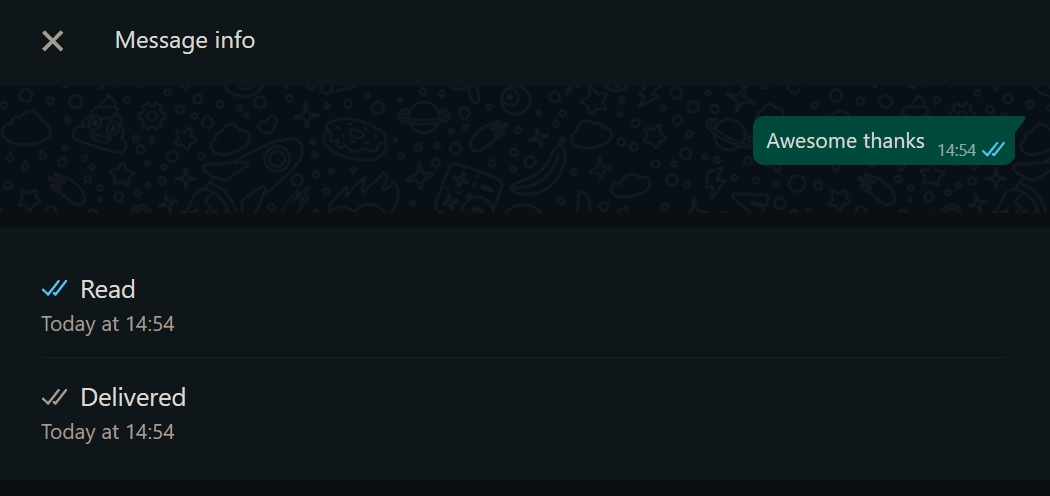
Если в панели «Инфо» вы видите слово “Read” без времени, проверьте свои настройки подтверждений прочтения: чтобы видеть время прочтения других, вы и собеседник должны иметь включённые подтверждения прочтения.
Что означают статусы Delivered и Read
- Delivered — сообщение доставлено на устройство получателя. Это не значит, что сообщение открыто. Коротко: доставлено на устройство.
- Read — получатель открыл сообщение и приложение зафиксировало факт прочтения. Коротко: пользователь видел сообщение.
1‑line glossary:
- Подтверждение прочтения — механизм WhatsApp, который отмечает сообщение как прочитанное (синие галочки).
Частые причины отсутствия времени прочтения
- У получателя отключены подтверждения прочтения в настройках.
- Получатель читал сообщение через уведомление (в некоторых сценариях приложение не успевает записать время).
- Сбой синхронизации между мобильным устройством и серверами WhatsApp или между мобильным приложением и веб-версией.
- Получатель читал сообщение в офлайн-режиме или через специальные функции ОС (просмотр превью), которые не отправляют отметку о времени.
Когда этот способ не сработает (примеры)
- Если собеседник отключил подтверждения прочтения, вы увидите «Read» без времени или вообще не увидите отметку.
- Если произошло временное сетевое отключение у получателя в момент прочтения, время может не сохраниться.
- Если сообщение было удалено отправителем до того, как вы успели открыть «Инфо», данные могут быть недоступны.
Альтернативные подходы
- Спросить собеседника напрямую — самый надёжный и прозрачный способ.
- Использовать статус “был в сети” и индикаторы последнего захода (если включены у собеседника). Это даёт приближённую информацию, но не подтверждает чтение конкретного сообщения.
- В рабочих сценариях использовать мессенджеры с расширённой аналитикой для команд (корпоративные мессенджеры), где есть централизованные метрики доставки и прочтения.
Примечание: не рекомендуется и часто запрещено использование стороннего программного обеспечения, которое обещает отслеживать чтение сообщений — это риск для безопасности и приватности.
Ментальные модели и эвристики
- Две серые галочки = сообщение доставлено на устройство. Две синие = приложение отметило прочтение.
- Если время Read отсутствует, думайте сначала о настройках приватности, затем о временных проблемах сети.
- Для групп: просматривайте список участников в «Инфо», там видно, кто именно прочитал сообщение.
Короткий чеклист: как проверить и устранить проблемы
- Убедитесь, что у вас включены Подтверждения прочтения (Настройки → Аккаунт → Конфиденциальность).
- Попросите собеседника проверить свои настройки подтверждений прочтения.
- Проверьте интернет-соединение и синхронизацию между устройствами.
- Сравните показания в мобильном приложении и в WhatsApp Web.
Методология быстрого поиска причины
- Проверьте свои настройки подтверждений прочтения.
- Если ваши настройки в порядке, проверьте статус в мобильном приложении (часто там показания полнее, чем в вебе).
- Спросите собеседника, не отключал ли он подтверждения.
- Если проблема повторяется системно — перезапустите приложение и проверьте обновления WhatsApp.
Приватность и соответствие требованиям в локальной юрисдикции
WhatsApp обрабатывает метаданные разговоров (включая отметки Delivered/Read). В странах с регуляцией данных обратите внимание, что хранение и обработка этих метаданных регулируется локальными законами о защите данных. Пользователь может отключать подтверждения прочтения для повышения приватности.
Важно: отключение подтверждений прочтения не влияет на сообщения в группах — там подтверждения всегда видимы.
Роль‑ориентированные чеклисты
Для обычного пользователя:
- Включены подтверждения прочтения? Проверьте.
- Есть ли разница между мобильной и веб‑версией? Сравните.
Для админа группы/команды:
- Проверьте, кто из участников прочитал критическое сообщение через «Инфо».
- Убедитесь, что участники знают, как включать подтверждения, если это важно для рабочих процессов.
Критерии приёмки
- Можно открыть сообщение и увидеть Delivered и Read для конкретного получателя (или списка участников в группе).
- При отсутствии времени Read подтверждается, что у получателя отключены подтверждения прочтения или он читал офлайн.
Часто задаваемые вопросы
Почему видно “Read”, но нет времени?
Если видите статус “Read” без времени, вероятнее всего, у получателя отключены подтверждения прочтения или произошёл сбой синхронизации. Также возможно, что сообщение прочитали в режиме уведомления.
Можно ли посмотреть время прочтения чужих сообщений в группе?
Нет: вы видите лишь время прочтения ваших сообщений другими участниками. Время прочтения чужих сообщений недоступно.
Работает ли это с голосовыми или медиа‑сообщениями?
Да — для большинства типов сообщений (текст, фото, голосовые) WhatsApp фиксирует Delivered и Read, если включены подтверждения прочтения.
Краткое резюме
- Чтобы увидеть время прочтения, откройте «Инфо» сообщения в мобильном приложении или на вебе.
- Оба собеседника должны иметь включены подтверждения прочтения, иначе время может не отображаться.
- В группе вы видите отдельные метки для каждого участника; подтверждения прочтения в группах всегда активны.
- Если время не отображается, проверьте настройки приватности, синхронизацию и поведение приложения на устройстве собеседника.
Важно: всегда уважайте приватность других и используйте прямую коммуникацию для важных вопросов.

Похожие материалы

Несколько аккаунтов Skype: Multi Skype Launcher

Журнал для работы: повысить продуктивность

Персональные звуки уведомлений на Android

Скачивание шоу Hulu для офлайн‑просмотра

Microsoft Start: персонализированная новостная лента
