
Как посмотреть и отменить отправленные запросы в друзья на Facebook

Быстрые ссылки
- Как посмотреть отправленные запросы в друзья на сайте Facebook (десктоп)
- Как посмотреть исходящие запросы в приложении Facebook на iPhone и Android
- Часто задаваемые вопросы
Краткое содержание
- На десктопе: Facebook.com → «Друзья» → «Запросы в друзья» → «Просмотреть отправленные запросы».
- В мобильном приложении: Меню → «Друзья» → «Посмотреть всё» → три точки → «Просмотреть отправленные запросы».
- Чтобы отменить запрос, нажмите «Отменить запрос» (десктоп) или «Отменить» (мобильное приложение).
Как посмотреть отправленные запросы в друзья на сайте Facebook (десктоп)
Если вы используете Windows, macOS, Linux или Chromebook, проще всего открывать и управлять исходящими запросами через веб‑версию Facebook.
- Откройте предпочитаемый браузер и перейдите на Facebook.com. Войдите в учётную запись при необходимости.
- В левой боковой панели сайта нажмите «Друзья».
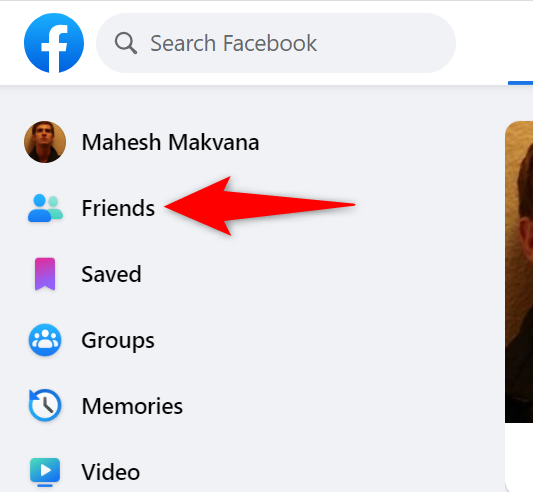
- На открывшейся странице в левой колонке выберите «Запросы в друзья» → «Просмотреть отправленные запросы».
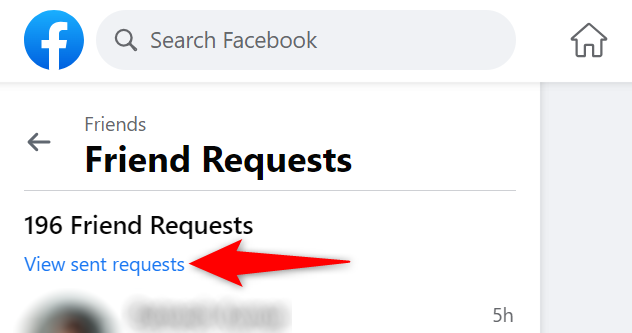
- Откроется окно «Отправленные запросы», где перечислены все исходящие запросы, которые ещё не подтверждены или отклонены.
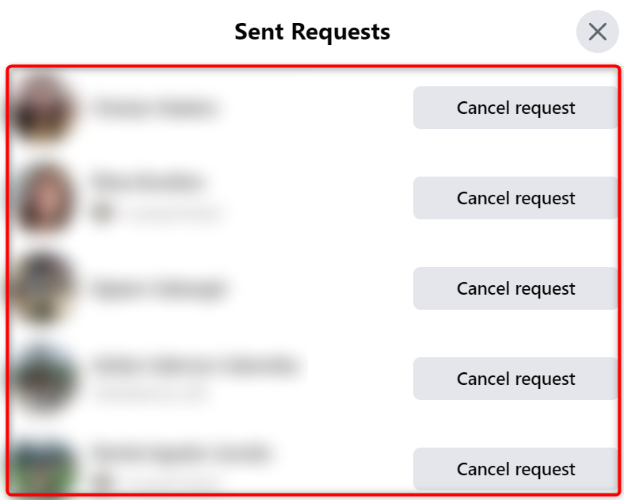
- Чтобы отказаться от отправленного запроса, найдите пользователя в списке и нажмите «Отменить запрос» рядом с его именем. Запрос исчезнет из вашего списка.
Важно: удаление/отмена запроса не уведомляет пользователя, но если вы отправите повторно запрос тому же человеку, возможно потребуется дождаться, пока кнопка «Добавить в друзья» снова станет доступна.
Как посмотреть исходящие запросы в приложении Facebook (iPhone и Android)
Процесс в мобильном приложении похож на десктоп, однако навигация и расположение меню зависят от платформы (iOS/Android).
- Откройте приложение Facebook на телефоне.
- Нажмите меню: на iPhone — иконка в нижней панели; на Android — меню в правом верхнем углу.
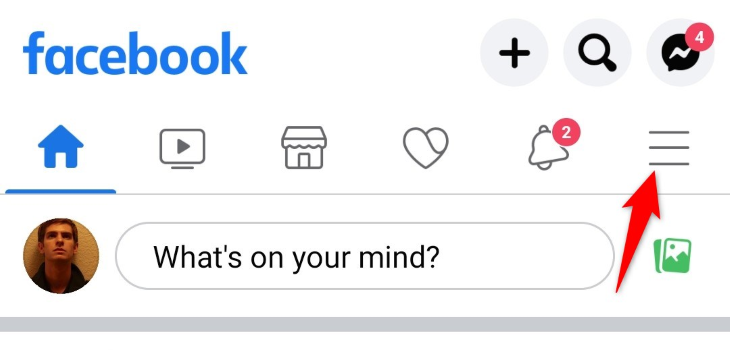
- В разделе «Все ярлыки» (All Shortcuts) выберите «Друзья».
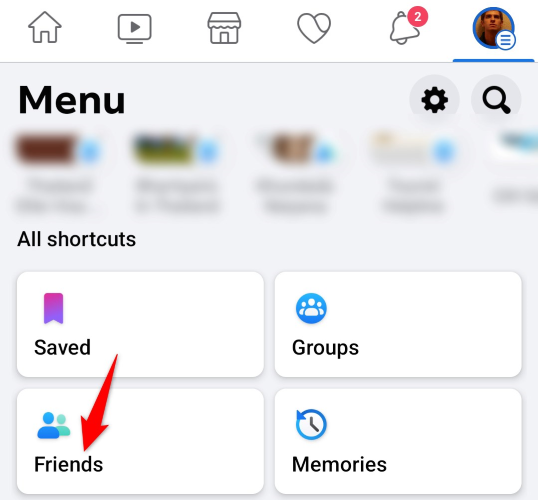
- На странице «Друзья» рядом с заголовком «Запросы в друзья» нажмите «Посмотреть всё».
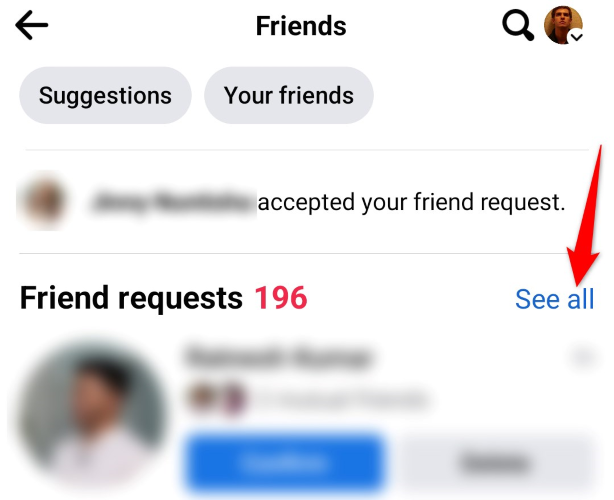
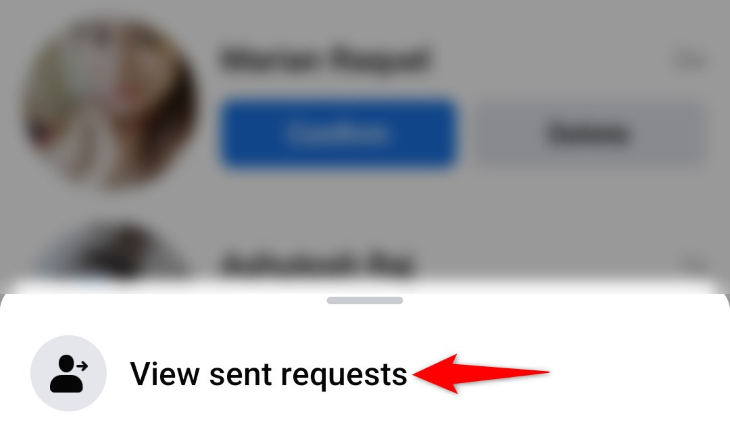
- На экране «Запросы в друзья» в правом верхнем углу нажмите три точки и выберите «Просмотреть отправленные запросы».
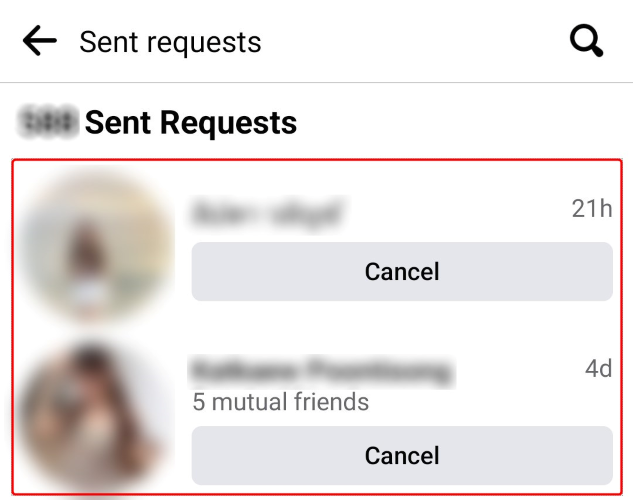
- Откроется страница «Отправленные запросы», где перечислены исходящие запросы. Для отмены запроса нажмите «Отменить» рядом с пользователем.
Совет: если вы не видите ожидаемый запрос в этом списке, попробуйте обновить экран или выйти и зайти снова — иногда интерфейс обновляется с задержкой.
Часто задаваемые вопросы
Facebook всё ещё автоматически отправляет запросы в друзья?
Нет. Ранее сообщались ошибки, из‑за которых с некоторых аккаунтов отправлялись автоматические запросы, однако этот баг исправлен. По состоянию на сентябрь 2023 года Facebook не отправляет автоматические запросы.
Как отменить запрос в друзья?
Откройте список исходящих запросов (на десктопе или в мобильном приложении) и нажмите «Отменить запрос» или «Отменить» рядом с нужным пользователем.
Как понять, что мой запрос отклонили?
Facebook не уведомляет прямо об отклонении. Признаки отклонения: пользователь исчез из вашего списка отправленных запросов, а на его профиле снова отображается кнопка «Добавить в друзья».
Когда этот способ может не сработать
- Пользователь удалил аккаунт или ограничил видимость профиля — в этом случае запрос может исчезнуть из списка.
- Вы уже были в блок-листе у этого человека — тогда запрос не отобразится или будет недоступен для отмены.
- Ошибки синхронизации приложения; попробуйте обновить или переустановить приложение.
Важно: если вы долго не видите ожидаемый запрос, проверьте профиль пользователя — иногда интерфейс показывает «Добавить в друзья» даже до полного удаления предыдущего запроса.
Альтернативные подходы и полезные приёмы
- Поиск по имени. Если вы не видите человека в списке, найдите его профиль и проверьте кнопку рядом с именем (если «Добавить в друзья», значит запрос отменён или отклонён).
- Переотправка запроса. Если прошло много времени и вы хотите снова добавить человека, дождитесь появления «Добавить в друзья» и отправьте запрос повторно.
- Очистка кеша приложения. При проблемах с отображением удалите кеш (Android) или переустановите приложение (iOS/Android).
Чек-листы по ролям
Чек-лист для обычного пользователя:
- Откройте Facebook → «Друзья» → «Просмотреть отправленные запросы».
- Найдите нужного человека и нажмите «Отменить».
- Проверьте профиль пользователя — появилась ли кнопка «Добавить в друзья».
Чек-лист для менеджера сообщества / модератора:
- Проанализируйте количество неответивших запросов у ключевых аккаунтов.
- При массовых ошибках рекомендуйте пользователям очистить кеш или переустановить приложение.
- Сообщайте пользователям о повышении приватности и возможности отклонения без уведомления.
Быстрая методика (mini‑методология)
- Определите платформу: десктоп или мобильное приложение.
- Перейдите в раздел «Друзья» и откройте «Запросы в друзья» → «Просмотреть отправленные запросы».
- При необходимости отмените запросы и проверьте профиль пользователя.
- Если проблема сохраняется — обновите приложение или войдите заново.
1‑строчный глоссарий
- Отправленные запросы — список исходящих запросов в друзья, которые ещё не подтверждены.
- Отмена запроса — действие, которое удаляет исходящий запрос и делает повторное добавление возможным.
Когда стоит отменять запросы (эвристика)
Если запрос не принят в течение нескольких недель и у пользователя нет активности, отменяйте запрос, чтобы держать список актуальным и избежать накопления «висящих» заявок.
Принятие решений: матрица «Влияние × Усилия» (качественно)
- Высокое влияние / низкое усилие: отмена нескольких старых запросов — делайте сразу.
- Низкое влияние / низкое усилие: очистка кеша приложения — выполняется при необходимости.
- Высокое влияние / высокое усилие: массовая ревизия аккаунтов — планируйте и делегируйте.
Важно: отмена запроса не уведомляет пользователя, но повторная отправка может быть ограничена.
Короткое объявление (100–200 слов)
Хотите навести порядок в списке заявок в друзья на Facebook? Теперь вы можете легко просмотреть и отменить все отправленные запросы как в веб‑версии, так и в мобильном приложении. На компьютере откройте Facebook → «Друзья» → «Запросы в друзья» → «Просмотреть отправленные запросы». В приложении откройте Меню → «Друзья» → «Посмотреть всё» → три точки → «Просмотреть отправленные запросы». Нажмите «Отменить» рядом с именем, чтобы убрать запрос. Если интерфейс не показывает ожидаемого запроса, обновите приложение, очистите кеш или проверьте профиль пользователя — возможно, он удалил аккаунт или отклонил запрос.
Социальный превью (рекомендации)
OG Title: Как посмотреть отправленные запросы в друзья на Facebook OG Description: Быстрые инструкции для десктопа и мобильного приложения — как найти и отменить исходящие запросы в друзья.
И это всё: вы теперь знаете, где искать исходящие запросы в Facebook и как их отменять. Удачного общения!

Похожие материалы

Несколько аккаунтов Skype: Multi Skype Launcher

Журнал для работы: повысить продуктивность

Персональные звуки уведомлений на Android

Скачивание шоу Hulu для офлайн‑просмотра

Microsoft Start: персонализированная новостная лента
