
Как в Apple Maps включить транзитные маршруты и спутниковые снимки
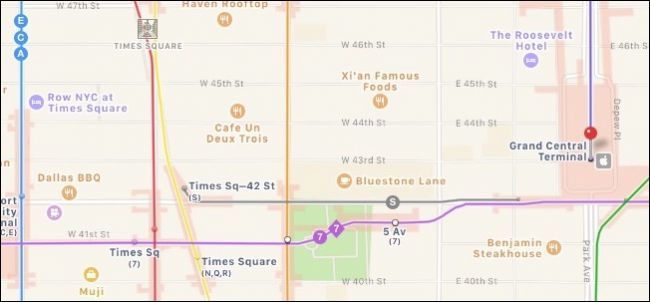
Короткий обзор
Apple Maps давно перестал быть примитивной картой — он поддерживает карты общественного транспорта, спутниковые снимки, слой трафика и 3D-режим. Этот материал объясняет, где находятся кнопки управления видами на iPad и macOS, что именно они показывают и как использовать дополнительные наложения.
На iPad: как переключать виды карты
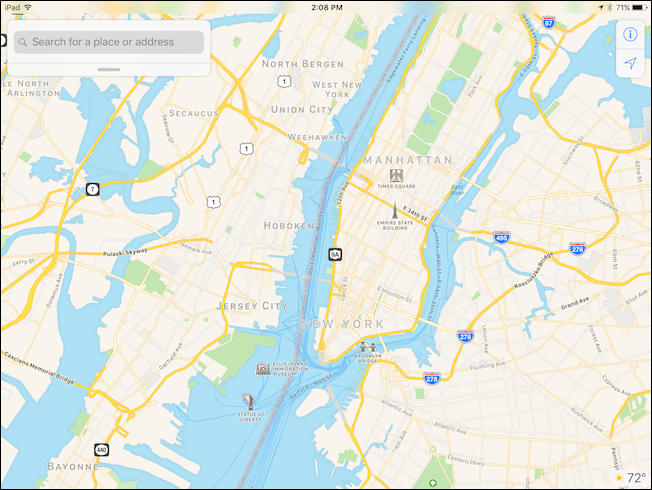
По умолчанию вы увидите классический вид карты. Можно зумировать, поворачивать карту и искать адреса так же, как обычно.
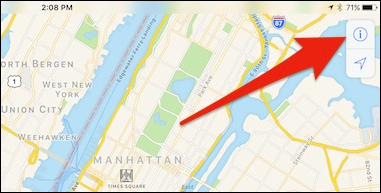
Найдите и тапните по значку “i” в правом верхнем углу окна карт — это откроет меню настроек вида.
В появившемся меню в верхней части находятся три основных режима карты: Стандарт, Транзит и Спутник. Также здесь можно добавить место или пометить свою локацию.
Просмотр транзита
Выберите режим Транзит, чтобы увидеть линии общественного транспорта — метро, трамваи, автобусы и другие маршруты в регионе. На карте будут отображаться станции и маршруты, которые можно масштабировать и тапнуть для подробностей.
При выборе конкретной остановки появятся варианты маршрутов, время отправления и варианты построения маршрута до выбранной точки.
Спутниковый режим и наложения
В меню видов выберите Спутник и при желании включите наложения Трафик и Метки, чтобы посмотреть реальные условия движения и подписи географических объектов.
Спутниковые снимки полезны для ориентирования по зданию, парку или местности, а слой трафика покажет загруженные участки дорог.
На macOS: где искать режимы и 3D
В macOS кнопки режимов карты располагаются в правом верхнем углу приложения Maps, что делает переключение быстрым и удобным.
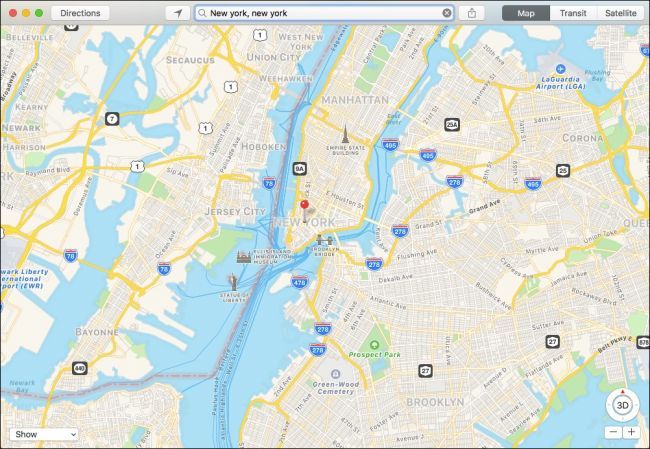
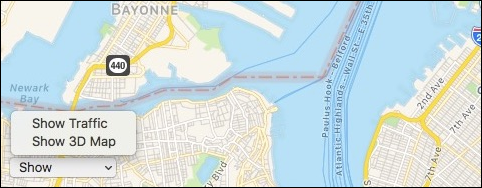
В левом нижнем углу можно активировать накладку трафика и включить 3D-режим для птицего обзора.
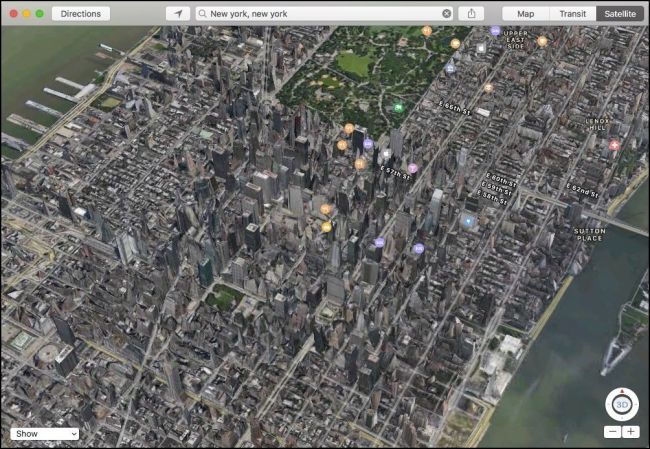
3D-карта хороша для виртуальных прогулок и изучения местности — можно менять угол обзора, зумировать и кликать по интересующим объектам.
Практическое руководство: короткая методика
- Откройте Apple Maps на iPad или macOS.
- Нажмите значок “i” (на iPad) или кнопку режимов (на macOS).
- Выберите Стандарт, Транзит или Спутник.
- При необходимости включите наложение Трафик и Метки.
- Тапните или кликните по остановке или объекту для подробной информации.
Чек-лист по ролям
- Для путешественника: включите Транзит, проверьте время отправления и пересадки.
- Для водителя: включите Спутник + Трафик, чтобы заранее увидеть заторы и объезды.
- Для туриста: включите 3D и Метки, чтобы изучать достопримечательности и строения.
Когда это может не работать
- Транзитные данные недоступны во всех регионах — в небольших городах или странах данные могут отсутствовать.
- Спутниковые снимки могут быть устаревшими или иметь низкое разрешение в удалённых районах.
- Наложение трафика требует подключения к интернету. В офлайне показывают только базовую карту.
Альтернативные подходы
- Пользуйтесь Google Maps для более широкой поддержки транзита в некоторых регионах.
- Для детальных спутниковых снимков используйте специализированные картографические сервисы или GIS-приложения.
- Если нужно планировать сложные маршруты на общественном транспорте, проверьте сайты местных перевозчиков.
Как думать о видах карты — простая эвристика
- Стандарт = навигация по улицам и поиск адресов.
- Транзит = планирование поездок на общественном транспорте.
- Спутник = визуальная оценка местности и ориентирование по объектам.
Краткий словарь
- Транзит: карта с маршрутами общественного транспорта и остановками.
- Наложение Трафик: слой с текущей загруженностью дорог.
- 3D: режим с перспективной проекцией зданий и рельефа.
Важные замечания
Important: Если вы полагаетесь на время отправления транспорта, проверяйте информацию непосредственно перед поездкой — расписание может меняться.
Notes: Для корректной работы сервисов убедитесь, что у приложения есть доступ к местоположению и интернету.
Итог
Apple Maps позволяет легко переключаться между видами карты и добавлять полезные наложения. На iPad используйте значок “i” для доступа к режимам, на macOS — кнопки в правом верхнем углу; включайте трафик и 3D, чтобы получить больше контекста. Если в вашем регионе нет данных транзита или спутниковые снимки низкого качества, рассмотрите альтернативные картографические сервисы.
Короткое резюме: переключайтесь между Стандарт, Транзит и Спутник, включайте Трафик и Метки по необходимости и проверяйте доступность данных для вашего региона.

Похожие материалы

Несколько аккаунтов Skype: Multi Skype Launcher

Журнал для работы: повысить продуктивность

Персональные звуки уведомлений на Android

Скачивание шоу Hulu для офлайн‑просмотра

Microsoft Start: персонализированная новостная лента
