
Как посмотреть, на каких устройствах вошли в ваш аккаунт Facebook
TL;DR
Проверьте активные сессии Facebook в настройках безопасности, чтобы увидеть устройства, браузеры, местоположения и время доступа. Завершайте подозрительные сессии и включите двухфакторную аутентификацию для защиты аккаунта.
Быстрый путь к настройкам безопасности
- Откройте браузер и войдите в Facebook.
- Перейдите в настройки аккаунта → «Безопасность».
- Найдите раздел «Где вы вошли». Откройте заголовок с платформой, чтобы увидеть отдельные сеансы.
- Нажмите «Завершить активность» рядом с сеансом или «Завершить все сеансы», чтобы выйти везде.
Подпись: пример экрана с настройками безопасности Facebook и списком активных сеансов.
Детальные инструкции для веба
- Войдите в Facebook в браузере на компьютере.
- В правом верхнем меню откройте «Настройки и конфиденциальность», затем — «Настройки».
- В левой колонке выберите «Безопасность и вход».
- Прокрутите до блока «Где вы вошли». В блоке перечислены платформы (например, «iPhone», «Chrome на Windows»). Нажмите название платформы, чтобы раскрыть все активные сеансы.
- Смотрите время доступа, примерное местоположение и тип устройства. Если что-то выглядит подозрительно — нажмите «Завершить активность».
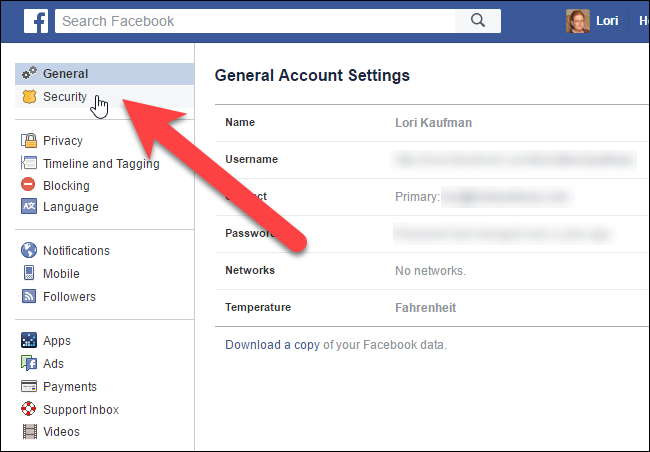 Подпись: пункт меню «Безопасность и вход» в настройках Facebook.
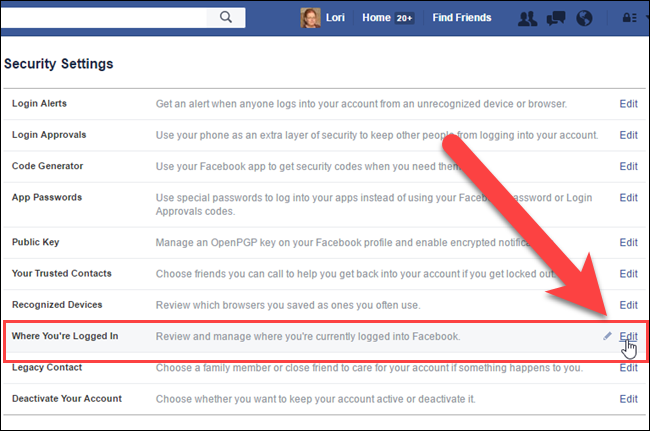 Подпись: раздел «Где вы вошли» раскрыт; показан список сеансов.
 Подпись: кнопка «Завершить активность» закрывает выбранный сеанс.
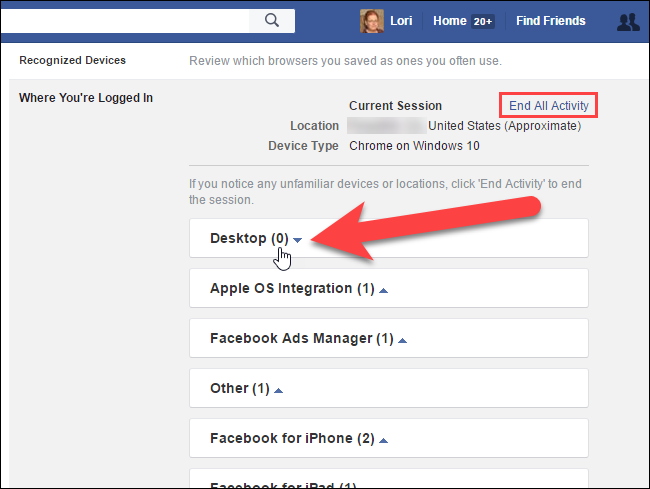 Подпись: пример подтверждения завершения сеанса.
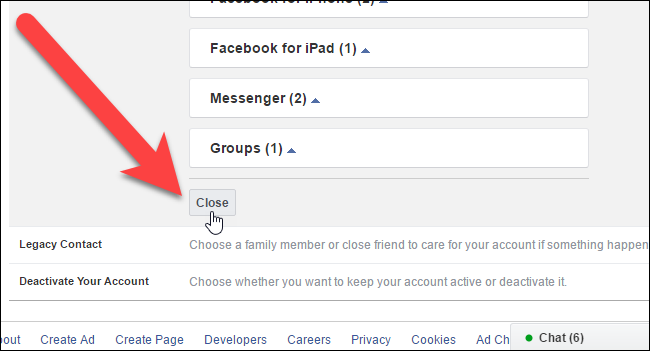 Подпись: закрытие раздела после управления сеансами.
Важно: если вы видите устройство или местоположение, которые не узнаёте (например, iPad, которым вы не владеете), завершите сеанс и немедленно смените пароль.
Как это выглядит в мобильном приложении
- Откройте приложение Facebook на iOS или Android.
- Нажмите меню (иконка гамбургера) → Настройки и конфиденциальность → Настройки.
- Прокрутите до «Безопасность и вход» и тапните «Где вы вошли».
- Просмотрите список и завершите подозрительные сеансы.
Примечание: интерфейс приложения может немного отличаться по версиям, но логика та же — найти «Безопасность и вход» и просмотреть активные сеансы.
Когда этот метод может не сработать
- Если злоумышленник уже изменил ваш пароль и восстановил доступ, некоторые старые сеансы могут остаться активными до принудительного выхода (в этом случае используйте «Завершить все сеансы» и смените пароль).
- Если атакующий использует тот же IP и тип устройства, Facebook может отображать знакомое местоположение, хотя доступ получен не вами.
- В редких случаях геолокация определяется неточно (например, при использовании VPN)—это может ввести в заблуждение.
Альтернативные подходы
- Проверьте уведомления входа по e‑mail или SMS: Facebook обычно отправляет оповещение о входе с нового устройства.
- Используйте журналы браузера или историю входов на вашем компьютере, если нужно точнее сопоставить сеанс.
- Если у вас корпоративный аккаунт, обратитесь к IT‑администратору для проверки логов и принудительного завершения сеансов.
Мини‑методология: ежедневная проверка безопасности (3 шага)
- Раз в неделю открывайте «Где вы вошли» и проверяйте последние 7–14 дней.
- Немедленно завершайте незнакомые сеансы.
- Если обнаружили чужой доступ — смените пароль и включите двухфакторную аутентификацию.
Роль‑ориентированные чек‑листы
- Обычный пользователь: проверить список сеансов, завершить чужие, включить 2FA.
- Родитель: дополнительно убедиться, что дети не имеют доступа к родительским учетным данным.
- Администратор страницы/группы: проверить, не было ли входов с неизвестных IP и пересмотреть список администраторов страниц.
Рекомендации по укреплению безопасности
- Включите двухфакторную аутентификацию: метод подтверждения входа с помощью SMS, приложения-генератора кодов или аппаратного ключа.
- Используйте уникальный, длинный пароль (фраза из слов лучше, чем короткий набор символов).
- Выйдите из Facebook на устройствах, которыми вы временно пользовались (например, в интернет‑кафе).
- Периодически проверяйте разрешённые приложения и сторонние сервисы, имеющие доступ к вашему аккаунту.
Приватность и обработка данных
Facebook отображает только ориентировочную информацию: тип устройства, примерное местоположение (города), время последнего доступа. Эти данные используются для безопасности аккаунта и могут храниться в логах платформы в соответствии с политикой Facebook. Если вам нужна гарантия удаления данных, ознакомьтесь с политикой конфиденциальности Facebook и опциями управления данными в настройках.
Факт‑бокс: что важно знать
- Что показывает список: устройство/браузер, примерное местоположение, время доступа.
- Что можно сделать: завершить отдельные сеансы или все сразу.
- Следующий шаг при подозрении: сменить пароль и включить 2FA.
Критерии приёмки
- Вы видите список активных сеансов в настройках безопасности.
- Подозрительные сеансы завершены.
- Пароль изменён и включена двухфакторная аутентификация.
Краткое резюме
Регулярно проверяйте раздел «Где вы вошли» в настройках безопасности Facebook, завершайте неизвестные сеансы и применяйте базовые меры защиты: уникальные пароли и 2FA. Это быстрый и эффективный способ предотвратить несанкционированный доступ к аккаунту.
Глоссарий в одну строку
- Сеанс: временный вход в аккаунт с конкретного устройства или браузера.
- Двухфакторная аутентификация (2FA): дополнительный уровень проверки входа (код или ключ).
Часто задаваемые вопросы
Как быстро выйти из всех устройств сразу?
В разделе «Где вы вошли» нажмите «Завершить все сеансы» — это разлогинит все устройства, кроме текущего.
Увидел вход из другой страны — что делать?
Немедленно завершите сеанс, смените пароль и включите 2FA. Если вход сопровождался подозрительными действиями, проверьте историю активности и настройки приватности.
Могу ли я узнать точный IP адрес чужого входа?
Facebook в пользовательском интерфейсе даёт только приблизительное местоположение; точные IP‑логи доступны только через запросы в поддержку или для корпоративных клиентов с расширенным доступом.
Image Credit: Samsonovs /Bigstock

Похожие материалы

Несколько аккаунтов Skype: Multi Skype Launcher

Журнал для работы: повысить продуктивность

Персональные звуки уведомлений на Android

Скачивание шоу Hulu для офлайн‑просмотра

Microsoft Start: персонализированная новостная лента
