
Как посмотреть и очистить историю браузера на PS4
Быстрые ссылки
Как посмотреть и очистить историю браузера
Как удалить список часто используемых страниц
Как удалить куки и кэш
Встроенный браузер PlayStation 4 ведёт журнал посещённых страниц так же, как настольные браузеры. Вы можете просмотреть этот журнал на самой консоли и стереть записи, если хотите. В PS4 нет режима приватного просмотра, поэтому для приватности нужно очищать историю и данные вручную.
Как посмотреть и очистить историю браузера
- Откройте приложение Internet Browser на PS4.
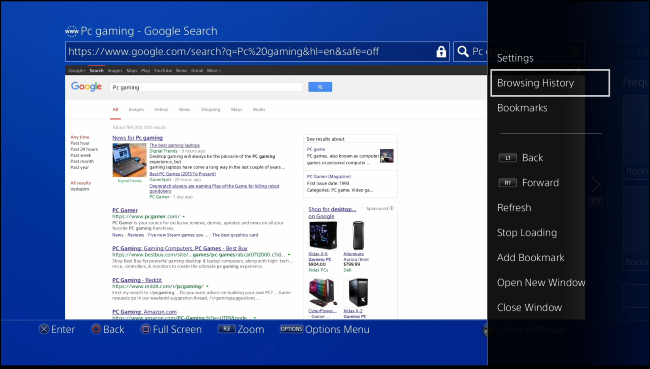
- На главном экране браузера нажмите кнопку «Options» на контроллере DualShock 4.
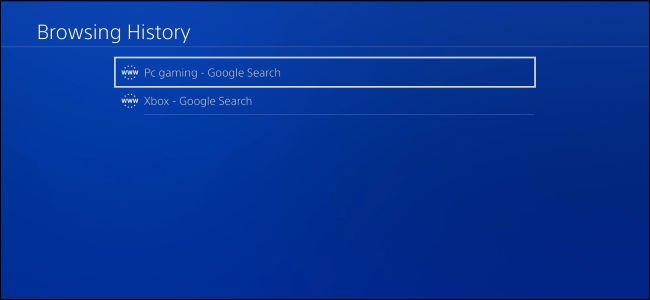
- В появившемся меню выберите «Browsing History», затем нажмите кнопку ‘X’ для входа в список истории.
В этом списке вы увидите посещённые веб-страницы. Прокрутите список и нажмите ‘X’ на выбранной записи, чтобы открыть страницу в браузере.
Чтобы полностью очистить историю:
- Нажмите «Options» на контроллере.
- Выберите «Clear Browsing History» и подтвердите действие.
Важно: очистка истории удаляет записи локально на консоли. Это не влияет на историю в других устройствах или аккаунтах, если только вы не вручную не синхронизируете данные через внешние сервисы.
Как удалить список часто используемых страниц
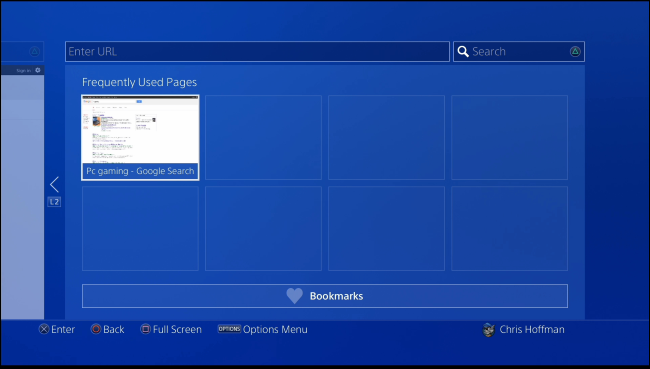
PS4 также хранит список часто используемых страниц — это быстрые ссылки на сайты, которые вы открываете чаще всего.
- На основном экране браузера нажмите правый триггер ‘R2’.
- Появится список часто посещаемых сайтов.
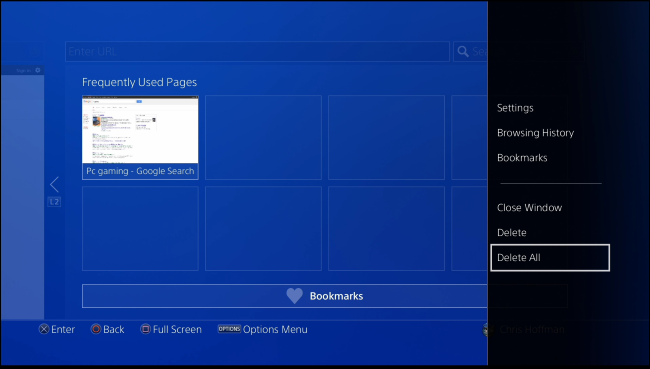
- Чтобы удалить весь список, нажмите кнопку «Options», затем выберите «Delete All».
- Чтобы удалить одну страницу, выберите её, нажмите «Options», затем «Delete».
Как удалить куки и данные сайтов (кэш)
Куки и данные сайтов помогают сайтам запоминать настройки и сессии. Если вы хотите выйти из аккаунтов или решить проблемы с отображением страниц, удалите куки и данные сайтов.
- На главном экране Internet Browser нажмите «Options».
- Выберите «Settings».
- В настройках выберите «Delete Cookies» для удаления куки.
- Чтобы очистить сохранённые файлы сайтов (кэш), выберите «Clear Website Data».
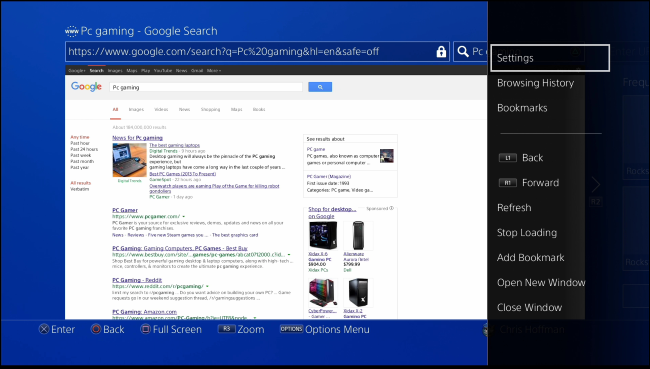
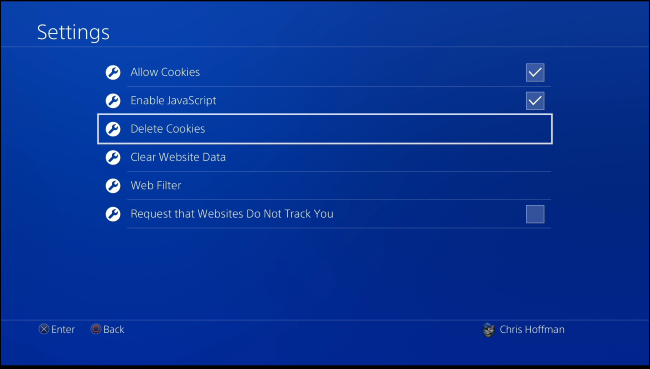
Что делает удаление каждого типа данных
- История браузера — удаляет список посещённых URL; не удаляет куки.
- Часто используемые страницы — удаляет быстрые ссылки, которые показываются при запуске браузера.
- Куки — удаляют файлы, используемые сайтами для хранения настроек и сессий. После удаления может потребоваться повторный вход на сайтах.
- Данные сайтов / кэш — удаляют локально сохранённые ресурсы, что может решить проблемы с загрузкой или отображением страниц.
Контроль приватности и альтернативные подходы
Если вам нужен более строгий уровень приватности, учтите следующие варианты:
- Регулярно очищайте историю, куки и данные сайтов после использования интернета на консоли.
- Используйте отдельные учётные записи пользователей PS4 для разных людей в семье.
- Для анонимного просмотра используйте другое устройство с режимом инкогнито или VPN на маршрутизаторе — PS4 не поддерживает встроенный режим приватного просмотра.
- При серьёзных требованиях к конфиденциальности используйте мобильное устройство или компьютер с проверенным приватным браузером.
Когда очистка не помогает (примеры)
- Если вы остаетесь в аккаунте сайта после удаления истории, значит сессия хранится в куки — удалите куки и выйдите из аккаунта вручную.
- Если сайт по-прежнему загружается некорректно после очистки кэша, проблема может быть на стороне сайта или сети.
Ментальные модели и простые правила
- История = список посещённых страниц.
- Куки = данные входа и настройки сайтов.
- Кэш = сохранённые файлы (изображения, скрипты) для ускорения загрузки.
Правило: для полной «чистки следов» удаляйте историю, куки и кэш, а затем перезапустите браузер.
Ролевые чек-листы
Для разных сценариев полезны разные действия:
Родитель, контролирующий общую консоль:
- Очистить историю и часто используемые страницы ежедневно.
- Удалить куки при смене профиля ребёнка.
Общедоступная консоль (гости):
- Передавать гостевой профиль; удалять куки и историю после использования.
Пользователь, заботящийся о приватности:
- Удалять куки и сайт-данные после каждой сессии.
- Использовать отдельные учётные записи.
Краткое руководство по практике (минимальная методология)
- Завершили интернет-сессию — закройте вкладки.
- Нажмите «Options» → «Browsing History» → «Clear Browsing History».
- Нажмите «Options» → «Settings» → «Delete Cookies» → «Clear Website Data».
- Перезапустите браузер для чистого старта.
Короткий глоссарий
- Куки: небольшие файлы, которые сайты используют для хранения настроек и входа.
- Кэш: временные файлы сайта, помогающие загрузке.
- История: список посещённых URL.
Итог
PS4 хранит историю и данные браузера локально. Удалять их просто: используйте меню «Options» в Internet Browser, чтобы очистить историю, удалить часто используемые страницы и стереть куки и данные сайтов. Для максимальной приватности очищайте все три типа данных и используйте отдельные учётные записи.
Важно: перед удалением данных убедитесь, что не потеряете нужные сохранённые логины или настройки.

Похожие материалы

Несколько аккаунтов Skype: Multi Skype Launcher

Журнал для работы: повысить продуктивность

Персональные звуки уведомлений на Android

Скачивание шоу Hulu для офлайн‑просмотра

Microsoft Start: персонализированная новостная лента
