
Как просмотреть старые истории Facebook и сохранять их локально

Введение
Как и в Instagram, Facebook позволяет публиковать короткие заметки и медиаконтент в формате историй (Stories). По умолчанию история видна 24 часа, после чего исчезает с профиля. Но Facebook предлагает встроенную функцию «Архив историй», которая автоматически сохраняет ваши истории и позволяет просматривать их позже. В этом руководстве вы найдёте инструкции по включению архивирования на смартфоне и компьютере, как просматривать и скачивать старые истории, а также дополнительные советы, чеклисты и сценарии тестирования.
Кому это полезно
- Пользователям, которые хотят сохранять личные воспоминания;
- Владельцам бизнес-страниц и блогерам, которым нужно повторно использовать контент;
- Тем, кто ведёт архивы публикаций для юридических или корпоративных целей.
Что важно знать заранее
- Архив работает только если вы включили опцию «Архивирование историй». Истории не будут сохраняться автоматически, если функция выключена.
- Только вы видите свой архив — если вы не делились историей как публикацией, другие пользователи не получат доступ к вашему архиву.
- Удалённые истории (когда вы специально удалили историю) обычно удаляются окончательно и в архив не попадают.
Как включить архивирование историй Facebook
Ниже — пошаговая инструкция для смартфонов и для компьютера.
На смартфоне
- Откройте приложение Facebook на телефоне.
- Нажмите «Меню» (иконка с тремя горизонтальными линиями) в правом нижнем углу интерфейса.
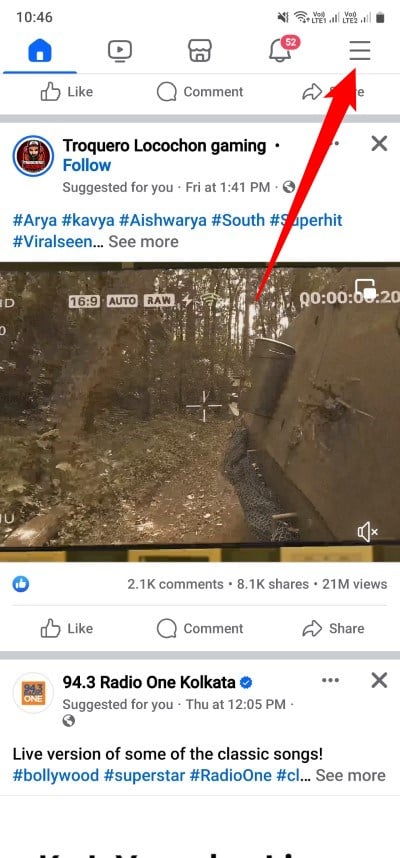
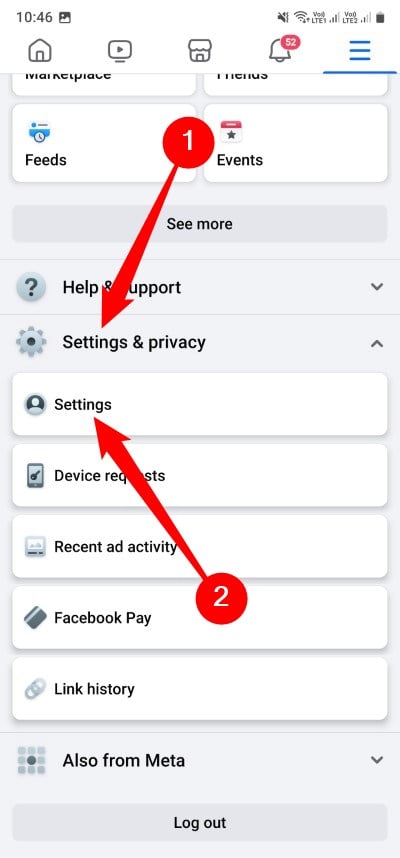
- Выберите «Настройки и конфиденциальность», затем — «Настройки».
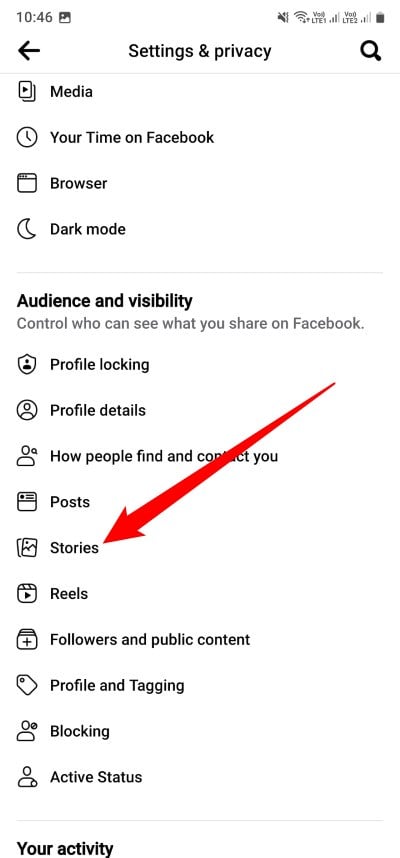
- Прокрутите список и найдите раздел «Истории».
- Включите переключатель «Архивирование историй».
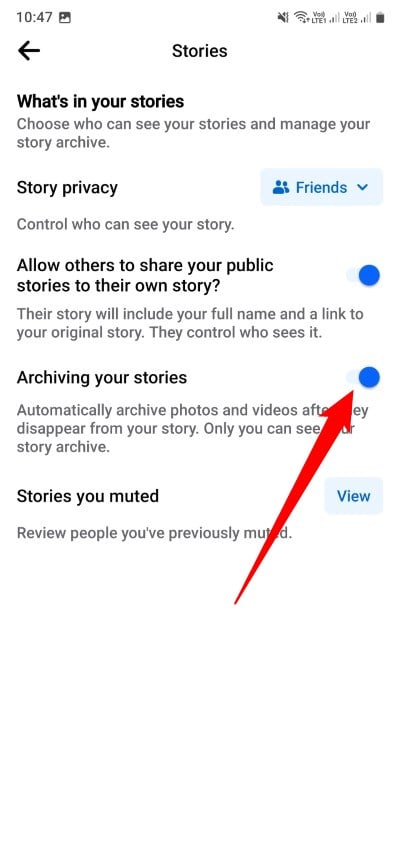
После включения все новые истории будут автоматически сохраняться в вашем личном архиве.
На компьютере (PC / ноутбук)
- Зайдите на сайт Facebook и войдите в аккаунт.
- Нажмите на иконку профиля в правом верхнем углу, выберите «Настройки и конфиденциальность», затем — «Настройки».
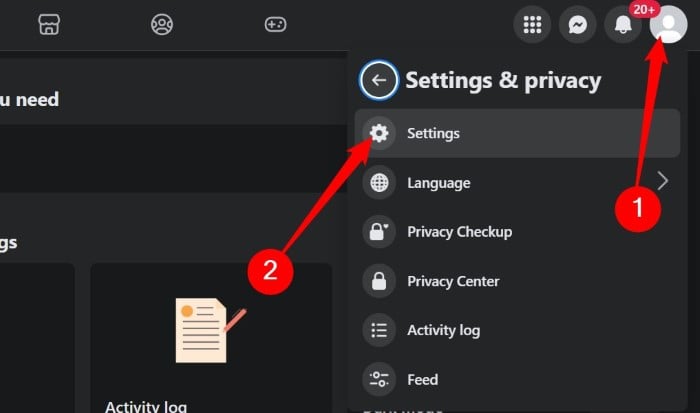
- В левой колонке найдите раздел «Истории».

- Активируйте опцию «Архивирование историй».
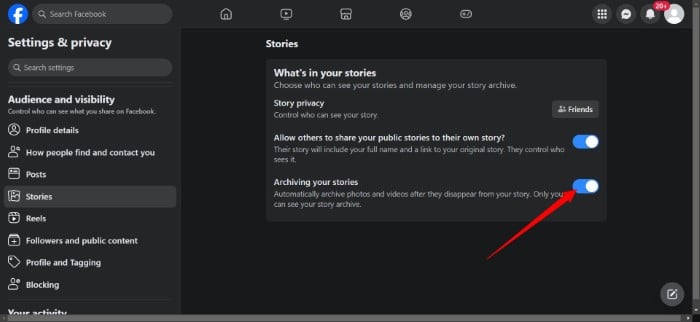
После этого Facebook автоматически перемещает фотографии и видео из ваших историй в Архив после истечения 24 часов видимости на профиле.
Важно: архив видите только вы — даже если у вас публичный профиль, другие пользователи не смогут открыть ваш архив.
Как просмотреть старые истории Facebook
Ниже — инструкции для смартфона и компьютера.
На смартфоне
- Откройте приложение Facebook.
- Нажмите на кнопку «Меню» (три горизонтальные линии) в правом верхнем углу.
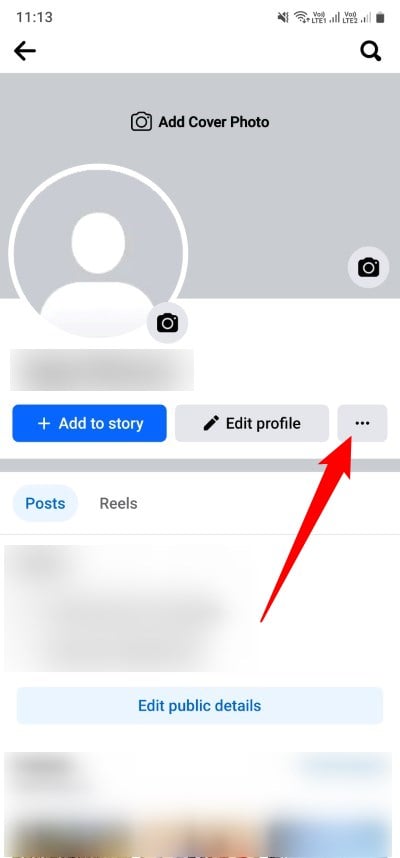
- Перейдите в свой профиль.
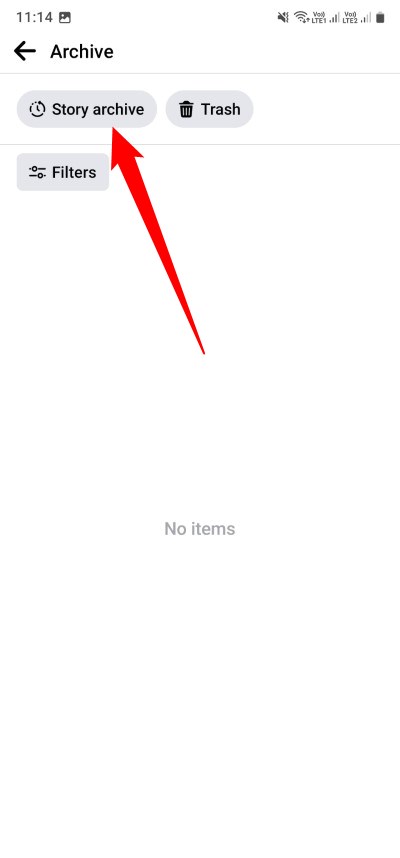
- Нажмите на значок с тремя точками и выберите «Архив».
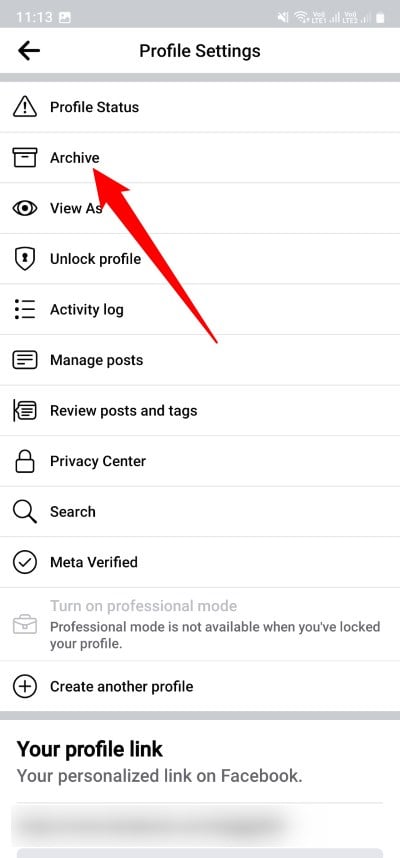
- Выберите вкладку «Архив историй» в верхней части экрана — там будут ваши все сохранённые истории.
На компьютере
- Зайдите на Facebook и войдите в аккаунт.
- Нажмите на своё имя профиля в левом верхнем углу страницы.
- Нажмите на меню с тремя точками на странице профиля и выберите «Архив».
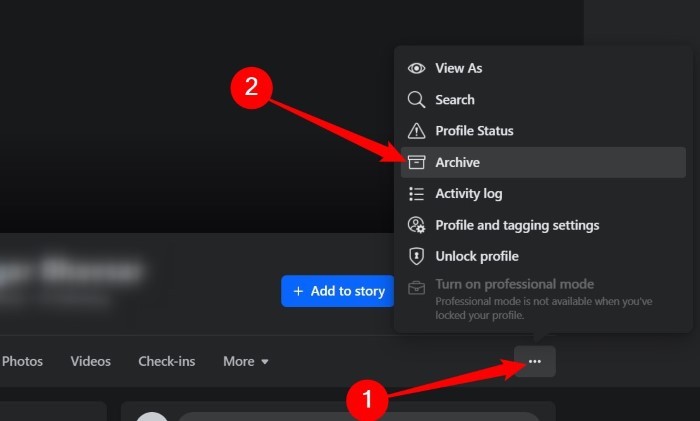
- В левом меню выберите «Архив историй» — откроется список всех историй, сохранённых в архиве.
Если вы не видите пункт «Архив историй», проверьте, включено ли архивирование и публиковались ли у вас истории с тех пор, как опция была включена.
Как сохранить старую историю на устройстве
- Откройте свой Архив историй (см. инструкции выше).
- Откройте нужную историю.
- Нажмите «Сохранить историю» или значок скачивания (в мобильном приложении — «Save Story»), чтобы сохранить медиаконтент в галерею телефона.
Сохранённые истории попадут в новую папку в вашей галерее. Это отличный способ сделать резервную копию любимых моментов.
Что нельзя сделать с архивом
- Нельзя просматривать архивы чужих аккаунтов — архив личный и доступен только владельцу.
- Нельзя восстановить навсегда удалённые истории, которые вы вручную удалили до архивации.
Частые вопросы (FAQ)
Можно ли просматривать старые истории друзей?
Нет. После того как история пропала с их профиля (после 24 часов) вы больше не увидите её, даже если у друга включено архивирование — только владелец аккаунта имеет доступ к своему архиву.
Можно ли восстановить удалённую историю?
Если вы удалили историю вручную до того, как она попала в архив, то восстановить её нельзя. Рекомендуется сохранять важный контент локально сразу после публикации.
Считается ли просмотр истории, если я быстро пролистываю ленту?
Нет. Просмотр считается только в том случае, если вы откроете историю и она будет отображена на экране — простое пролистывание ленты не фиксируется как просмотр.
Почему истории не загружаются?
Причины обычно технические: нестабильный интернет, устаревшее приложение, проблемы с кешем или сервером Facebook. Попробуйте проверить соединение, обновить приложение и перезагрузить устройство.
Рекомендации по хорошей практике (мини-методология)
- Включайте архивирование сразу после создания аккаунта или при первой публикации историй.
- Делайте регулярные бэкапы: сохраняйте важные истории на локальную машину или в облако (Google Фото, iCloud).
- Настройте обычай быстро сохранять истории, которые могут понадобиться в будущем (онлайн-архивы ненадёжны для критичных данных).
- Проводите ревью архива раз в квартал: удалите лишние материалы и организуйте важные в альбомы/папки.
Чек-листы по ролям
Для обычного пользователя
- Включить архивирование историй.
- По возможности сохранять важные истории локально.
- Проверить настройки приватности историй (кто может их видеть).
Для владельца бизнес-страницы
- Включить архивирование.
- Регулярно экспортировать медиаконтент для контент-плана.
- Проверять соответствие материалов политике бренда и законодательству.
План действий при инциденте (короткий runbook)
- Если история не сохраняется автоматически — проверьте, включена ли опция архивирования.
- Перезапустите приложение / очистите кэш.
- Проверьте доступность обновлений приложения.
- Если проблема сохраняется — обратитесь в поддержку Facebook и создайте резервную копию текущего контента вручную.
Критерии приёмки (как проверить, что всё работает)
- Архивирование включено в настройках (мобильное приложение и/или веб-интерфейс).
- После публикации история исчезает с профиля через 24 часа и появляется в «Архиве историй».
- Сохранение отдельной истории на устройство работает и файл отображается в галерее.
Тестовые сценарии и кейсы приёмки
- Публикация фото-истории → дождаться 24 часа → проверить появление в архиве.
- Публикация видео-истории → сохранение через интерфейс архива → проверить файл в галерее.
- Отключение архивирования → публикация истории → убедиться, что история не сохраняется.
- Удаление истории сразу после публикации → убедиться, что её нет в архиве.
Модель принятия решений (simple flow)
flowchart TD
  A[Опубликовать историю] --> B{Архивирование включено?}
  B -- Да --> C[История автоматически в Архиве через 24 часа]
  B -- Нет --> D[История исчезнет; не будет в архиве]
  C --> E{Сохранить локально?}
  E -- Да --> F[Скачать из Архива на устройство]
  E -- Нет --> G[Оставить в Архиве только видимым вам]
Безопасность и конфиденциальность
- Архив историй по умолчанию доступен только владельцу аккаунта. Тем не менее, всегда проверяйте настройки приватности перед публикацией (например, если вы делитесь историей с аудиторией «Друзья» или «Публично»).
- Если вы планируете хранить важные личные данные или материалы с ограниченным доступом, лучше сохранять их локально или в защищённом облачном хранилище с шифрованием.
- Для компаний: соблюдайте требования локального законодательства по хранению персональных данных и политикам конфиденциальности.
Альтернативные подходы
- Использовать автоматическое резервное копирование ваших фотографий и видео в Google Фото / iCloud до или сразу после публикации.
- Для бизнес-страниц использовать сторонние инструменты управления контентом (SMM-платформы) для централизованного хранения и планирования публикаций.
Ошибки и когда механизм архивирования не сработает
- Архивирование не включено — истории не сохраняются.
- История была удалена вручную до истечения 24 часов — она не попадёт в архив.
- Технические ошибки или сбои сервиса в момент обработки истории — в редких случаях это может помешать сохранению.
Советы по миграции и совместимости
Если вы используете сразу несколько платформ (Instagram, Facebook), проверьте настройки кросс-публикации: можно настроить автоматическую публикацию историй из Instagram в Facebook, но архивирование при этом контролируется отдельно в каждом сервисе.
Резюме
- Включите «Архивирование историй», чтобы сохранять ваши истории автоматически.
- Просматривать архив можно как в мобильном приложении, так и в веб-интерфейсе.
- Скачивайте важные истории локально для долгосрочного хранения.
- Следуйте чек-листам и периодически делайте бэкап, особенно если аккаунт используется для бизнеса.
Важно: регулярное резервное копирование — лучшая защита от потери ценных материалов.
Список ключевых выводов
- Архив историй сохраняет истории автоматически только при включённой опции.
- Доступ к архиву есть только у владельца аккаунта.
- Удалённые вручную истории обычно восстановлению не подлежат.
- Рекомендуется сохранять важные истории локально и вести регулярные бэкапы.

Похожие материалы

Несколько аккаунтов Skype: Multi Skype Launcher

Журнал для работы: повысить продуктивность

Персональные звуки уведомлений на Android

Скачивание шоу Hulu для офлайн‑просмотра

Microsoft Start: персонализированная новостная лента
