
Как показывать новые письма наверху в Gmail
Краткие ссылки
- Нет простого встроенного переключателя
- Вариант 1: Отключить группировку по беседам
- Вариант 2: Установить расширение в браузер
- Вариант 3: Использовать десктопный почтовый клиент, например Outlook или Apple Mail
Проблема в двух словах
Gmail ввёл группировку писем в беседы много лет назад. Такая модель удобна для многих, но по умолчанию новые сообщения оказываются внизу цепочки, что неудобно тем, кто привык видеть самые свежие ответы сверху. В отличие от Outlook и Apple Mail, Gmail не предоставляет один явный переключатель для перемещения новых сообщений наверх внутри бесед.
Нет простого встроенного переключателя
Gmail не предлагает однокликовое решение для отображения новых писем сверху в рамках беседы. Можно управлять порядком сортировки списка писем в ящике, но внутри самой беседы Google не даёт настройки «новое сообщение сверху» в веб-интерфейсе. Тем не менее есть рабочие подходы: отключение группировки, расширение для браузера или сторонний почтовый клиент.
Важно: любые изменения во внешнем виде Gmail через расширения действуют только в том браузере, где установлено расширение. Мобильное приложение Gmail такие изменения не увидит.
Вариант 1 — Отключить группировку по беседам (встроенно)
Когда группировка отключена, каждое письмо отображается отдельно, и самые свежие сообщения оказываются наверху списка по умолчанию. Это единственный полностью встроенный способ добиться эффекта «новые письма сверху» в веб-интерфейсе Gmail.
Шаги:
- Откройте Gmail в браузере на компьютере.
- Нажмите значок шестерёнки в правом верхнем углу и выберите «Настройки».

- Вкладка Общие — прокрутите до параметра Разделение по беседам и выберите «Отключить разделение по беседам».
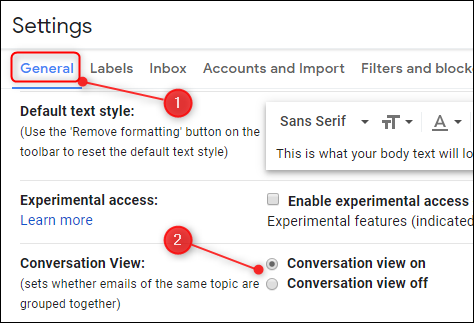
- Прокрутите вниз и нажмите «Сохранить изменения».

Плюсы:
- Работает без сторонних инструментов.
- Доступно на любом устройстве при входе в Gmail через веб.
Минусы:
- Теряется логическая группировка писем по теме и цепочке — вы увидите каждое письмо как отдельную строку.
- Меньше контекста при работе с длительными обсуждениями.
Вариант 2 — Расширение браузера (сохраняет беседы, меняет порядок)
Если вы хотите оставить группировку по беседам, но показать в каждой беседе самое новое сообщение сверху, можно установить расширение, которое меняет CSS-инструкции Gmail на лету. Одно из популярных — Gmail Reverse Conversation, доступное для Chrome и Firefox.
Как это работает:
- Расширение меняет каскадные таблицы стилей (CSS) в браузере, переворачивая порядок сообщений внутри беседы.
- После установки новое сообщение будет визуально показано вверху, а кнопки Ответить и Переслать переместятся к верхней части беседы.


Плюсы:
- Позволяет сохранить беседы и при этом видеть новое сообщение сверху.
- Многие расширения имеют открытый исходный код на GitHub, что облегчает проверку безопасности.
Минусы и ограничения:
- Работает только в браузере с установленным расширением.
- Может ломаться при обновлениях интерфейса Gmail — расширение зависит от структуры DOM и CSS.
- Нельзя применить к мобильному приложению Gmail.
Юридические и безопасность-подсказки:
- Проверяйте репозиторий расширения на GitHub и лицензию. Gmail Reverse Conversation распространяется под лицензией MIT, что обычно позволяет просматривать и повторно использовать код.
- Убедитесь, что расширение не запрашивает лишних прав, например доступ к посторонним доменам.
Альтернатива для продвинутых пользователей: вставлять собственный CSS через расширения типа Stylus и копировать правила из репозитория расширения, если вы доверяете коду.
Вариант 3 — Использовать десктопный почтовый клиент
Если вы хотите и беседы, и порядок «новое сверху», можно подключать свою почту к стороннему почтовому клиенту, который поддерживает желаемое поведение:
- Microsoft Outlook: показывает беседы, где новые сообщения могут располагаться сверху; настройка сортировки по дате получения.
- Apple Mail: в меню Mail > Настройки > Просмотр включите Показать последнее сообщение вверху.
Плюсы:
- Универсальное решение для работы на компьютере.
- Настройки отображения часто гибче, чем в веб-интерфейсе.
Минусы:
- Требуется настроить доступ по IMAP/Exchange или подключение аккаунта Google.
- Разные клиенты по-разному работают на мобильных устройствах.
Ограничение мобильных приложений
Ни одно из популярных мобильных почтовых приложений (стандартный Gmail, Outlook для iOS/Android, Apple Mail на iPhone) не даёт универсальной опции «новое выше в беседе», поэтому на смартфонах придётся либо привыкнуть к стандартному поведению, либо искать редкие альтернативные почтовые клиенты в магазине приложений.
Когда эти подходы не сработают
- Если ваш рабочий процесс строго привязан к мобильному приложению Gmail — расширение не поможет.
- Корпоративные политики безопасности могут запрещать установку расширений в браузере или подключение внешних почтовых клиентов.
- При частых обновлениях интерфейса Gmail сторонние расширения могут перестать работать, пока автор не выпустит обновление.
Как выбрать подход (мини-методология)
- Нужна ли вам контекстная группировка писем? Если да, откройте варианты 2 или 3.
- Требуется ли решение на мобильных устройствах? Если да, отключение бесед — единственный универсальный вариант, но потеряется комфорт группировки.
- Можете ли вы устанавливать расширения и доверяете ли выбранному проекту? Если да — стоит попробовать Gmail Reverse Conversation.
- Предпочитаете стабильность и поддержку? Подключитесь через десктопный почтовый клиент.
Контрольный список для пользователя
- Решите: важны ли беседы или порядок новых сообщений?
- Если беседы не важны — отключите группировку по беседам в Настройках.
- Если важны — проверьте возможность установки расширения в вашем браузере.
- Если расширение не подходит — подключите почтовый клиент и настроите сортировку.
- Протестируйте результат в web, desktop и mobile, чтобы подтвердить, что рабочий процесс не нарушен.
Чеклист для администратора IT
- Разрешено ли в политике компании устанавливать расширения браузера?
- Есть ли требования безопасности к доступу к аккаунтам Gmail через IMAP/Exchange?
- Нужно ли подготовить инструкцию по подключению к Outlook/Apple Mail для сотрудников?
- Как быстро откатить изменения, если расширение нарушит рабочие процессы?
Критерии приёмки
- Новое сообщение визуально отображается наверху беседы в выбранном интерфейсе.
- Поведение стабильное при перезагрузке браузера или клиента.
- Нет нарушений корпоративной политики безопасности.
- Пользователь удовлетворён скоростью доступа к новому сообщению.
Советы по устранению неполадок
- Если расширение не работает после обновления Gmail, отключите и включите его, затем проверьте страницу у разработчика расширения на обновления.
- Если корпоративный браузер блокирует расширения, используйте десктопный клиент как обходной путь.
- После отключения группировки по беседам используйте поиск по теме или фильтры, чтобы находить связанные письма.
Короткий словарь
- IMAP — протокол для доступа к почте на сервере с нескольких устройств.
- CSS — каскадные таблицы стилей, отвечают за визуальную часть веб-страницы.
- Беседа — цепочка писем, сгруппированных по теме или участникам.
Мини-пример: как быстро протестировать расширение
- Установите расширение Gmail Reverse Conversation для вашего браузера.
- Откройте несколько писем в одной беседе, попросите коллегу отправить быстрый ответ.
- Убедитесь, что новый ответ появляется сверху и кнопки управления находятся в ожидаемом месте.
- Проверьте, что базовая функциональность отправки/ответа не нарушена.
Альтернативные подходы и когда их выбирать
- Используйте фильтры и метки Gmail, если важно выделять определённые потоки независимо от позиции нового письма.
- Настройте уведомления для приоритетных отправителей — это решает проблему своевременного обнаружения нового письма без изменения порядка в беседе.
- Переход на клиент с более гибкими настройками отображения полезен для пользователей, которым критична кастомизация интерфейса.
Итог
Если вам нужно видеть новые сообщения наверху и вы готовы пожертвовать беседами, отключите группировку по беседам в настройках. Если вы хотите сохранить беседы и готовы установить расширение — попробуйте Gmail Reverse Conversation в настольном браузере. Если требуется стабильное решение для рабочего стола без зависимости от расширений — подключите Gmail к Outlook или Apple Mail.
Краткие рекомендации:
- Для минималистичного и простого решения — отключайте беседы.
- Для сохранения контекста и визуального переворота — расширение в браузере.
- Для корпоративной стабильности и поддержки — десктопный клиент.
Ресурсы и заметки
- Проверьте репозиторий расширения на GitHub перед установкой.
- Если вы администратор Google Workspace, учитывайте политику безопасности при подключении внешних клиентов и разрешении расширений.
Краткое резюме
- Отключение группировки — единственный встроенный способ видеть новые письма сверху во всех интерфейсах.
- Расширения меняют отображение в конкретном браузере, но зависят от изменений интерфейса Gmail.
- Десктопные клиенты дают гибкость и стабильность, но требуют настройки.
Заметки: выбор зависит от приоритетов: контекст беседы, доступность расширений и потребности в мобильной поддержке.

Похожие материалы

Несколько аккаунтов Skype: Multi Skype Launcher

Журнал для работы: повысить продуктивность

Персональные звуки уведомлений на Android

Скачивание шоу Hulu для офлайн‑просмотра

Microsoft Start: персонализированная новостная лента
