
Как увеличить объём информации на экране Galaxy S6, S7 и Note 5 с помощью масштабирования дисплея
Быстрые ссылки
- Как получить доступ к масштабированию дисплея на Galaxy S7
- Как получить доступ к масштабированию дисплея на Galaxy S6, S6 Edge+ и Note 5
Если коротко: масштабирование дисплея (Display scaling) — это опция, которая уменьшает размеры системных элементов и текста, чтобы на экране отображалось больше контента. Это не меняет разрешение экрана, а изменяет масштаб интерфейса.
Почему это полезно
Мотив: увидеть больше текста и элементов без постоянного скроллинга. Это особенно ценно для читающих длинные страницы, проверяющих почту или работающих с таблицами на телефоне. Противопоказание: мелкий текст труднее читать и сложнее попасть по мелким элементам управления.
Важное: Перед изменением убедитесь, что вам комфортно с уменьшенным размером шрифтов и иконок. Если нет — верните «Standard».
Как получить доступ к масштабированию дисплея на Galaxy S7
Если у вас Galaxy S7 или S7 Edge, опция доступна прямо в настройках.
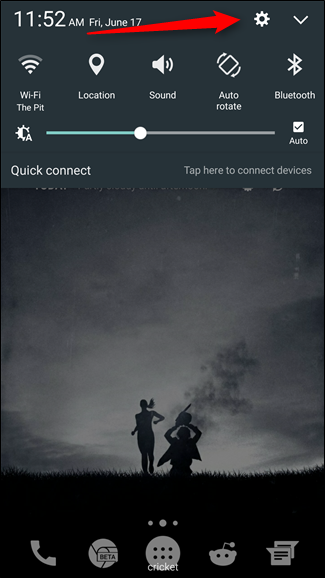
- Откройте шторку уведомлений и нажмите значок шестерёнки, чтобы перейти в Настройки.
- Прокрутите и выберите раздел «Дисплей».
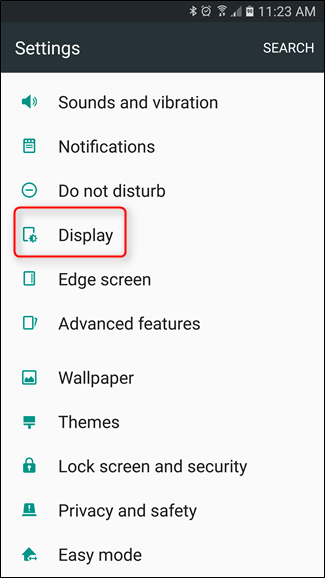
- Найдите пункт «Display scaling» (Масштабирование дисплея).
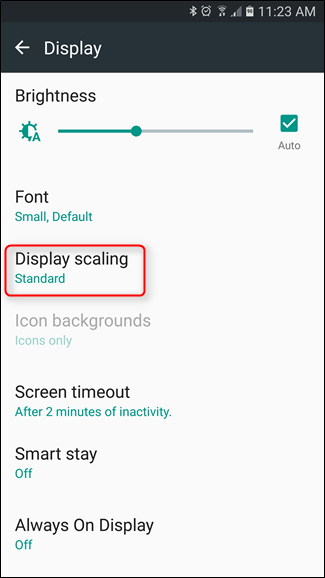
- Откройте его и выберите один из режимов: Standard (по умолчанию) или Condensed (компактный).
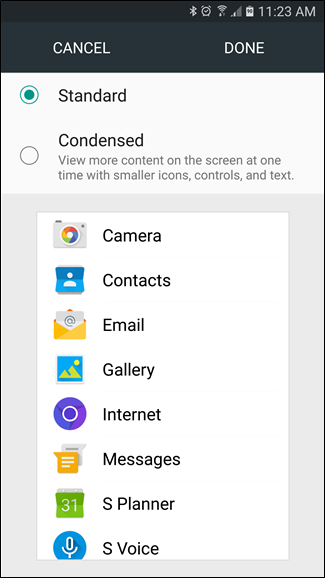
- В превью вы увидите пример. Если подходит, нажмите «Done» и затем «Restart» для применения.
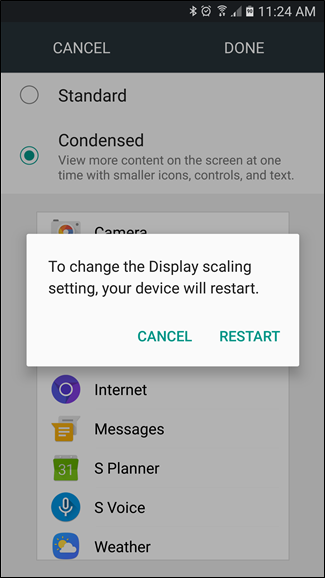
После перезагрузки интерфейс станет компактнее и на экране поместится больше содержимого.
Как получить доступ к масштабированию дисплея на Galaxy S6, S6 Edge+ и Note 5
На этих моделях пункт масштабирования дисплея есть в системе, но Samsung скрыла к нему прямой доступ. Простая хитрость — создать ярлык для внутренней активности Settings через сторонний лаунчер. Мы используем Nova Launcher как пример.
- Установите Nova Launcher из Google Play и сделайте его домашним лаунчером при нажатии Home.
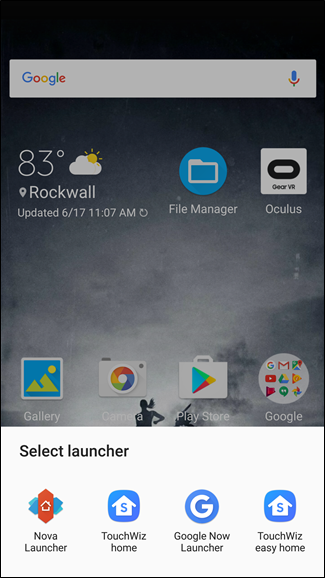
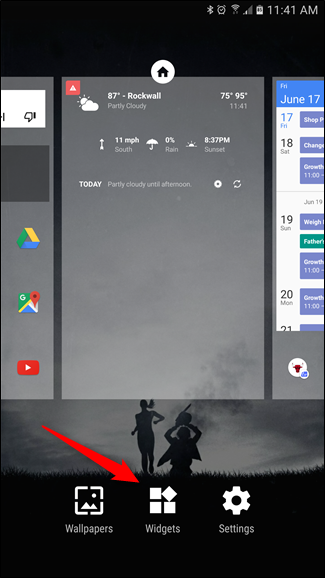
Долгое нажатие на рабочем столе → Виджеты.
В разделе Nova найдите ярлыки «Activities» и перетащите его на рабочий стол.
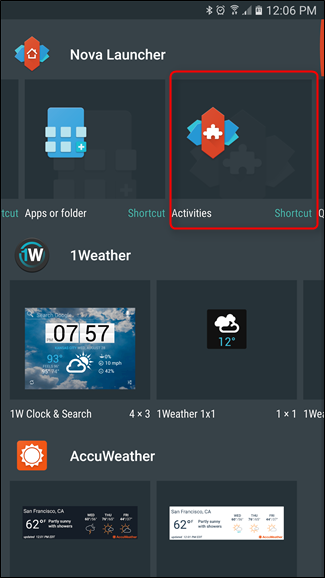
- Дождитесь заполнения списка Activities. Найдите раздел Settings и раскройте его.
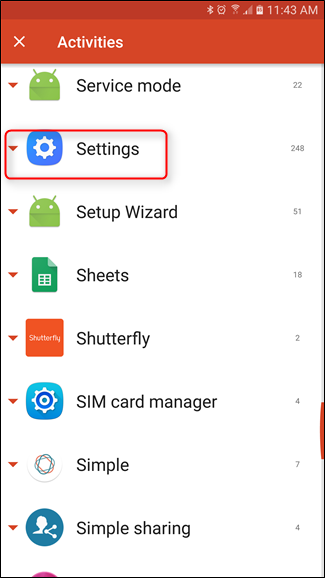
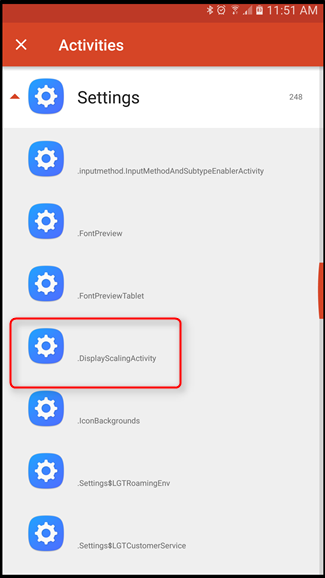
- В списке ищите .DisplayScalingActivity и нажмите на него. Это создаст ярлык на рабочем столе.
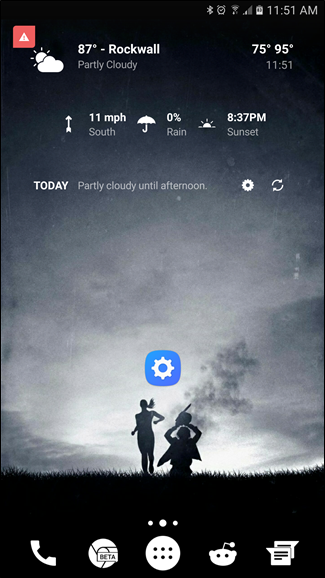
- Откройте созданный ярлык — откроется знакомое меню Display scaling, и дальнейшие шаги совпадают с инструкцией для S7: выберите Condensed, нажмите Done и перезагрузите устройство.
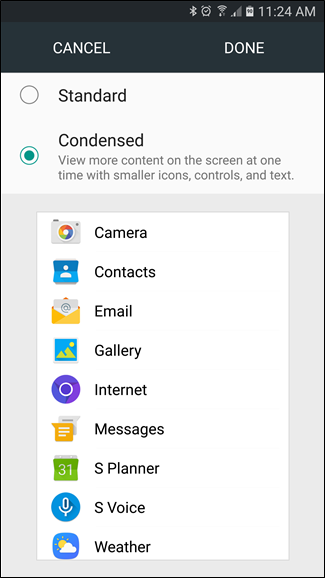
Теперь у вас тот же компактный интерфейс, что и на более новых моделях.
Когда это не подходит и возможные проблемы
- Чтение. Мелкий текст затрудняет восприятие и устает зрение. Если вы читаете много в условиях слабого освещения, уменьшение масштаба может быть неудобным.
- Точность касаний. Меньшие кнопки сложнее нажимать, особенно при быстрой работе одной рукой.
- Несовместимость отдельных приложений. Некоторые приложения могут не корректно масштабироваться или показывать элементы неправильно.
- Варианты ПО. Порядок меню и названия пунктов зависят от версии прошивки. Если не нашли пунктов — проверьте обновления или интерфейс вашей прошивки.
Альтернативные подходы
- Изменить размер шрифта и размер дисплея в Настройки → Дисплей → Размер шрифта / Размер дисплея. Это смягчённая альтернатива без полного перехода в Condensed.
- Использовать опции разработчика: параметр «Минимальная ширина» (Smallest width / Minimum width) позволяет тонко настраивать DPI и плотность интерфейса. Требует осторожности и базовых знаний.
- Использовать другой лаунчер с плотной сеткой рабочего стола и уменьшенными значками (например, другие кастомные лаунчеры), чтобы визуально поместить больше содержимого.
Мини-методология для принятия решения
- Оцените потребность: сколько раз вы скроллите за сессию и насколько это мешает.
- Попробуйте альтернативы: сначала измените размер шрифта/дисплея. Если этого недостаточно — включайте Condensed.
- Тест: включите Condensed на 1–2 дня. Запишите проблемы взаимодействия и чтения.
- Примите решение: оставить или вернуть Standard.
Чек-лист перед применением
- Сохранить важные данные или сделать резервную копию, если вы боитесь изменений интерфейса.
- Оценить зрение на расстоянии типичного использования телефона.
- Проверить, не мешают ли уменьшенные элементы при управлении одной рукой.
- Оценить поведение ключевых приложений (почта, мессенджеры, навигация).
Критерии приёмки
- На экране поместилось заметно больше текста или элементов по сравнению со стандартным режимом.
- Текст остаётся читаемым при обычном просмотре (без постоянного приближения).
- Кнопки и элементы интерфейса по-прежнему нажимаются надежно.
- Нет критических артефактов или обрезанных элементов в основных приложениях.
Быстрый план отката
- Откройте Display scaling и выберите Standard.
- Нажмите Done и перезагрузите устройство.
- Если вы использовали ярлык Activities через Nova, можете удалить его после применения изменений.
Ментальные модели и практические подсказки
- Представьте интерфейс как «полотнище». Уменьшение масштаба добавляет горизонтального и вертикального пространства, но «похищает» размер каждого элемента. Баланс между плотностью и доступностью — ключевой критерий.
- Тестируйте изменения в реальных задачах: чтение статьи, набор сообщения, использование карты — это разные сценарии с разными требованиями к читабельности и точности касаний.
Риск-матрица и смягчение рисков
- Риск: ухудшилась читаемость. Смягчение: вернуть Standard или увеличить размер шрифта.
- Риск: приложения отображаются неправильно. Смягчение: проверить совместимость, при необходимости откатить.
- Риск: сложнее касаться мелких кнопок. Смягчение: использовать масштабирование только в приложениях для чтения, не системно.
Быстрые советы для разных ролей
Пользователь: попробуйте Condensed на пару дней и оцените нагрузку на глаза.
Продвинутый пользователь: используйте опции разработчика для тонкой настройки DPI, если нужен промежуточный вариант между Standard и Condensed.
IT-администратор: перед массовым развёртыванием протестируйте на типичных рабочих задачах и учтите требования доступности для сотрудников.
Пример решения в виде схемы
flowchart TD
  A[Нужна большая плотность информации?] -->|Да| B{Устройство S7/S7 Edge?}
  B -->|Да| C[Откройте Настройки → Дисплей → Display scaling]
  B -->|Нет| D{Есть Nova Launcher?}
  D -->|Нет| E[Установите Nova Launcher и создайте ярлык Activities]
  D -->|Да| F[Создайте ярлык .DisplayScalingActivity и откройте его]
  C --> G[Выберите Condensed → Done → Restart]
  E --> F
  F --> G
  G --> H{Читаемость и удобство в порядке?}
  H -->|Да| I[Оставить Condensed]
  H -->|Нет| J[Вернуть Standard]
Часто задаваемые вопросы
Вопрос: повлияет ли это на приложении сторонних разработчиков? Ответ: Большинство приложений корректно подстраиваются, но часть интерфейсов может выглядеть иначе.
Вопрос: нужно ли рут-доступ для включения этой опции? Ответ: Нет. На S7 опция доступна в настройках, на S6/Note 5 — через ярлык Activities без рута.
Итог: Display scaling — простой способ поместить на экран больше информации. На S7 это стандартно, на S6 и Note 5 — скрыто, но доступно через ярлык Activities в Nova Launcher. Всегда тестируйте изменения и имейте план отката, если мелкий интерфейс окажется неудобным.

Похожие материалы

Несколько аккаунтов Skype: Multi Skype Launcher

Журнал для работы: повысить продуктивность

Персональные звуки уведомлений на Android

Скачивание шоу Hulu для офлайн‑просмотра

Microsoft Start: персонализированная новостная лента
