
Как посмотреть понравившиеся посты в Instagram — пошаговое руководство
Почему полезно видеть понравившиеся посты
Просмотр истории лайков помогает:
- Быстро снова найти посты, которые вы хотите перечитать или посмотреть внимательнее.
- Собрать список новых аккаунтов для последующего изучения.
- Удобно удалять лайки массово, если нужно очистить активность.
Определение: «Лайк» — это отметка в виде значка сердца, которая показывает, что вам понравился пост, ролик или видео.
Важно: Instagram периодически меняет интерфейс, поэтому путь к истории лайков может отличаться в разных версиях приложения.
Как посмотреть понравившиеся посты в приложении Instagram на Android
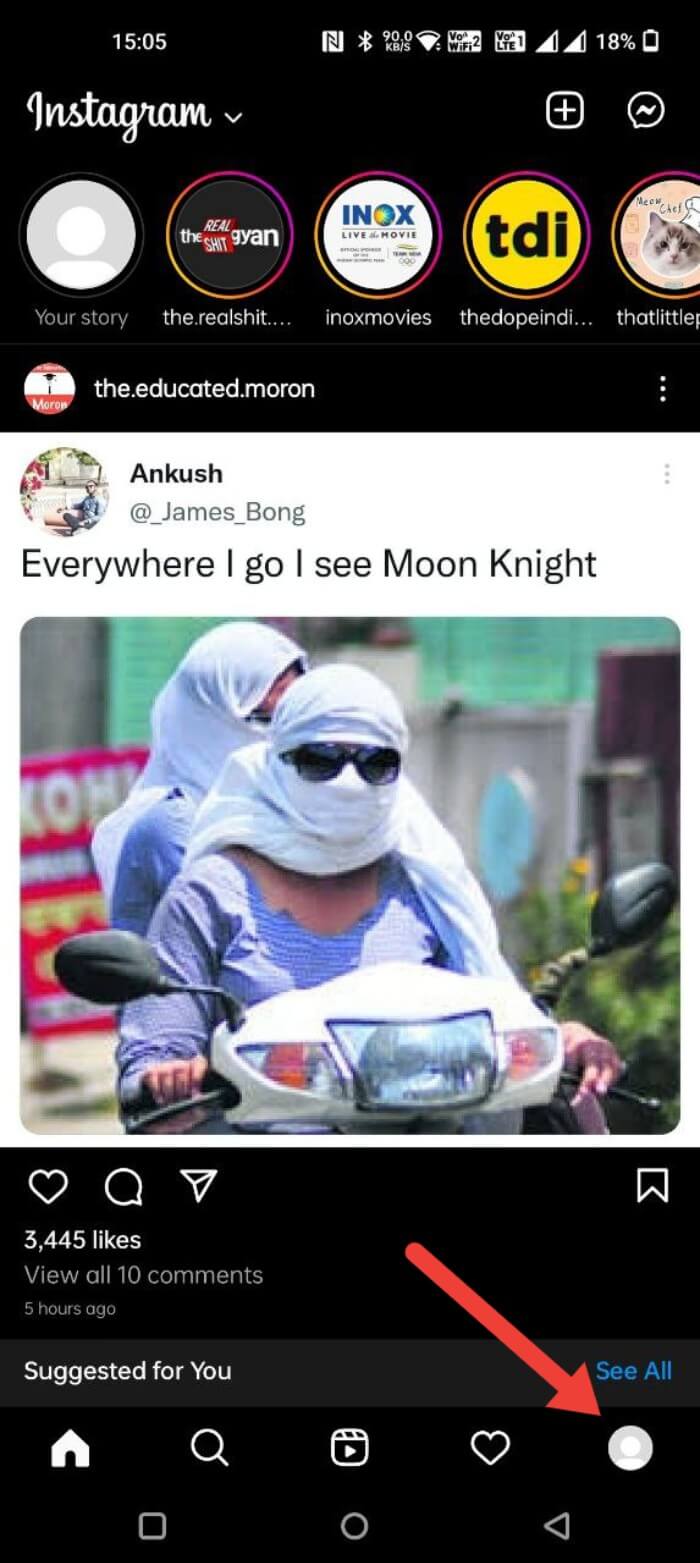
Откройте приложение Instagram и нажмите на иконку своего профиля в правом нижнем углу.
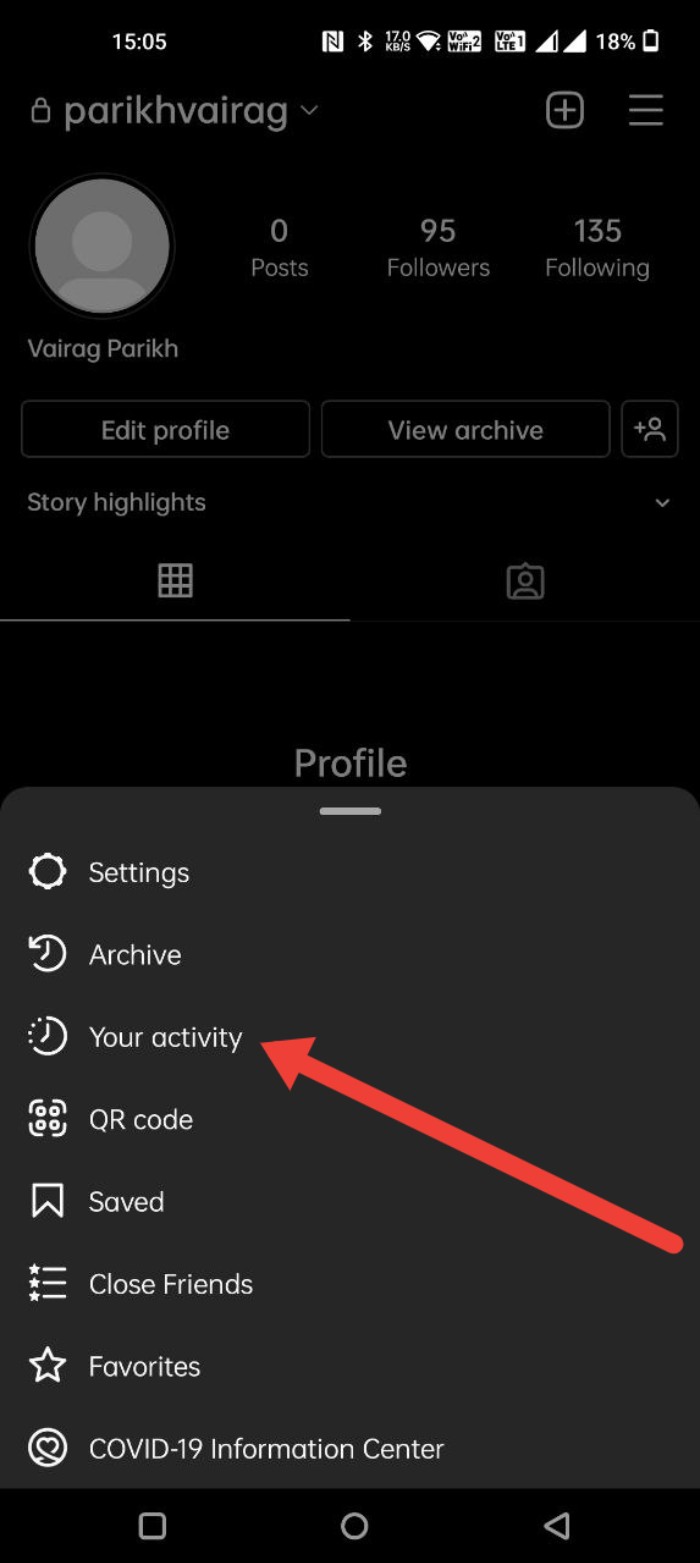
Нажмите на значок меню (три горизонтальные линии), обычно в правом верхнем углу.
Выберите раздел «Ваша активность».
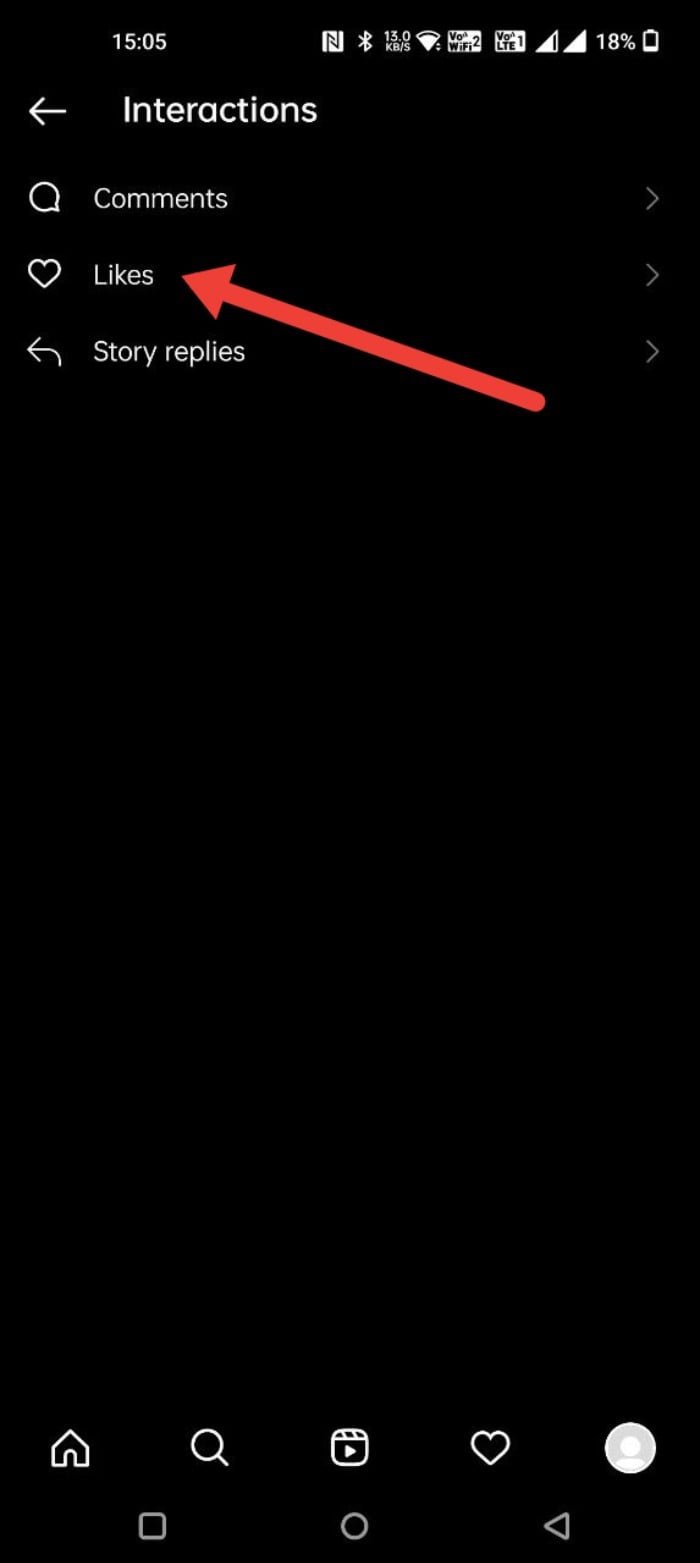
Откройте «Взаимодействия».
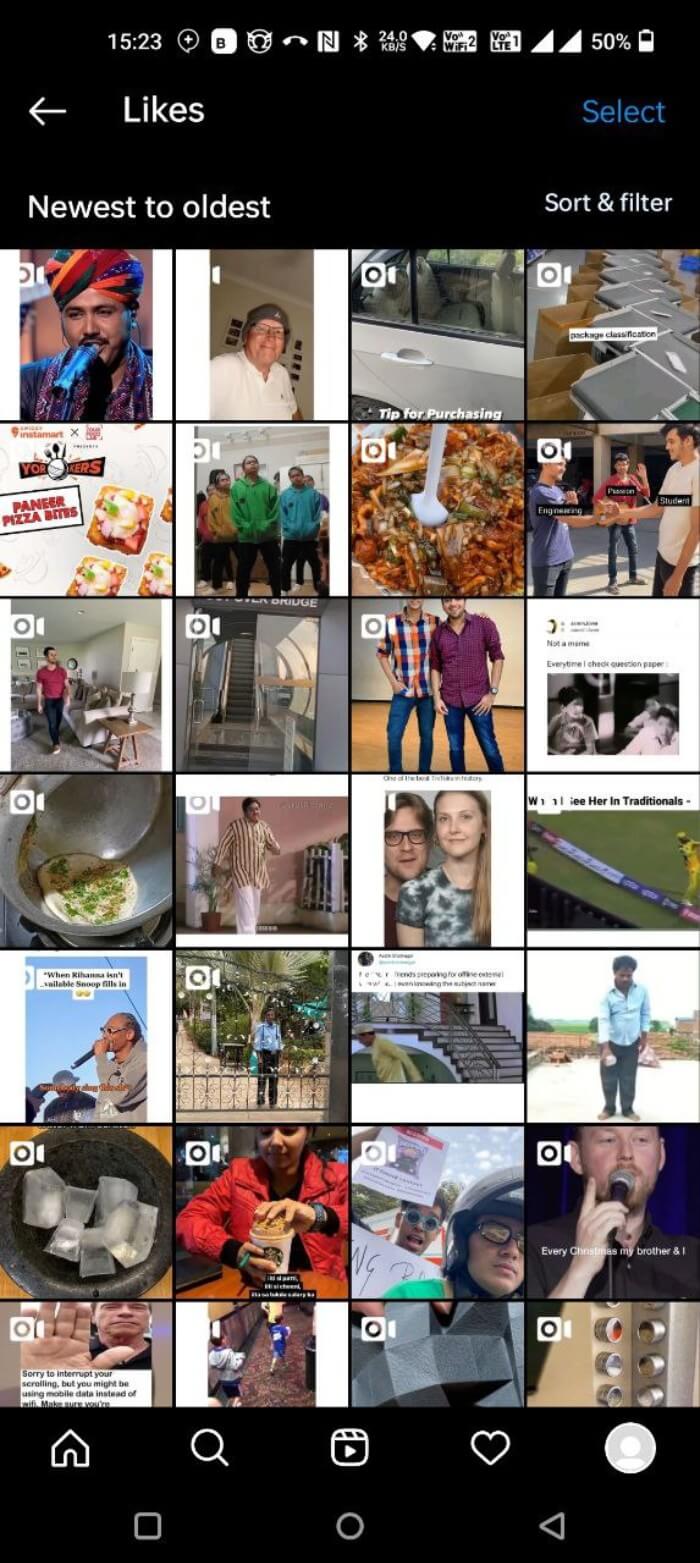
- Нажмите «Лайки». Откроется список фото, видео и роликов, которые вы недавно лайкали.
Полезно: внутри этого списка можно выбрать сортировку по дате (от старых к новым и наоборот), если такая опция доступна в вашей версии приложения.
Как посмотреть понравившиеся посты в приложении Instagram на iOS
Процесс на iPhone и iPad близок к Android:
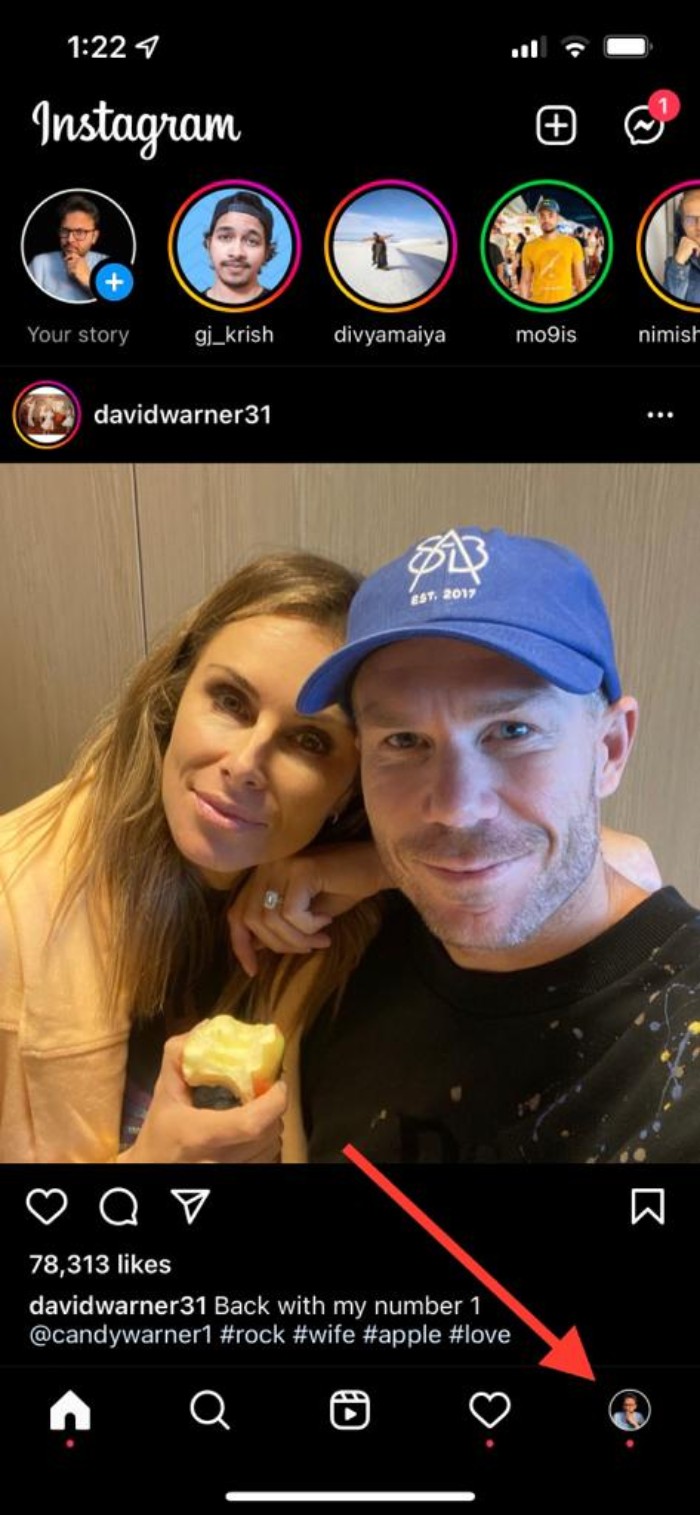
Откройте Instagram и перейдите в свой профиль (иконка в правом нижнем углу).
Нажмите на кнопку меню (три горизонтальные линии) в правом верхнем углу.
- Выберите «Ваша активность».
- Откройте «Взаимодействия».
- Нажмите «Лайки» — откроется история последних отметок «Нравится».
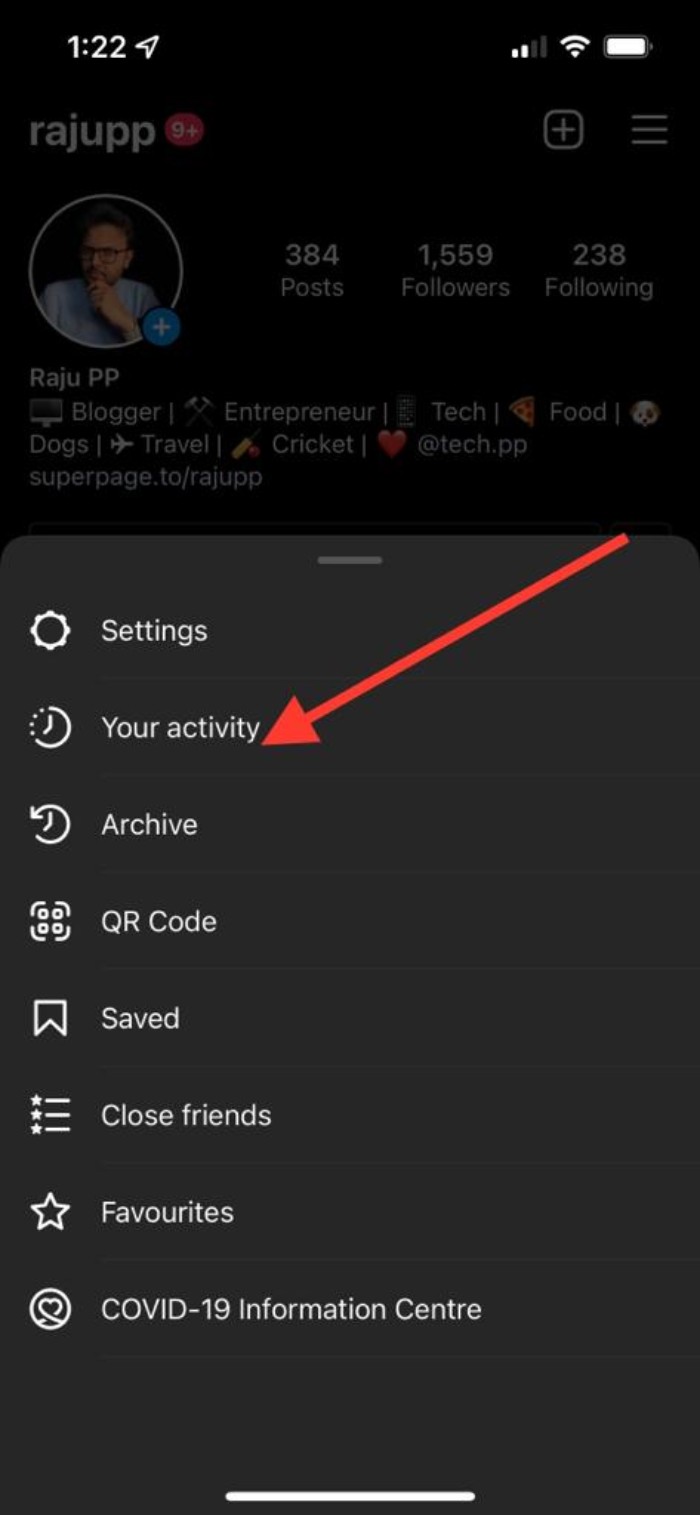
Совет: если вам нужно удалить сразу несколько лайков, удерживайте пост в списке (длинное нажатие), затем выделяйте несколько элементов и выбирайте «Не нравится».
Просмотр понравившихся постов в браузере на компьютере
Официально Instagram в веб-версии не предоставляет полный доступ к истории лайков. Веб-интерфейс ориентирован на мобильный опыт и ограничивает некоторые разделы.
Ниже — проверенные обходные пути:
- Использовать расширения/дополнения для браузера, которые добавляют недостающие функции (пример — Layoutify).
- Скачать данные аккаунта через Instagram (экспорт данных) и в полученных файлах искать записи об активности — это полезно для архивации или если вам нужны старые взаимодействия.
- Осторожно: сторонние сайты и приложения, требующие логин через ваш аккаунт, могут быть рискованными с точки зрения безопасности.
Как Layoutify помогает смотреть лайки в браузере
Layoutify — расширение для Chrome/Chromium, которое изменяет внешний вид и функциональность Instagram.com. Оно добавляет дополнительную панель и иногда даёт доступ к истории лайков.
Шаги установки Layoutify:
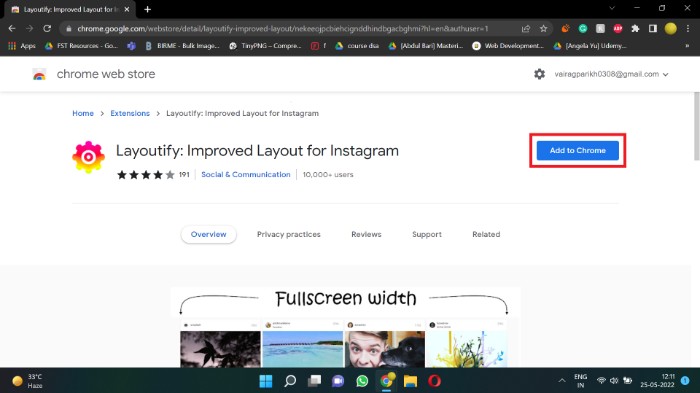
- Откройте страницу расширения Layoutify в интернет-магазине Chrome и нажмите «Добавить в Chrome».
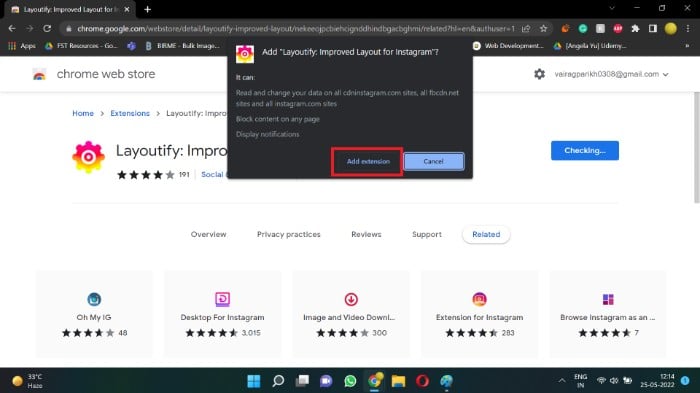
- Подтвердите установку («Добавить расширение»).
- После установки откройте Instagram.com — интерфейс изменится. Найдите дополнительные элементы меню или значки расширения в правом верхнем углу страницы.
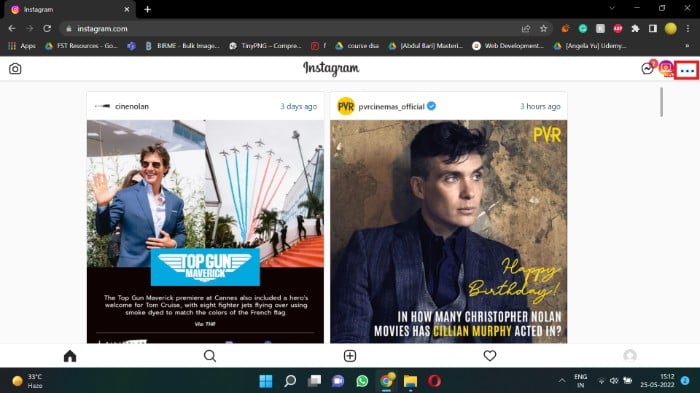
- В открывшейся панели может быть вкладка с вашими лайками — она покажет фото, видео и ролики, которые вы лайкали.
Важно: Layoutify — сторонний продукт. Пользуйтесь расширениями только из официальных магазинов и проверяйте права доступа, которые они запрашивают.
Как быстро убрать лайки массово в мобильном приложении
Если нужно удалить множество лайков, лучше воспользоваться встроенной возможностью множественного выбора (доступно не во всех версиях):
- Откройте «Ваша активность» → «Взаимодействия» → «Лайки».
- Зажмите один элемент (длинное нажатие), пока не появится режим множественного выбора.
- Отметьте галочками или коснитесь дополнительных постов, которые хотите убрать.
- Нажмите «Не нравится» или «Unlike» (в зависимости от языка интерфейса).
Плюс: так вы экономите время и не открываете каждый пост отдельно.
Альтернативные подходы и когда они пригодятся
- Экспорт данных аккаунта: если вы ищете очень старые лайки, экспорт данных аккаунта (Запросить копию данных) может помочь. Формат и содержимое архива меняются, поэтому точных гарантий дать нельзя.
- Сторонние сервисы и боты: предлагают массовое управление лайками, но требуют доступа к аккаунту — используйте только проверенные инструменты и двухфакторную аутентификацию.
- Ручной поиск: если вы помните аккаунт или ключевые слова, проще найти пост через профиль автора или внутренний поиск.
Когда обходные пути не работают:
- Веб-версия Instagram сильно урезана — официальной вкладки с лайками там нет.
- Расширения могут ломаться после обновления Instagram или браузера.
- Сторонние сервисы могут привести к блокировке акаунта при нарушении правил использования.
Часто задаваемые вопросы
Сколько лайков можно увидеть?
Instagram показывает примерно последние 300 отметок «Нравится» в мобильном приложении. Для более старых лайков придётся искать пост вручную.
Порядок отображения лайков
Лайки отсортированы по времени: можно переключать порядок от старых к новым и наоборот (если такая сортировка доступна в версии приложения).
Как скрыть счётчик лайков?
- Перейдите в профиль.
- Откройте меню → Настройки → Конфиденциальность → Посты.
- Включите переключатель «Скрыть количество лайков и просмотров».
Как поставить лайк на пост?
Дважды тапните по посту или нажмите значок сердца под постом/роликом. Повторное нажатие убирает лайк.
Как повысить безопасность аккаунта?
Включите двухфакторную аутентификацию, используйте уникальный пароль и не вводите логин/пароль в ненадёжных приложениях.
Как найти самые популярные посты в вашем аккаунте?
Для бизнес-аккаунтов и авторов в Instagram доступна аналитика «Инсайты». В профиле нажмите «Инсайты», затем перейдите в раздел «Показы» или «Достижение» и отфильтруйте по лайкам.
Плейбук для очистки истории лайков (шаг за шагом)
Цель: безопасно удалить ненужные лайки и сохранить контроль над данными.
- Резервная копия: при желании запросите экспорт данных Instagram.
- Включите двухфакторную аутентификацию.
- Перейдите в Ваша активность → Взаимодействия → Лайки.
- Используйте режим множественного выбора для группового удаления.
- Следите за уведомлениями и проверяйте, не пропали ли важные сохранённые материалы.
Критерии успешного выполнения:
- Удалены выбранные элементы без разлогинивания.
- Нет подозрительных входов в аккаунт в журнале безопасности.
Методика принятия решения: когда удалять лайки, а когда оставить
Ментальная модель: спросите себя три вопроса перед удалением лайка:
- Нужен ли мне этот пост в будущем (информация/ссылка)?
- Связан ли лайк с моей профессиональной репутацией?
- Есть ли риск, что удаление лайка вызовет нежелательное внимание?
Если на хотя бы один вопрос вы ответили «да», сохраните пост (сохранённые подборки) вместо удаления лайка.
Чеклист ролей: что важно учитывать
- Обычный пользователь: сохраняйте полезные посты и периодически чистите историю ради приватности.
- Создатель контента: используйте лайки как метрику интереса и архивируйте важные упоминания.
- SMM-специалист: проверяйте инсайты и экспортируйте данные для отчётов; не используйте сомнительные автоматические инструменты.
Меры безопасности и конфиденциальность
- Всегда проверяйте права расширений и приложений: они не должны требовать пароль в явном виде — предпочтительнее OAuth/стандартные способы авторизации.
- Экспорт данных лучше получать только через официальные настройки Instagram.
- GDPR/конфиденциальность: если вы планируете передавать данные третьим лицам (например, аналитикам), убедитесь, что у вас есть законные основания и согласие пользователей, если данные содержат информацию о других людях.
Когда просмотр лайков может не сработать
- Если ваш клиент Instagram устарел — обновите приложение через Google Play или App Store.
- Если вы используете корпоративный аккаунт с ограничениями, часть функций может быть недоступна.
- Если Instagram изменил интерфейс в новой версии — путь к лайкам может поменяться.
Быстрые советы и приёмы
- Используйте «Сохранённые» подборки, если хотите сохранить ссылку на пост независимо от лайка.
- Для массового анализа лайков экспортируйте данные аккаунта и работайте с архивацией локально.
- Если нужно временно скрыть метрики, включите опцию скрытия лайков в настройках.
Небольшая диаграмма принятия решения
flowchart TD
  A[Нужно найти пост, который вы лайкали?] --> B{Где вы сейчас: мобильное приложение или браузер?}
  B --> |Мобильное приложение| C[Откройте Профиль → Меню → Ваша активность → Взаимодействия → Лайки]
  B --> |Браузер| D{Готовы ли вы использовать расширение?}
  D --> |Да| E[Установить Layoutify и проверить вкладки]
  D --> |Нет| F[Экспорт данных аккаунта или ручной поиск по профилям]
  C --> G[Найдён пост?]
  E --> G
  F --> G
  G --> |Да| H[Открыть пост — сохранить или убрать лайк]
  G --> |Нет| I[Понять, что информация недоступна — попробовать альтернативы или поддержка]
Примеры тест-кейсов для проверки функциональности
- Открыть Android-приложение, перейти в Лайки и убедиться, что отображаются последние 20 элементов.
- На iOS проверить сортировку от старых к новым и наоборот.
- В браузере установить Layoutify и убедиться, что расширение не запрашивает лишних прав.
- Выполнить массовое удаление лайков и подтвердить, что соцсеть корректно сняла отметки.
Итог и рекомендации
Просмотр понравившихся постов в Instagram удобен и доступен в мобильных приложениях через Ваша активность → Взаимодействия → Лайки. На компьютере официальной вкладки нет — можно использовать расширения вроде Layoutify или экспорт данных аккаунта. Всегда действуйте осторожно с расширениями и сторонними сервисами: включайте двухфакторную аутентификацию и проверяйте права доступа.
Ключевые действия:
- Обновите приложение.
- Проверьте Ваша активность в мобильном приложении.
- Если нужен доступ с ПК — рассмотрите Layoutify или экспорт данных.
Дополнительное чтение:
- 4 Best Methods for Instagram Reels Video Download
- How to View Instagram Stories Anonymously on All Platforms
- 10 Best Ways to Fix Instagram Keeps Logging Out Issue
- How to Reply to a Specific Message on Instagram on Android, iOS and Web
- How to Add Links to Instagram Stories and Gain Traffic
- How to Check if Someone is Logged in to Your Instagram Account?
- How to Know if Someone Blocked You on Instagram

Похожие материалы

Несколько аккаунтов Skype: Multi Skype Launcher

Журнал для работы: повысить продуктивность

Персональные звуки уведомлений на Android

Скачивание шоу Hulu для офлайн‑просмотра

Microsoft Start: персонализированная новостная лента
